SlopLabel 指南
SlopLabel 入门
SlopLabel 可设计包含文字、条码和二维码的标签,用电子表格填充数据,并把标签打印在纸张或热敏打印机上。它在浏览器中运行。
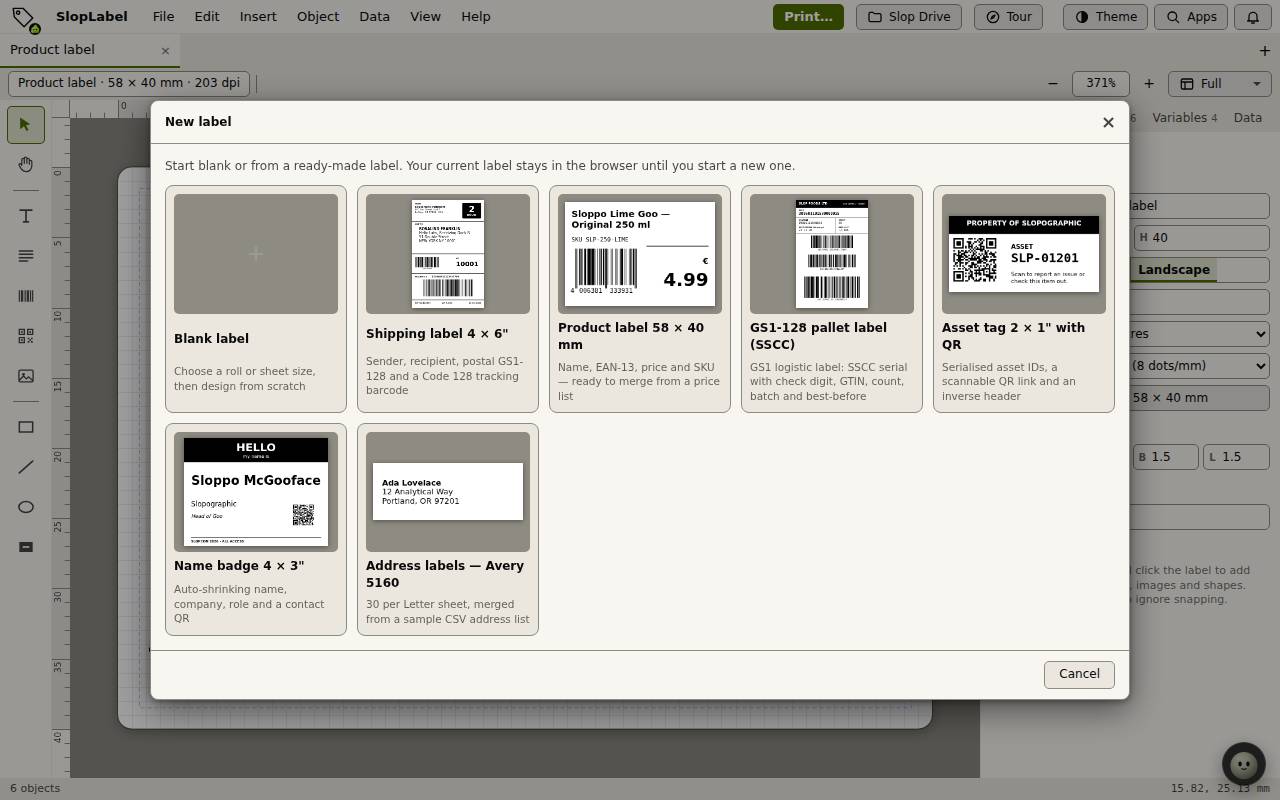
新建标签
- 选择“文件”,“新建…”。
- 选择“空白标签”,然后选择卷筒或纸张尺寸;也可以从现成的标签开始:运输标签、产品标签、GS1-128 托盘标签、资产标签、姓名牌或 Avery 5160 地址标签。
- 标签会在画布上打开。其尺寸和打印机分辨率显示在上方。
添加和编辑对象
左侧的工具可添加文字、段落、条码、二维码、图片、方框、线条和椭圆。“插入”菜单中有同样的内容,另外还有 EAN-13、GS1-128、Data Matrix 和反色方框。
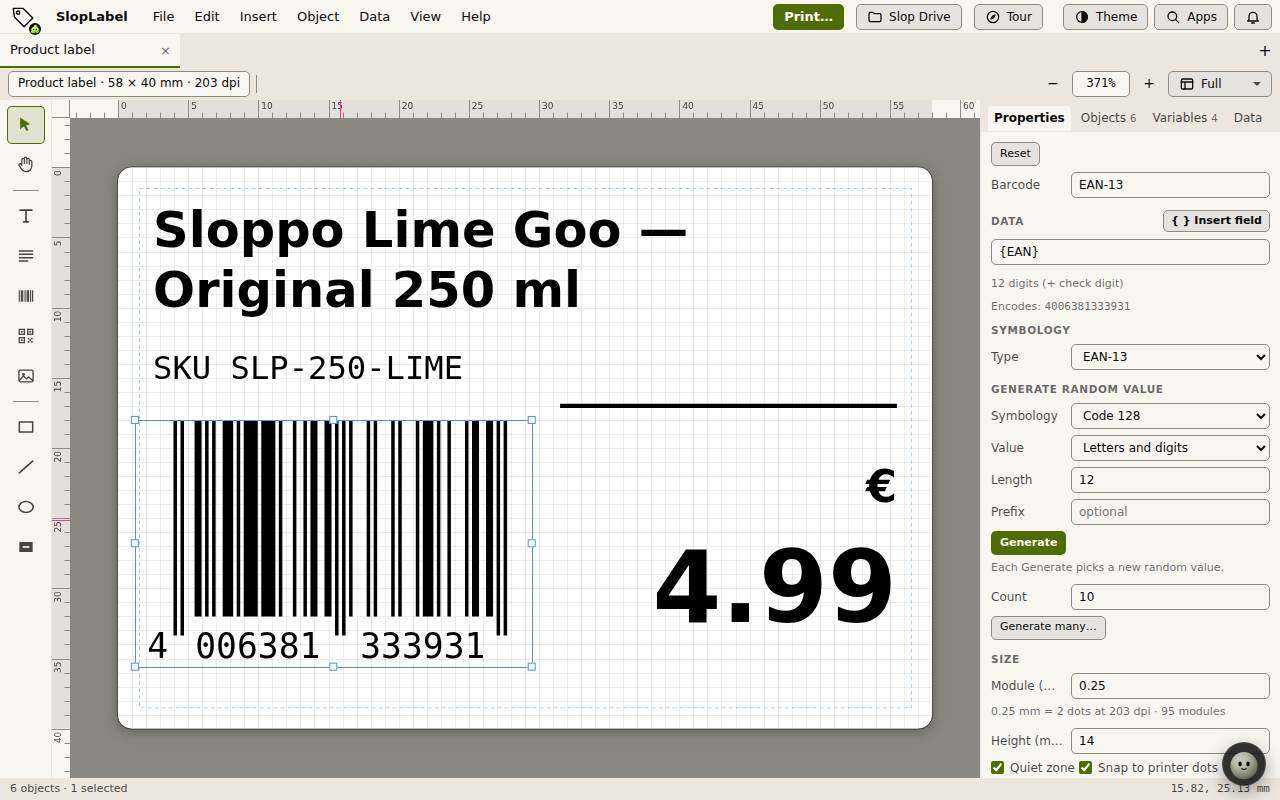
点击对象即可选中,并将其拖到合适的位置。它的设置位于右侧的“属性”标签中:对于条码,可设置数据、类型、模块大小和高度。
“插入字段”会把变量或数据列放入文字中,写作 {EAN} 这样的形式。每张标签随后都会显示它自己的值。
用电子表格填充标签
- 选择“数据”,“导入 CSV / Excel / JSON…”,或“粘贴数据…”。
- 把文件的列与标签上的字段对应起来,然后点击“使用数据”。
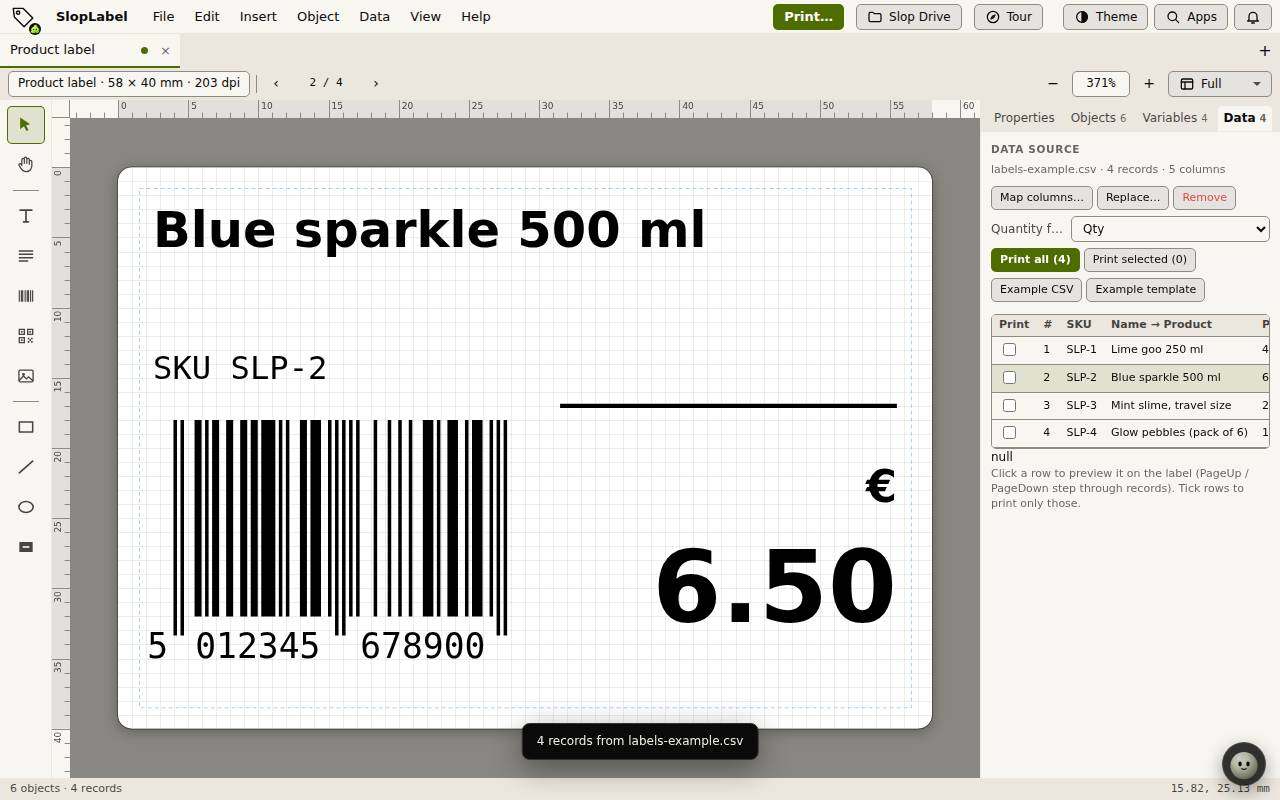
- 打开“数据”标签。点击某一行即可在标签上看到它;PageUp 和 PageDown 可逐条切换记录。
- 勾选行即可只打印这些行,或全部保留。数量列可设置每种标签要打印的份数。
打印或导出
点击“打印…”。选择记录和份数,然后选择输出方式:“浏览器打印”、PDF,或打印机语言 ZPL(Zebra)、EPL2 和 TSPL(TSC)。
“文件”,“导出”中还可导出当前标签的 PNG 和 SVG。“保存”会保存项目;“下载项目(.sloplabel)”会把它保存为文件。