PhotoSlop 指南
PhotoSlop 入门
PhotoSlop 是浏览器中支持图层的照片编辑器。你的图片留在你的设备上,绝不会上传。

打开照片
每张打开的图片在画布上方都有一个标签页。工具位于左侧,当前工具的选项位于顶部的工具栏,面板(颜色、色板、画笔、字符、水印、图层、历史记录)位于右侧。
- 把照片拖到窗口中,或选择“文件”,“打开…”(Ctrl+O)。PSD 文件会带着图层打开。
- 首次访问时,空白画布上会显示欢迎卡片。点击“用示例照片试用”,即可获得一张用来练习的图片。
- “文件”,“新建…”(Ctrl+N)会按你选择的尺寸创建一个空白画布。
调整颜色
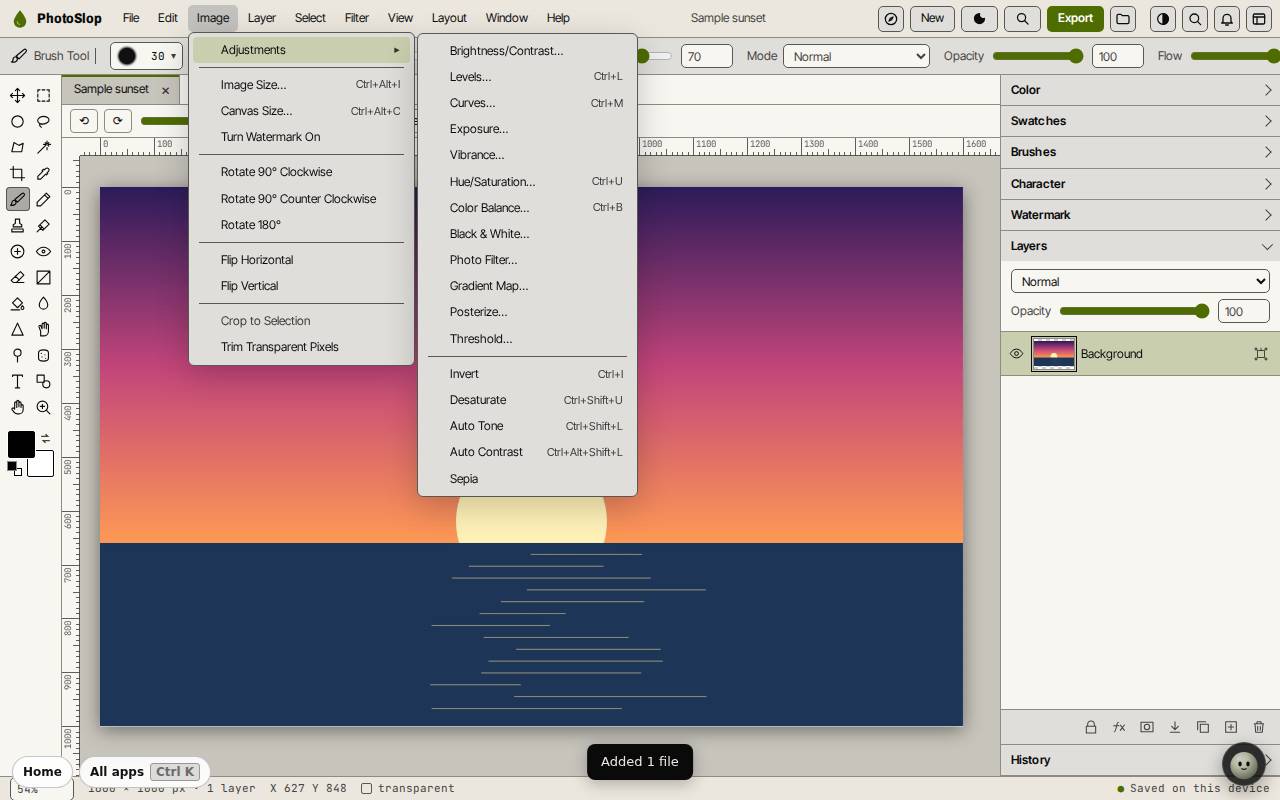
“图像”菜单还包括“图像大小…”“画布大小…”、旋转和翻转。“滤镜”菜单提供模糊、锐化、杂色等更多功能。
- 打开“图像”菜单,并指向“调整”。
- 选择一项,例如“色阶…”(Ctrl+L)、“曲线…”(Ctrl+M)或“色相/饱和度…”(Ctrl+U)。
- 移动滑块并观察预览,然后确认。
添加文字
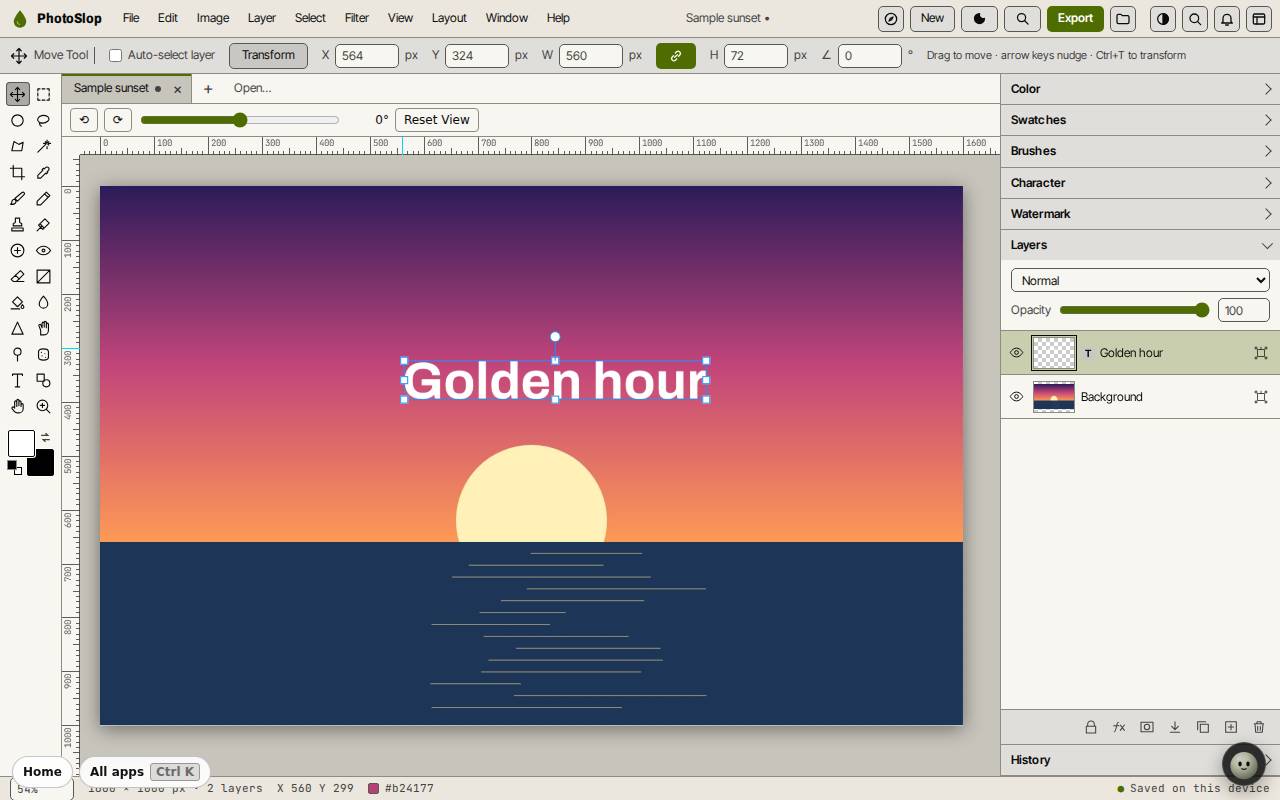
文字位于独立的图层上,因此你之后可以移动或修改它,而不会影响照片。“图层”,“编辑文字”可更改文字内容。
- 按 T 选择“横排文字工具”,或点击工具箱中的 T。
- 在图片上单击并输入文字。在“字符”面板或顶部工具栏中设置字体和字号。
- 按 Ctrl+Enter 完成。
- 按 V 选择“移动工具”,并将文字拖到合适的位置。
保存和导出
PhotoSlop 会随你的操作把作品保存在这台设备上。“保存”(Ctrl+S)会将其存入 Slop Drive;“文件”,“下载为 Photoshop(.psd)”会把每个图层都保存在一个文件中。
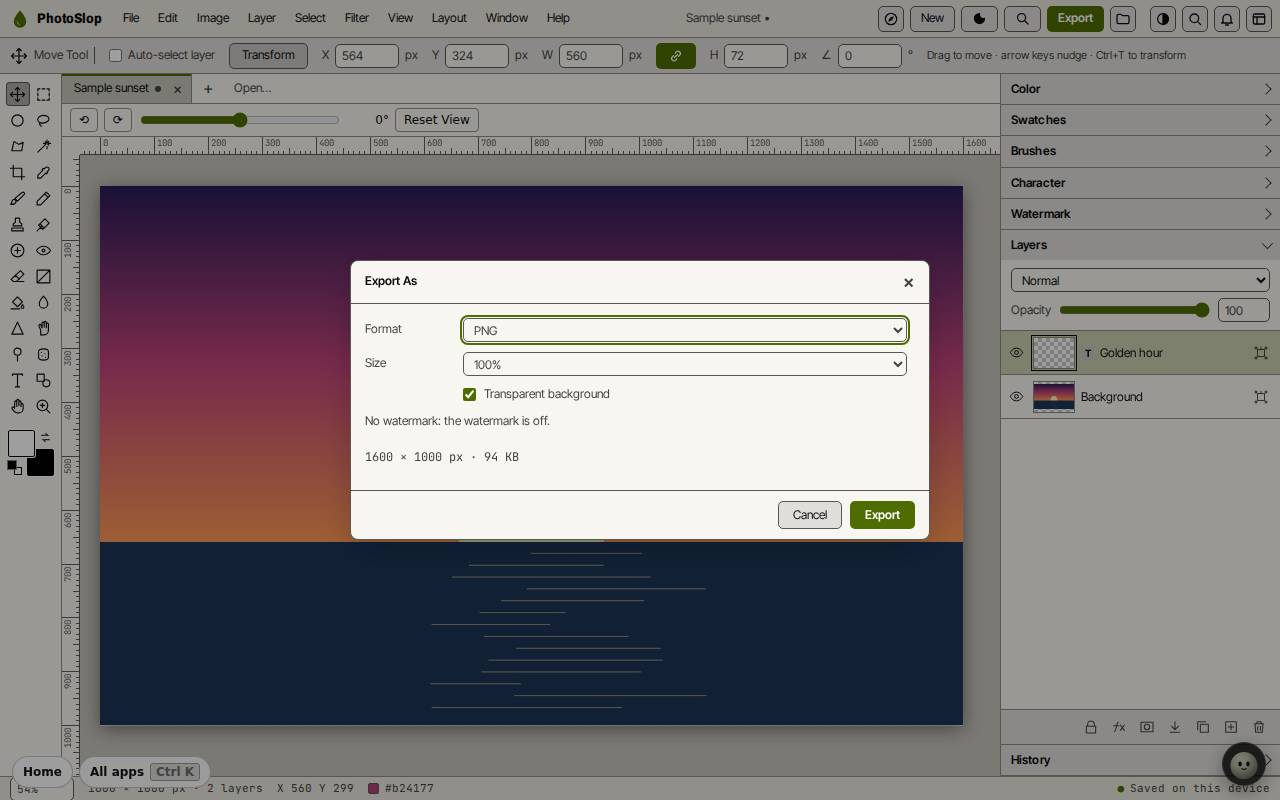
要得到拼合的图片,请点击顶部的“导出”(或“文件”,“导出为…”)。选择 PNG、JPEG 或 WebP 以及尺寸,然后点击“导出”。“快速导出为 PNG”(Alt+Shift+Ctrl+S)会跳过对话框。
键盘快捷键
| 按键 | 作用 |
|---|---|
V | 移动工具 |
M | 选框 |
L | 套索 |
W | 魔棒 |
C | 裁剪 |
B | 画笔 |
E | 橡皮擦 |
T | 文字 |
I | 吸管 |
X / D | 交换颜色 / 默认颜色 |
Ctrl+T | 自由变换 |
Ctrl+Z / Shift+Ctrl+Z | 撤销 / 重做 |
Ctrl+O | 打开 |
Ctrl+S | 保存到 Slop Drive |
Alt+Shift+Ctrl+W | 导出为 |