PhotoSlop 指南
PhotoSlop 中的图层、蒙版和混合模式
图层可以把图片的每个部分分开,让你修改其中一个而不影响其他部分。本指南介绍“图层”面板、混合模式和蒙版。

“图层”面板
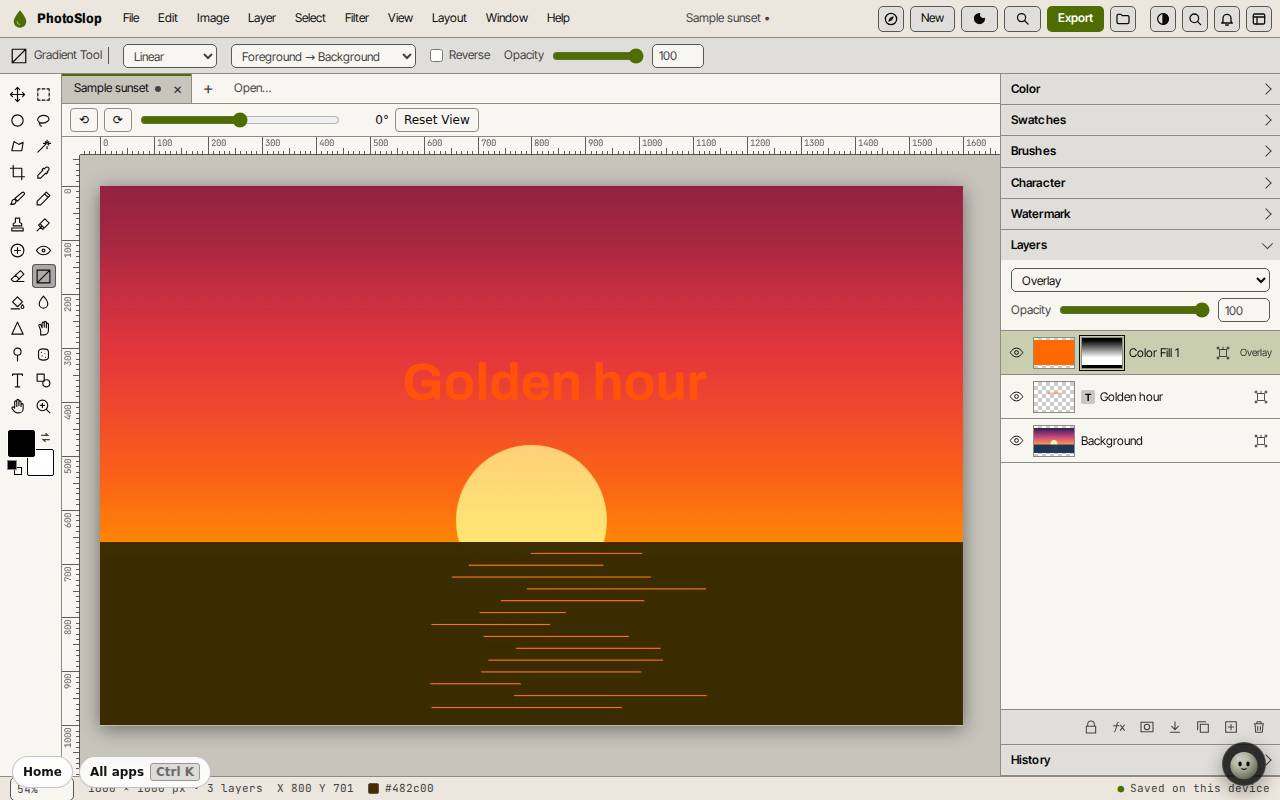
每个图层都有一个用于显示或隐藏的眼睛图标、一张缩略图和它的名称。点击图层即可对其进行操作。上下拖动图层可改变顺序:列表中靠上的图层绘制在上层。
面板底部的按钮从左到右依次为:锁定/解锁图层、图层样式、添加图层蒙版、向下合并、复制图层、新建图层和删除图层。
- 点击“新建图层”(Shift+Ctrl+N)添加一个空白图层。
- 用画笔(B)在其上绘制。下方的图层不会被改变。
- 双击名称即可重命名。
混合模式和不透明度
面板顶部的列表用于设置所选图层的混合模式,例如“正常”“正片叠底”“滤色”或“叠加”。“不透明度”滑块可使图层变得半透明。
“图层”,“新建填充图层”,“纯色(前景色)”会添加一个用前景色填充的图层。将其设为“叠加”或“柔光”,即可为整张图片着色。
用蒙版隐藏图层的一部分
- 选择图层,点击“添加图层蒙版”,然后选择“显示全部”。“图层”,“蒙版”,“添加”中也有相同的选项。
- 蒙版会显示在图层缩略图旁边。蒙版上的黑色会隐藏图层,白色则会显示图层。
- 按 D 设为黑白,再按 G 选择“渐变工具”,然后在图片上拖动。图层会沿拖动方向逐渐淡出。
- “图层”,“蒙版”中有“反相”“应用”“停用”和“删除”。
提示: 蒙版从不删除像素。将蒙版重新涂成白色即可让图层恢复显示。
合并和拼合
“向下合并”(Ctrl+E)会把一个图层与其下方的图层合并。“合并可见图层”(Shift+Ctrl+E)会合并所有可见图层,“拼合图像”则会得到单个图层。
“文件”菜单中的“下载为 Photoshop(.psd)”会保留图层。PNG、JPEG 和 WebP 导出的都是拼合后的图片。
键盘快捷键
| 按键 | 作用 |
|---|---|
Shift+Ctrl+N | 新建图层 |
Ctrl+J | 通过拷贝新建图层 |
Ctrl+] / Ctrl+[ | 上移一层 / 下移一层 |
Alt+Ctrl+G | 创建剪贴蒙版 |
Ctrl+/ | 锁定 / 解锁图层 |
Ctrl+E | 向下合并 |
Shift+Ctrl+E | 合并可见图层 |