SlopVector 指南
SlopVector 入门
SlopVector 是浏览器中的矢量编辑器,适用于徽标、图标和插图。形状在任何尺寸下都保持清晰。不上传任何内容。
熟悉界面
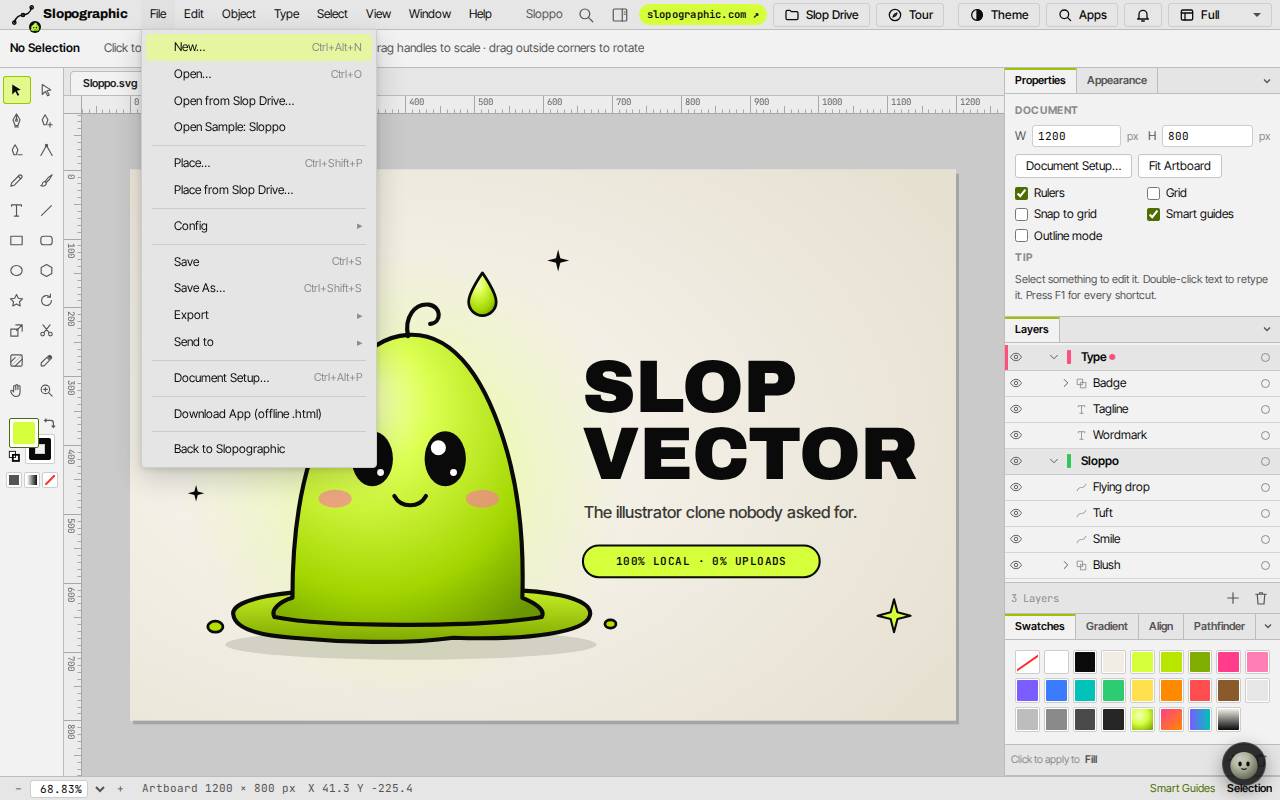
首次打开时,SlopVector 会显示 Sloppo 的示例图。“文件”,“打开示例:Sloppo”可再次打开它。“文件”,“新建…”(Ctrl+Alt+N)会开始一个空白画板。
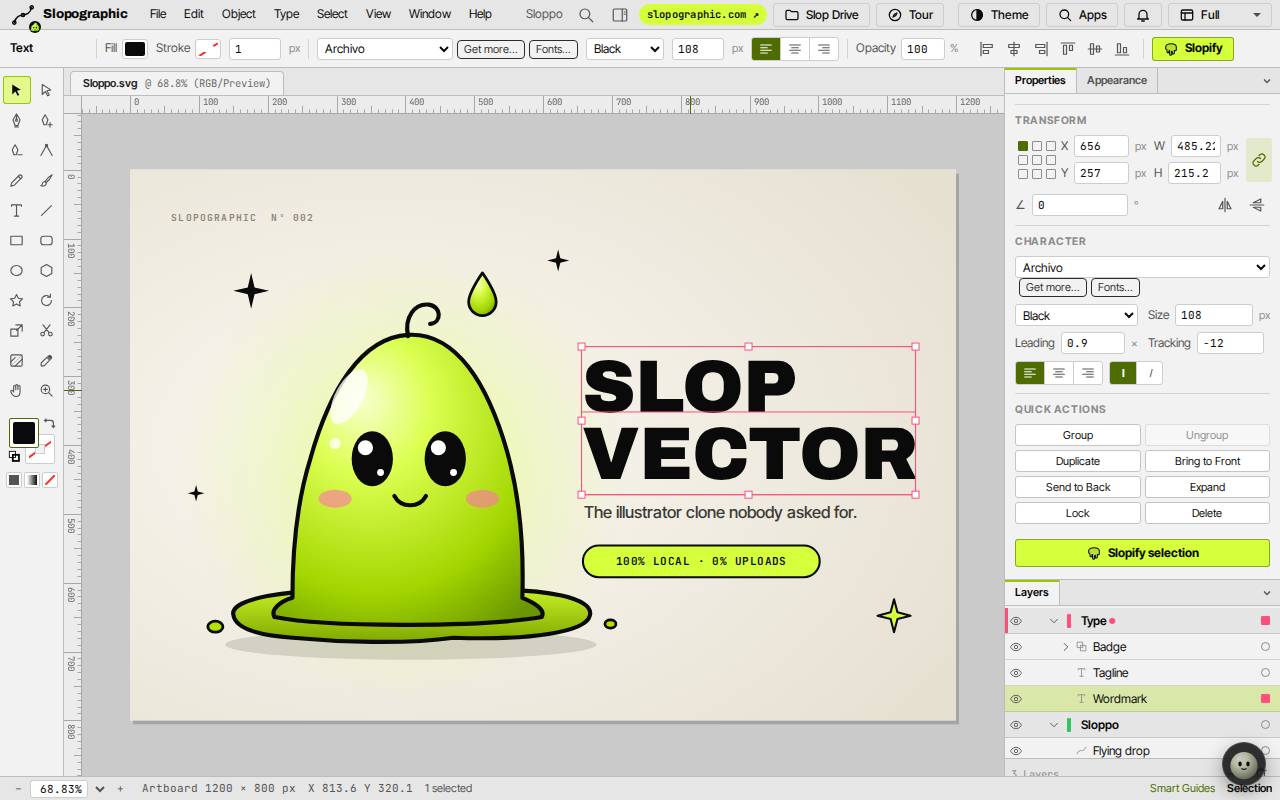
工具位于左侧。顶部的工具栏显示当前工具或所选对象的选项。右侧的面板包括“属性”“外观”“图层”“色板”“渐变”“对齐”和“路径查找器”。
绘制形状和路径
- 按 M 选择“矩形”工具,按 L 选择“椭圆”,或按 Shift+S 选择“星形”,然后在画板上拖动。
- 按 P 选择“钢笔”。单击添加角点,拖动添加曲线,按 Enter 完成。
- 按 T 选择“文字”,单击即可输入文字。
- 在工具箱底部,连续点击两次填充或描边色块即可打开取色器;也可以点击“色板”面板中的色块。
选择和修改
- 按 V 选择“选择”工具,然后点击一个对象。拖动即可移动,拖动其手柄即可缩放,在角点外侧拖动即可旋转。
- “属性”面板显示其位置和尺寸;对于文字,还会显示字体、字号和间距。
- 按 A 选择“直接选择”,可移动路径上的单个节点。
- 要组合形状,请选中它们,然后点击“路径查找器”面板中的“联集”“减去顶层”“交集”或“排除”。
保存和导出
“保存”(Ctrl+S)会将图稿保存在 Slop Drive 中。“另存为…”(Ctrl+Shift+S)会以新名称保存一份副本。
“文件”,“导出”包含“导出为 SVG…”“导出为 PNG…”(Ctrl+Shift+E)、“导出为 JPG…”、“导出为 PDF…”,以及“导出为 .ai(兼容 PDF)…”。
键盘快捷键
| 按键 | 作用 |
|---|---|
V / A | 选择 / 直接选择 |
P | 钢笔 |
T | 文字 |
M / L | 矩形 / 椭圆 |
I | 吸管 |
X | 交换填充和描边 |
D | 默认填充和描边 |
Ctrl+G / Ctrl+Shift+G | 编组 / 取消编组 |
Ctrl+D | 复制 |
Ctrl+Z / Ctrl+Shift+Z | 撤销 / 重做 |
F1 | 键盘快捷键 |