Slop PDF 指南
整理、合并和拆分 PDF 页面
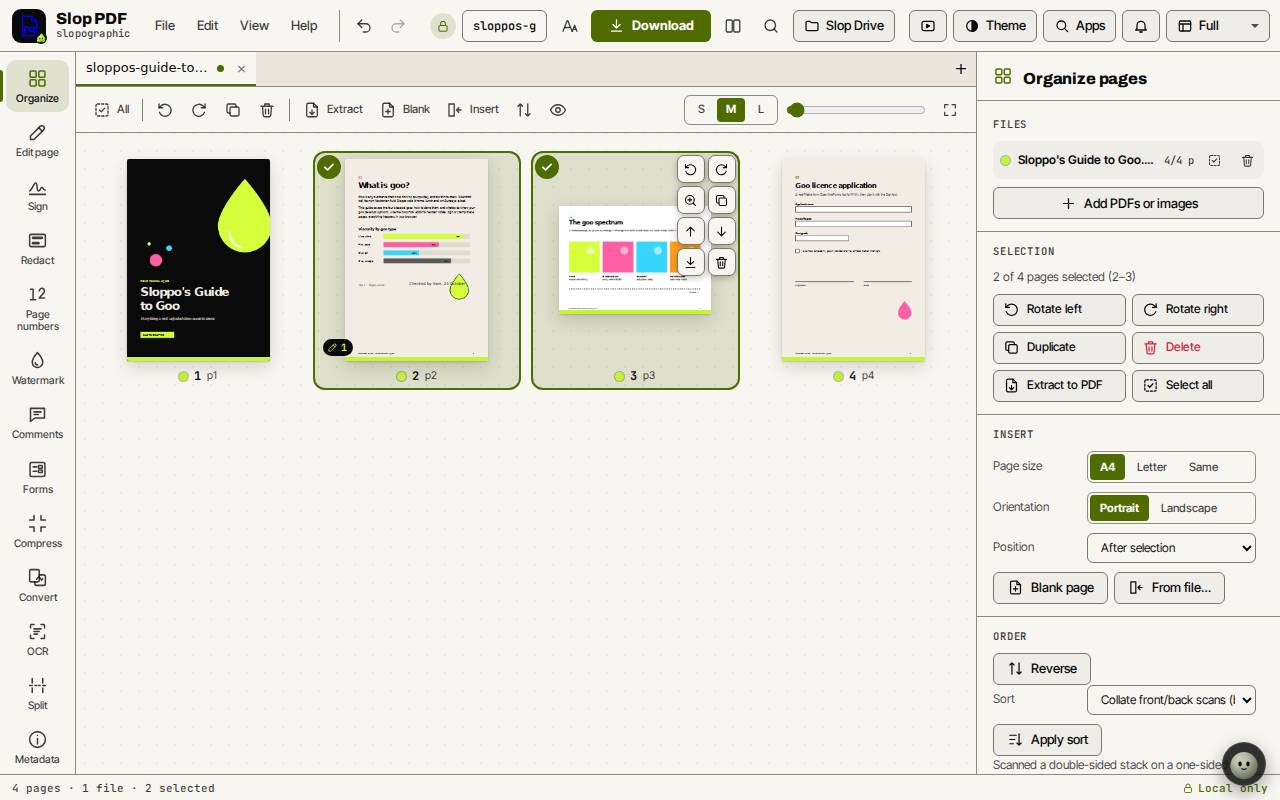
“整理”视图以缩略图显示每一页。你可以在那里移动、旋转、复制和删除页面,从其他文件添加页面,并把结果拆分为若干部分。

选择页面
单击页面即可选中。按住 Shift 单击可选择一个范围,按住 Ctrl 单击(Mac 上为 Cmd 单击)可添加一页,你也可以拖出一个框来选择多页。Ctrl+A 可全选。
“整理页面”面板中的“选择”部分会显示当前选中的内容。未选中任何页面时,其按钮作用于全部页面。
重新排序、旋转和删除
- 把一页或所选的多页拖到网格中的新位置。
- 使用键盘时,先聚焦某一页,然后按住 Alt 并按方向键即可移动它。
- 按 R 将所选页面向右旋转,按 Shift+R 则向左旋转。
- 按 Delete 删除它们。“复制”(Ctrl+D)会制作一份副本。
- 在“顺序”下,“反转”会颠倒页面顺序。“排序”配合“应用排序”,可以整理单面扫描仪扫出的正反面页面。
提示: 每一项更改都可以通过 Ctrl+Z 撤销。
合并 PDF 并插入页面
- 点击面板中的“添加 PDF 或图片”,或把更多文件拖到网格上。它们的页面会被添加到同一个文档中。
- 将页面拖到你想要的顺序。
- 在“插入”下选择页面尺寸和方向,然后点击“空白页”,或点击“从文件…”插入另一个文件的页面。
- 点击“下载”,即可把全部内容保存为一个 PDF。
将 PDF 拆分为若干部分
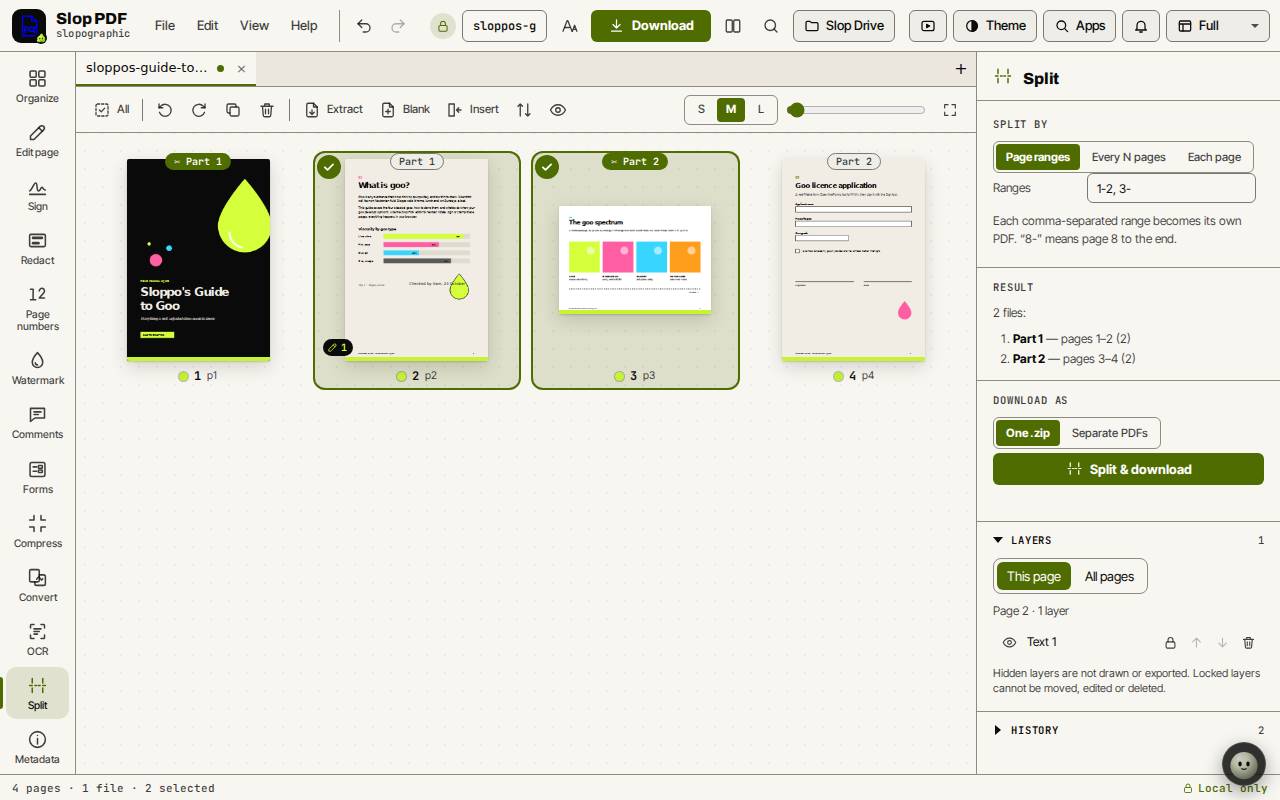
- 点击工具栏中的“拆分”。
- 选择“页码范围”“每 N 页”或“每一页”。
- 页码范围用逗号分隔输入,例如 1-2, 3-。“8-”表示从第 8 页到最后一页。
- 在“结果”下检查文件列表。网格会显示每一页将进入哪一部分。
- 选择“一个 .zip”或“独立的 PDF”,然后点击“拆分并下载”。
只保存部分页面
选中页面后点击面板中的“提取为 PDF”,或在“文件”菜单中选择“下载所选页面”。文档的其余部分不会被改动。
键盘快捷键
| 按键 | 作用 |
|---|---|
Ctrl+A | 选择全部页面 |
R / Shift+R | 向右 / 向左旋转 |
Delete | 删除所选页面 |
Ctrl+D | 复制 |
Alt+arrow keys | 移动当前聚焦的页面 |
Space | 选择当前聚焦的页面 |
Ctrl+Z | 撤销 |