Slop Inventory 指南
Slop Inventory 入门
Slop Inventory 是你的产品目录和库存账簿。报价、订单和发票都从中选取产品,它会记录每个仓库中的库存数量。
添加产品
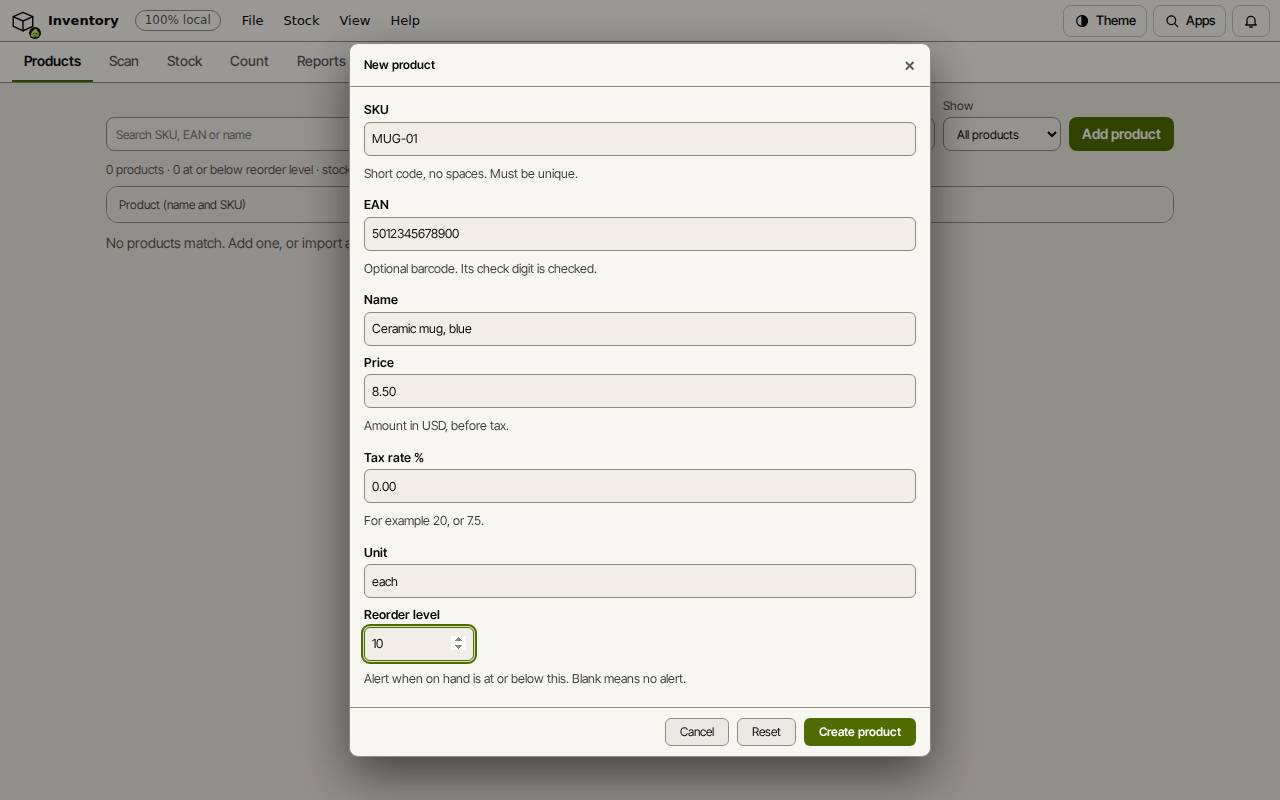
- 在“产品”标签页中,选择“添加产品”。
- 输入 SKU(不含空格的简短编码)、“名称”和“未税价格”。
- 如果产品有 EAN 条码,请添加该条码,并填写“税率 %”。
- 设置“补货水平”,以便库存偏低时收到提醒,然后选择“创建产品”。
提示: 已有现成的清单?在“数据”标签页中,“从 CSV 导入产品…”可一次添加全部产品。
移动库存
“库存”标签页按位置显示产品,并列出每一次变动。货物入库时使用“入库”,出库时使用“出库”,修正数量时使用“调整”,在仓库之间转移库存时使用“调拨”。第一个仓库名为 main。
扫描条码
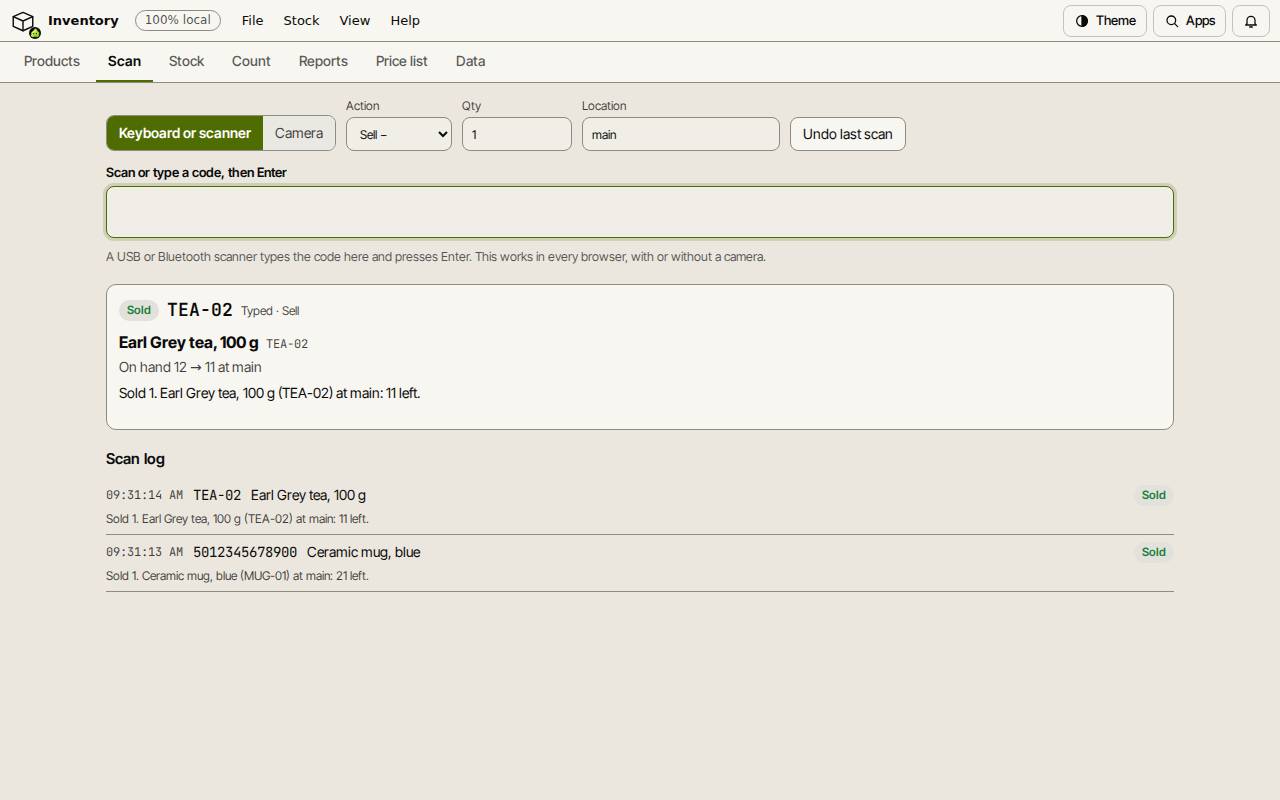
- 打开“扫描”标签页,选择一个“操作”:入库 +、出库 −、盘点或仅查询。
- 设置“数量”和“仓库”。
- 用 USB 或蓝牙扫码枪扫描条码,或输入 SKU 或 EAN 后按 Enter。若浏览器支持,可选择“摄像头”改用摄像头扫描。
- 每次扫描都会显示产品及其新的库存。“撤销上一次扫描”会取消最后一次扫描。
查看哪些库存偏低
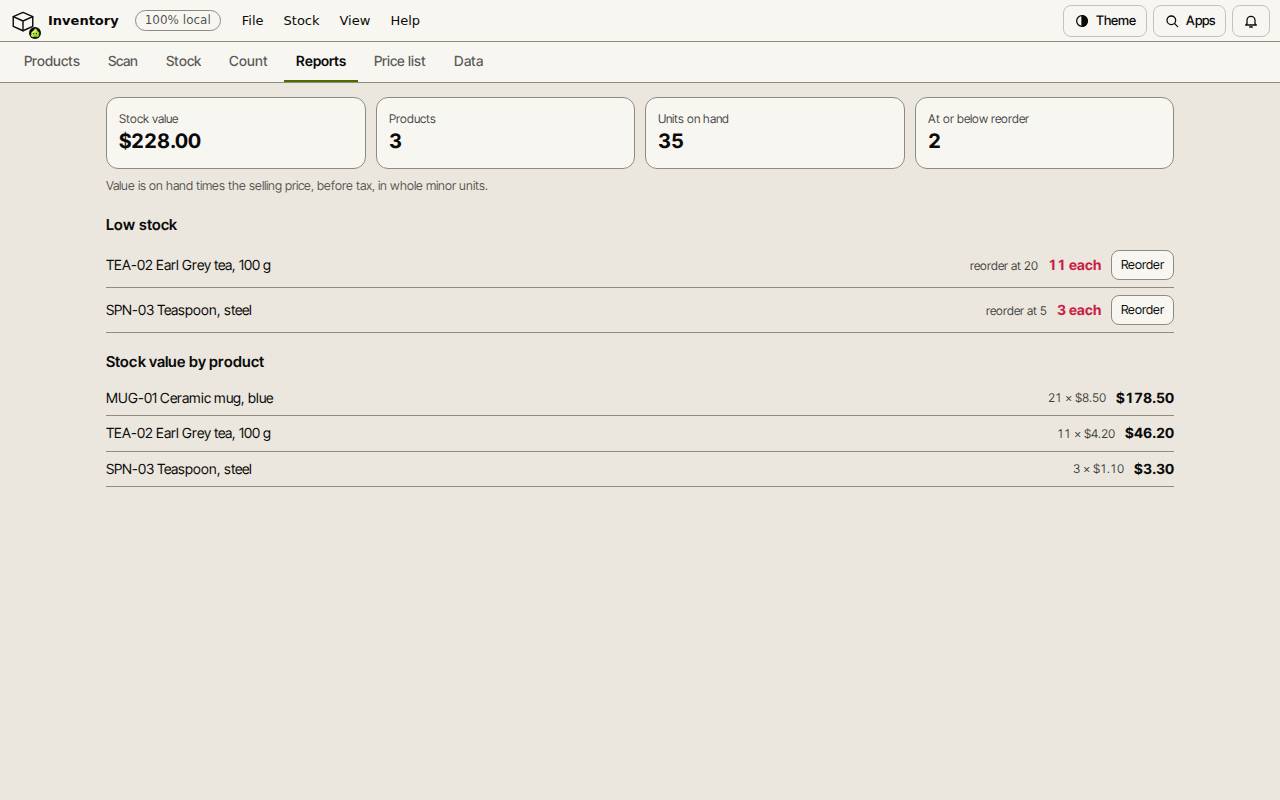
“报表”标签页显示库存价值、产品和数量,以及“低库存”列表:库存等于或低于补货水平的产品。“补货”会为该产品在 Slop Purchases 中生成一份采购订单。
“盘点”标签页会引导你完成一次库存盘点,并将差异过账。“价格表”标签页可打印你的价格。
键盘快捷键
| 按键 | 作用 |
|---|---|
Enter | 扫描“扫描”框中输入的代码 |
Ctrl+K | 搜索命令(Mac 上为 Cmd+K) |