Slop Inventory · 免费,在浏览器中完成
将条码扫描录入你的库存
先选择一个操作,然后扫描:每个条码会入库、销售或盘点一件商品(或你设定的数量)。它适用于任何像键盘一样输入的扫码枪,并且在浏览器能读取条码的情况下也可以使用摄像头。
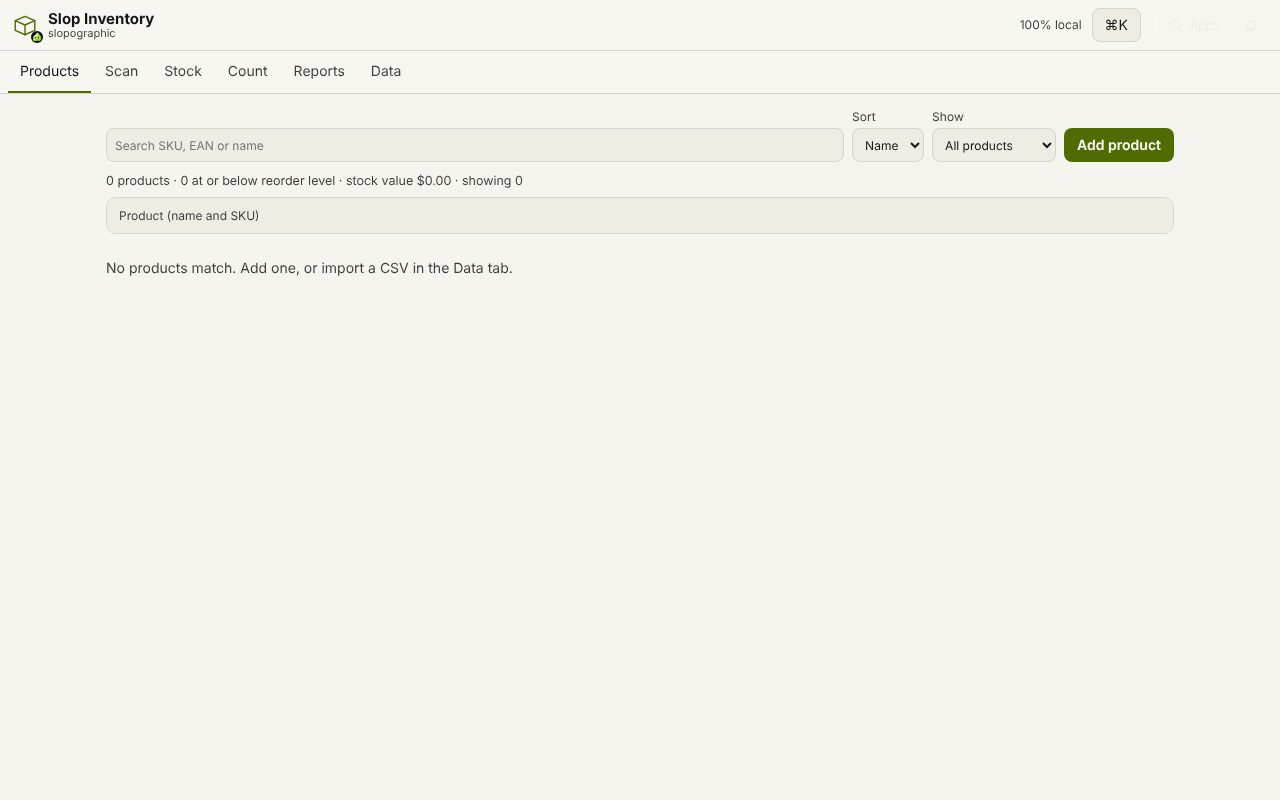
操作方法
- 打开“扫描”标签页,选择“键盘或扫码枪”或“摄像头”。
- 选择操作:入库 +、出库 −、盘点或仅查询。设置数量和仓库。
- 扫描。结果会在屏幕上停留两秒,并计入“扫描记录”。
- 对于未知的 EAN,请选择“用此 EAN 创建产品”或“将此 EAN 关联到该产品”;之后扫描即可生效。
- 扫错了?“撤销上一次扫描”会冲销最新的一条变动记录。
校验位错误会被检测到,且不会写入任何内容;页面会显示本应是的校验位。摄像头前停留的同一个代码只计一次,因此同一张标签不会产生多次变动。
你的文件保留在本设备上:Slop Inventory 在浏览器中运行,不上传、无需账户,也没有水印。
常见问题
哪些扫码枪可以使用?
任何能输入条码并按下 Enter 的 USB 或蓝牙扫码枪,大多数都可以。快速输入会标记为“扫码枪”,慢速输入标记为“手动输入”;两者的处理方式相同。
手机摄像头可以使用吗?
摄像头扫描需要浏览器内置条码检测功能,基于 Chromium 的浏览器在某些系统上具备该功能。若缺少该功能,摄像头面板会提示,但键盘扫码仍然可用。
重新加载页面后,扫描记录会保留吗?
库存变动会保留。扫描记录本身保存在内存中,因此重新加载后,旧的扫描需要在“库存”标签页中使用“调整”来冲销,而不是“撤销”。
Slop Inventory 的更多用法
相关应用
 SlopLabel
测试版
设计并打印条码标签。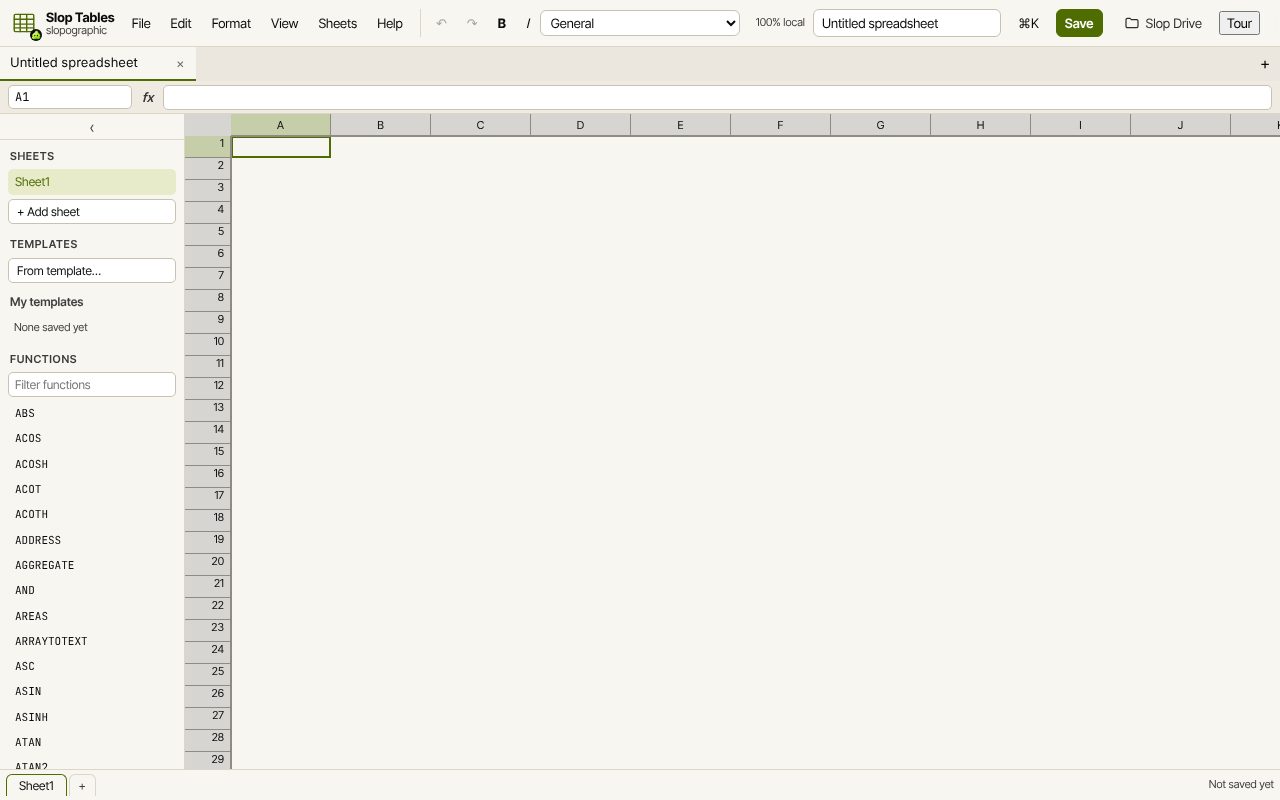 Slop Tables
开发中
为浏览器重新打造的 Excel 和 Google 表格。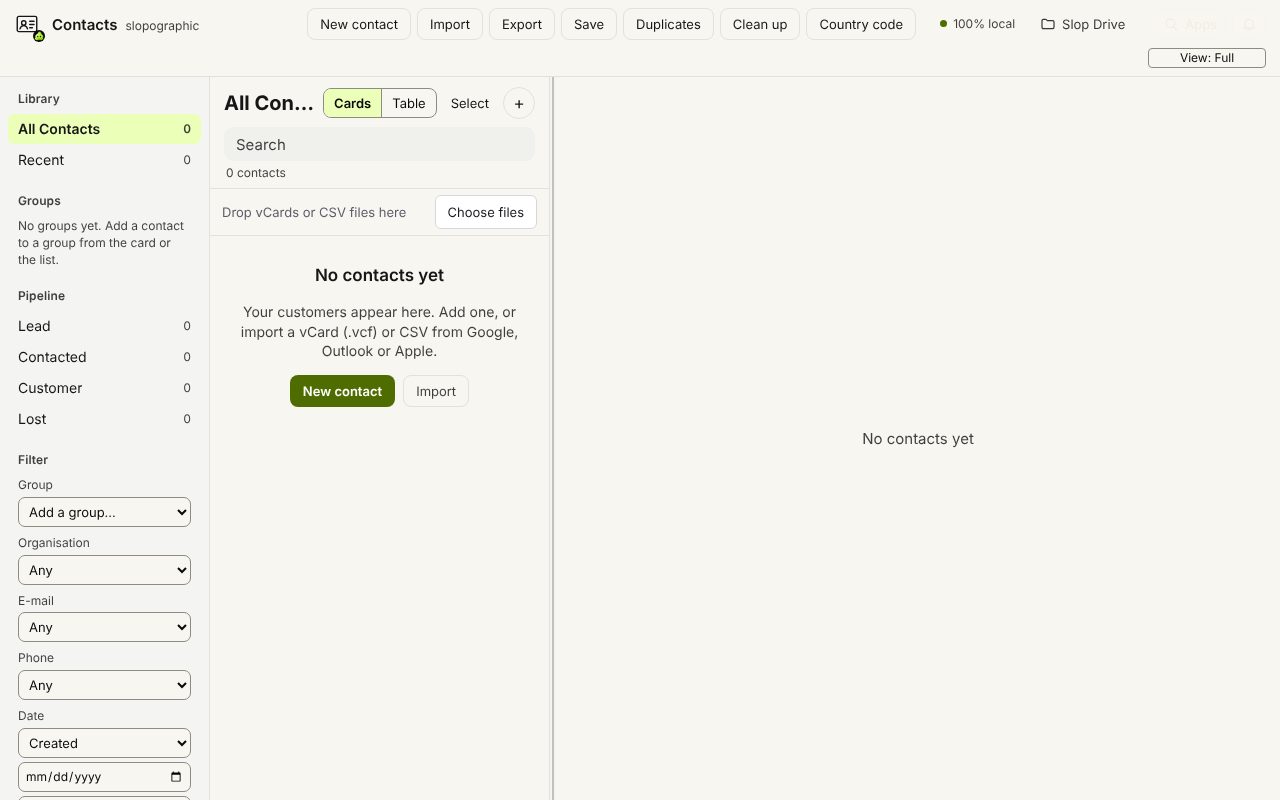 Slop Contacts
开发中
通讯录:支持 vCard 和 CSV 导入导出,合并重复项。