Посібник з Slop Watermark
Початок роботи з Slop Watermark
Slop Watermark ставить ваш текст або логотип одразу на багато фото, відео та PDF. Файли обробляються у вашому браузері й ніколи не вивантажуються.
Додайте файли
- Перетягніть файли на сторінку або натисніть «Відкрити файли…». Можна змішувати зображення (PNG, JPEG, WebP, AVIF, BMP, GIF, SVG, HEIC), відео (MP4, MOV, WebM) і PDF.
- Щоб спробувати, натисніть «Спробувати з 4 зразковими фото».
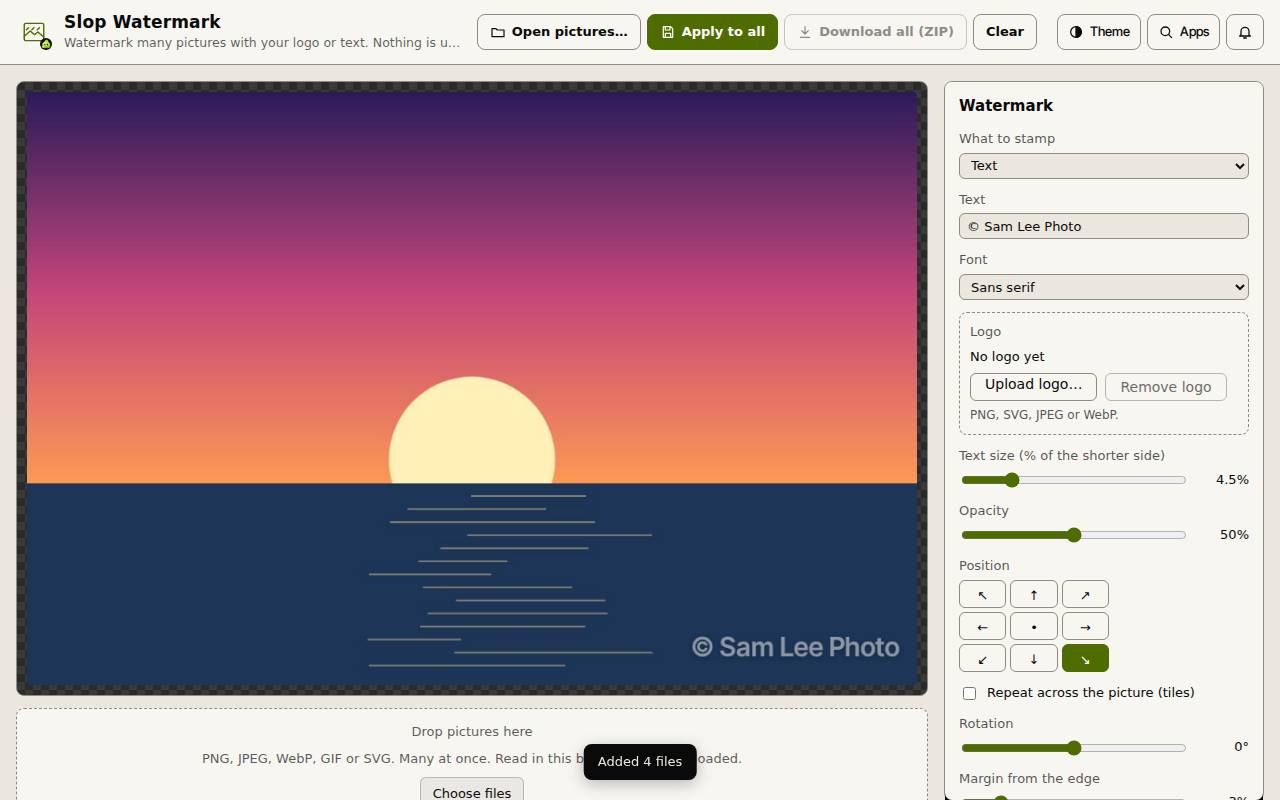
- Відкритий файл показано посередині з водяним знаком, тож ви бачите результат, поки змінюєте налаштування.
Налаштуйте водяний знак
Налаштування зберігаються в цьому браузері, разом із логотипом, якщо він не дуже великий. «Мої водяні знаки» зберігає іменовані знаки, які також видно в PhotoSlop, SlopCut, Slop PDF і Slop Workflows. «Скинути до типових» починає спочатку.
- Водяний знак починається з одного текстового шару. Введіть текст у полі «Текст» і виберіть «Шрифт» або натисніть «+ Логотип…» і виберіть файл PNG, SVG, JPEG, WebP чи GIF.
- Задайте «Розмір тексту» або «Ширину логотипу» (у відсотках від меншої сторони) і «Непрозорість».
- Натисніть одну з дев’яти кнопок «Положення» або позначте «Повторювати по всьому зображенню».
- Поворот, «Відступ від краю», «Колір» і «М’яка тінь» за текстом точно налаштовують знак. Натисніть «+ Текст» або «+ Логотип…» знову, щоб додати шари.
Накладіть знак і завантажте
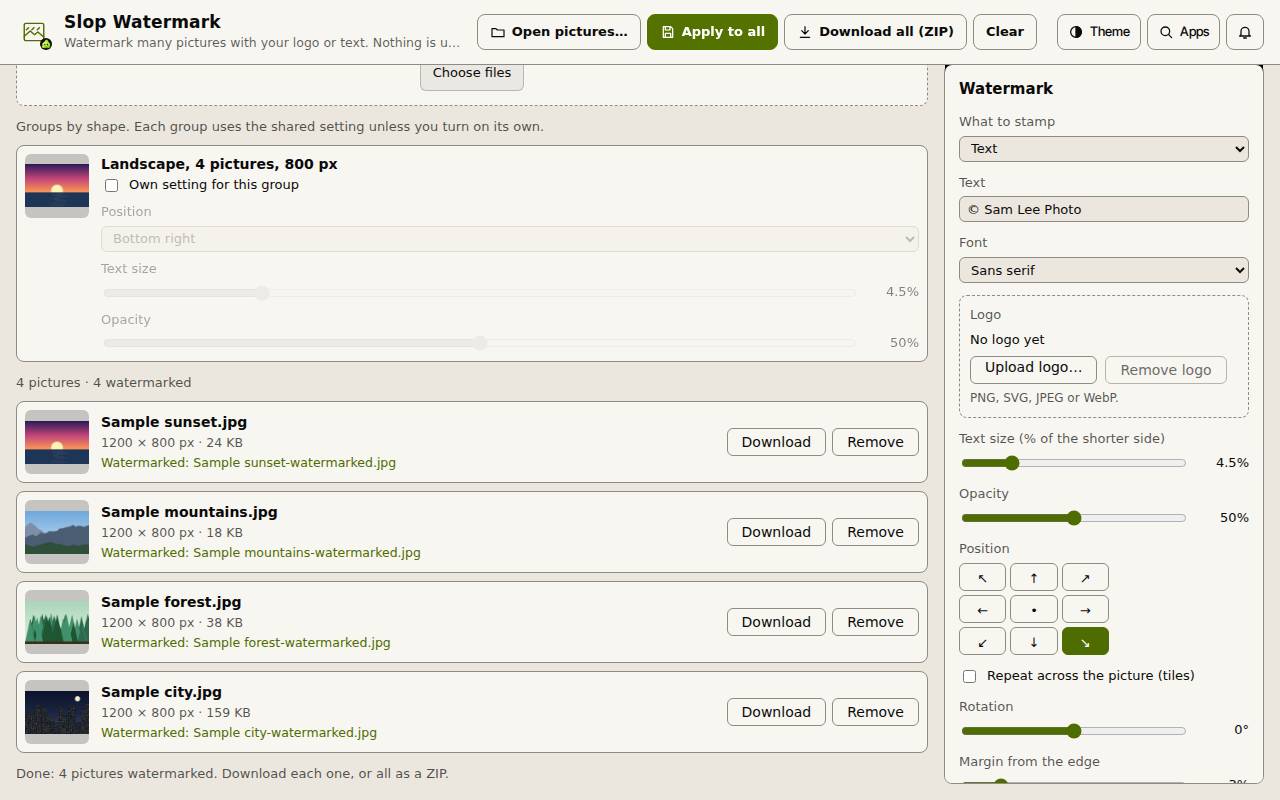
Файли групуються за формою, наприклад альбомні чи портретні. Позначте «Власне налаштування для цієї групи», щоб дати групі власне положення, розмір і непрозорість. Відео обробляються довше: відеодвигун завантажується один раз, після запитання.
- Натисніть кнопку «Водяний знак» унизу панелі (вона показує кількість файлів). Кожен файл позначається як «Із водяним знаком» і отримує назву свого нового файлу.
- Натисніть «Завантажити» для одного файлу або «Завантажити все (ZIP)» для всіх.
Порада: Якщо ви змінили налаштування після накладання знака, натисніть кнопку «Водяний знак» ще раз, щоб оновити результати.