Посібник з Slop To-do
Початок роботи зі Slop To-do
Slop To-do зберігає ваші завдання в списках у цьому браузері. Завдання з часом виконання також показуються в Slop Calendar.
Додайте завдання
Введіть текст у полі «Додати завдання» і натисніть Enter. Воно потрапляє до списку, який ви переглядаєте (інакше до «Вхідних»), і має термін «сьогодні», коли ви на вигляді «Сьогодні».
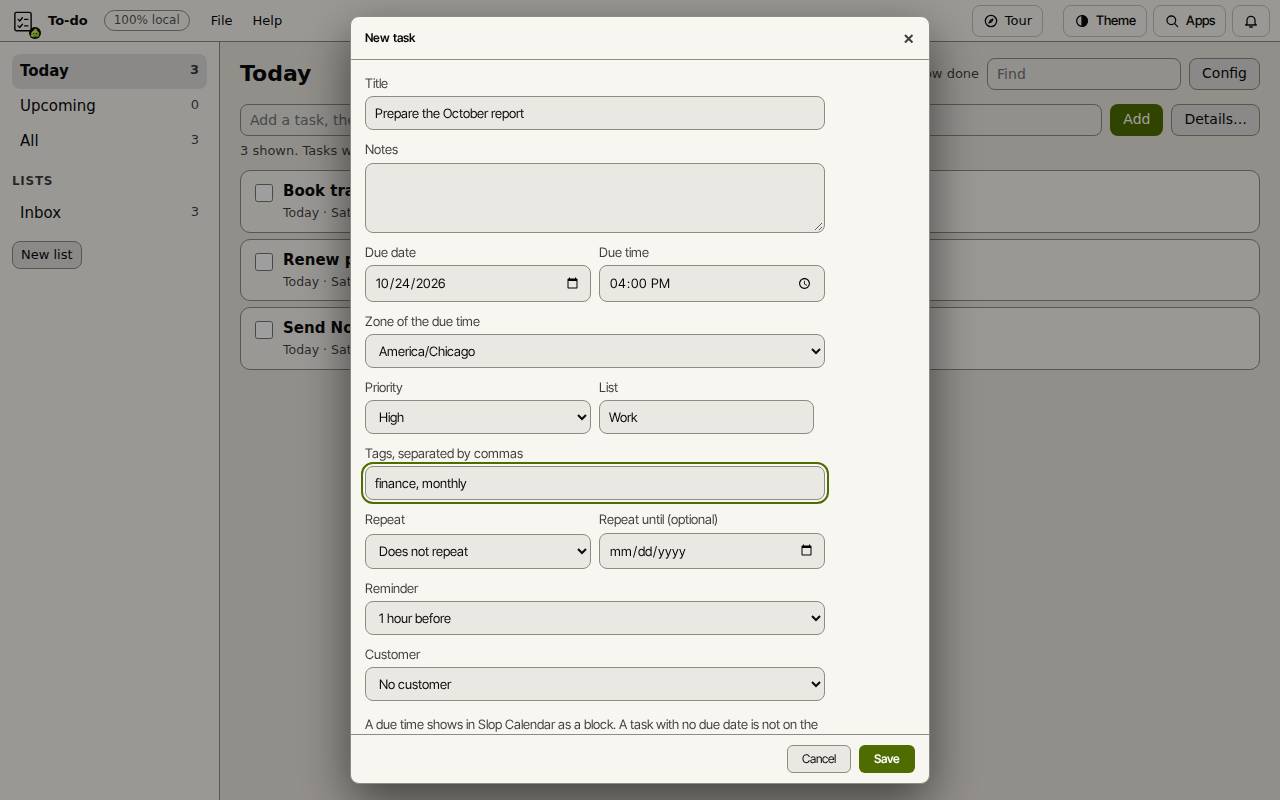
Для більшого виберіть «Докладніше…». Задайте «Дату виконання» і «Час виконання», «Пріоритет», «Список», «Теги» через кому, «Повторення», «Нагадування» та «Клієнта», потім натисніть «Зберегти».
Опрацюйте їх
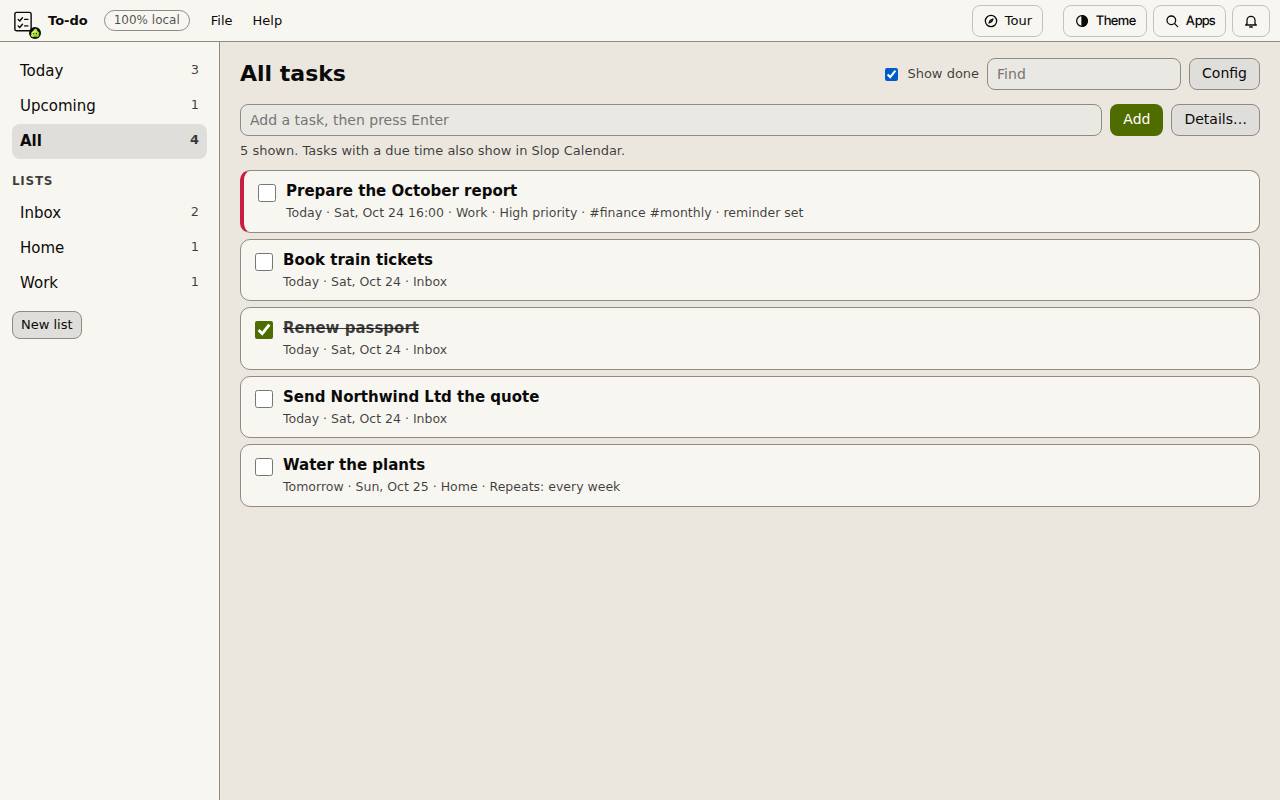
«Сьогодні», «Найближчі» й «Усі» ліворуч показують, що має термін, а ваші списки розміщено нижче. «Новий список» додає його. Позначте завдання, щоб виконати його; «Показати виконані» знову показує позначені. Клацніть завдання, щоб змінити його або додати підзавдання. «Знайти» шукає у ваших завданнях.
У вашому календарі
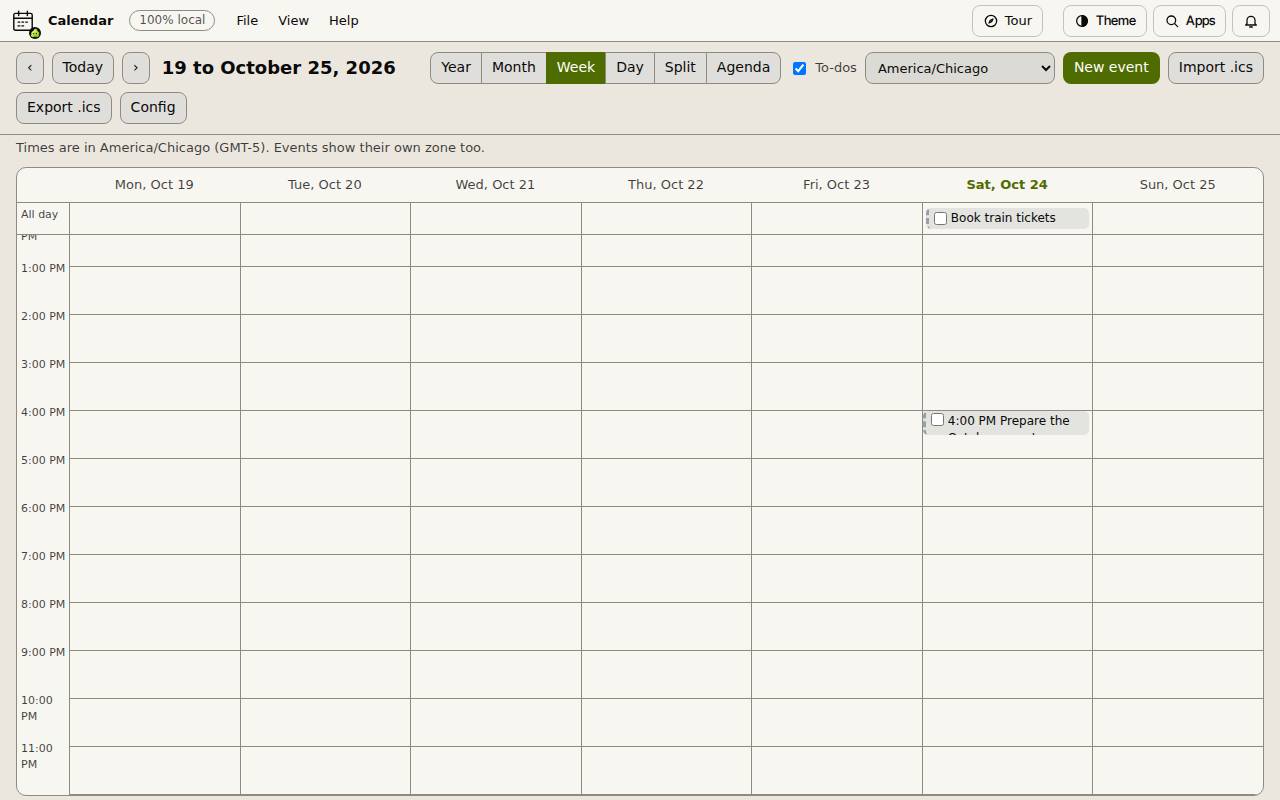
Завдання з терміном виконання з’являється в Slop Calendar, коли позначено поле «Завдання»: як блок на своєму часі або зверху дня, якщо часу немає. Завдання без терміну в календарі не показується. Нагадування показуються в Slop Reminders.
Клавіатурні скорочення
| Клавіші | Що робить |
|---|---|
N | Нове завдання |
T | Сьогодні |
U | Найближчі |
A | Усі завдання |
F | Знайти завдання |
H | Показати або сховати виконані завдання |