Посібник з Slop Tables
Початок роботи зі Slop Tables
Slop Tables — це електронна таблиця у вашому браузері з понад 300 функціями. Книги зберігаються в Slop Drive на цьому пристрої. Нічого не вивантажується.
Вводьте дані й формули
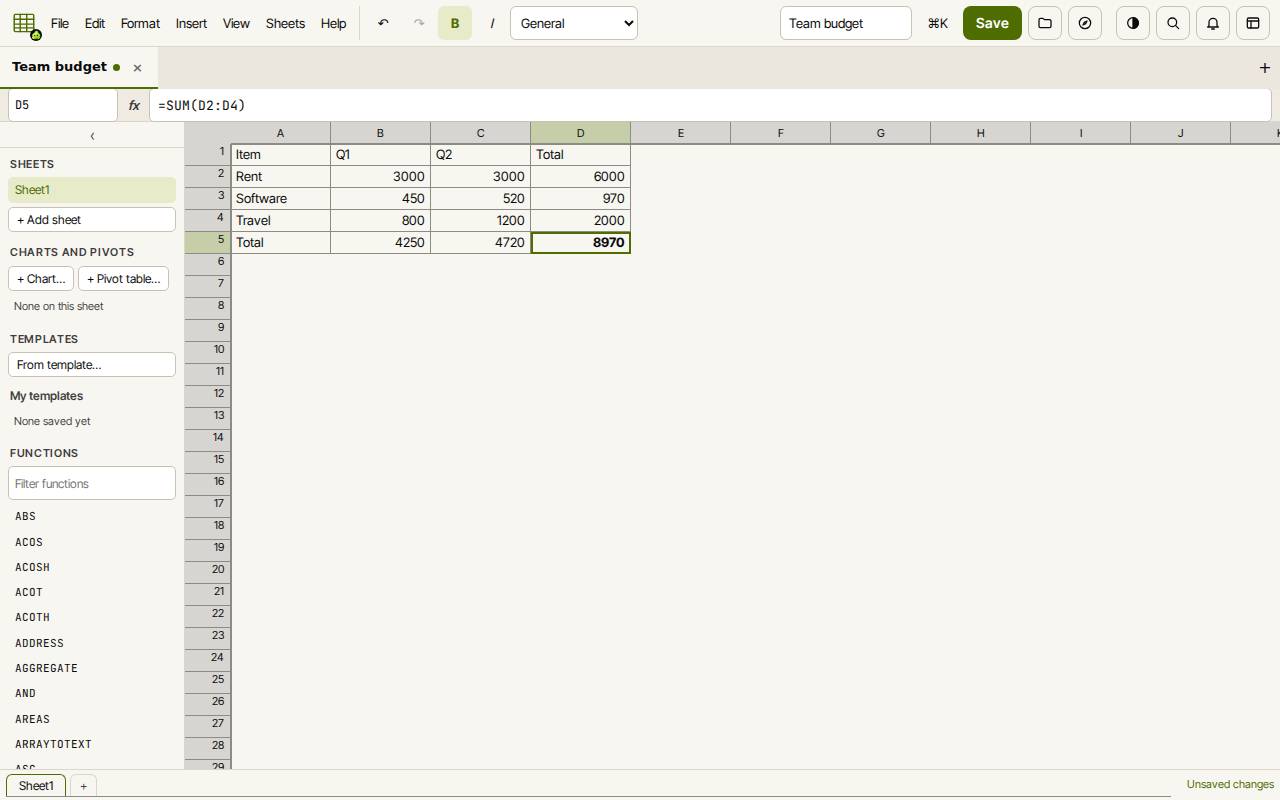
Виділіть кілька клітинок — рядок стану покаже їх «Кількість», «Суму» й «Середнє». Список «Функції» на бічній панелі містить усі функції з полем фільтра.
- Введіть назву книги в полі вгорі.
- Клацніть клітинку й вводьте. Enter переходить униз, Tab — праворуч. F2 або подвійний клік редагує клітинку.
- Почніть формулу зі знака =, наприклад =B2+C2 або =SUM(B2:B4). Результат з’явиться в клітинці, а формула — у рядку над таблицею.
- Введіть клітинку чи діапазон, наприклад B7 або A1:C9, у полі імені ліворуч від цього рядка, щоб перейти туди.
Форматуйте й упорядковуйте
Використовуйте «Ж» і «К» на панелі для жирного та курсиву, а список формату числа — для десяткових знаків, тисяч, відсотків, валюти та дат.
Меню «Аркуші», кнопка «+ Додати аркуш» і «+» біля вкладок аркушів додають аркуші. Подвійний клік вкладки перейменовує її. «Вигляд» → «Закріпити області за виділенням» залишає верхні рядки та ліві стовпці на місці.
На бічній панелі «+ Діаграма…» і «+ Зведена таблиця…» (також у меню «Вставлення») відкривають діалог, який створює діаграму (стовпчасту, лінійчасту, лінійну або кругову) чи зведену таблицю з вибраних клітинок. «З шаблону…» починає з готової книги, наприклад бюджету чи табеля.
Збережіть і завантажте
Чернетка також зберігається в цьому браузері після кожної зміни.
- Натисніть «Зберегти» (Ctrl+S). Уперше виберіть місце в Slop Drive.
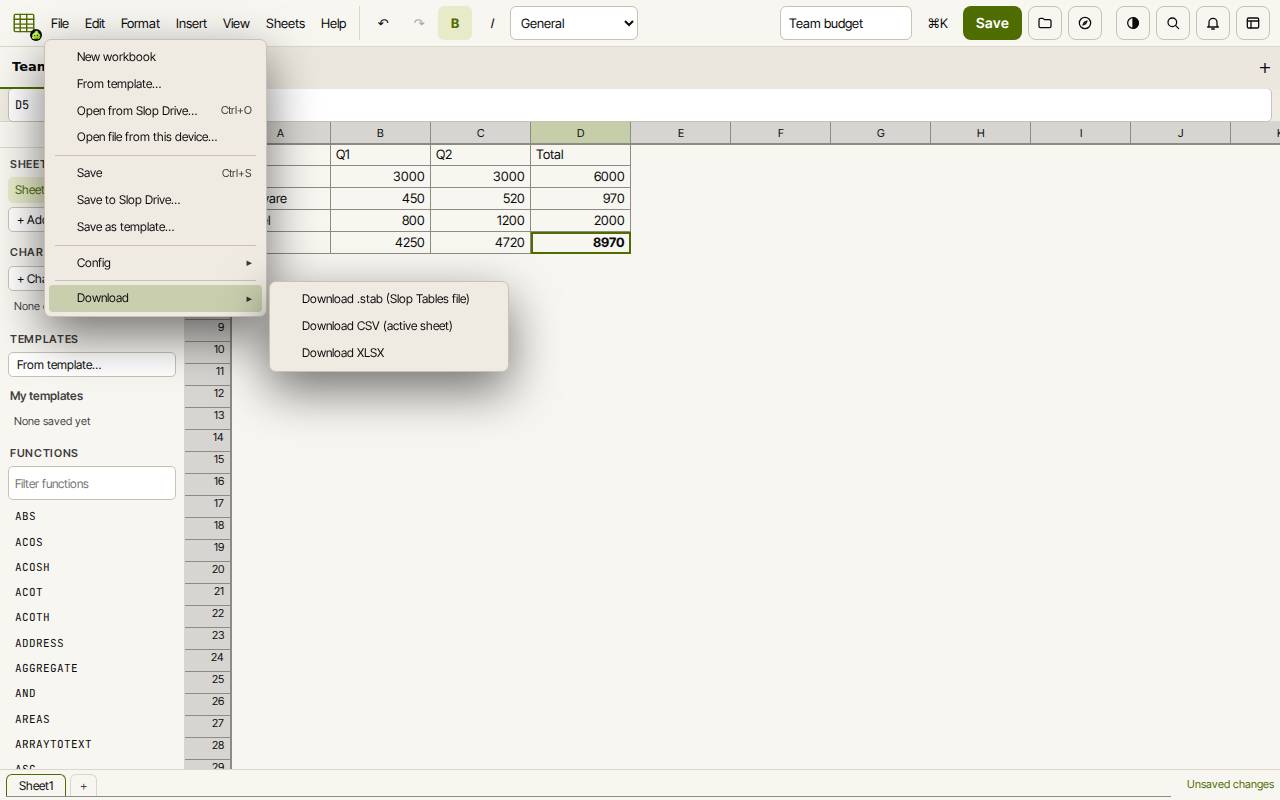
- Щоб отримати файл, відкрийте «Файл», «Завантажити» та виберіть XLSX, CSV (активний аркуш) або файл .stab.
- Щоб відкрити файл Excel або ODS, скористайтеся «Файл», «Відкрити файл із цього пристрою…» або перетягніть файл на вікно.
Порада: Друку й PDF, пошуку та коментарів ще немає, а сортування й фільтрування працюють лише через кнопку ШІ. Щоб сортувати й фільтрувати вручну, відкрийте аркуш у Slop Sheets.
Клавіатурні скорочення
| Клавіші | Що робить |
|---|---|
Enter / Tab | Підтвердити й перейти вниз / праворуч |
F2 | Редагувати клітинку |
Ctrl+arrow keys | Перейти до краю даних |
Ctrl+B / Ctrl+I | Жирний / курсив |
Ctrl+Z / Ctrl+Y | Скасувати / повторити |
Ctrl+S | Зберегти |
Ctrl+O | Відкрити з Slop Drive |