Посібник з Slop Photo Sorter
Початок роботи зі Slop Photo Sorter
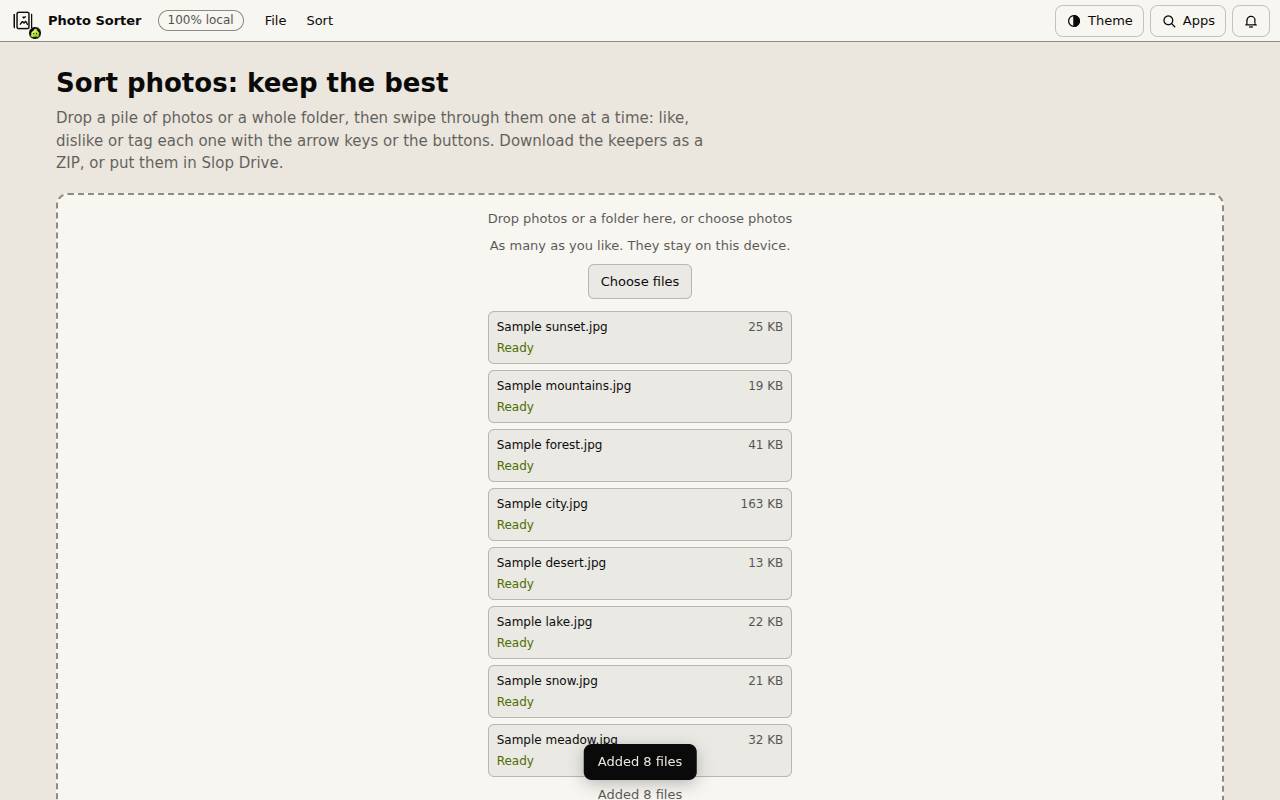
Slop Photo Sorter показує ваші фото по одному, щоб ви могли лишити найкращі. Їх сортують у цьому браузері й не зберігають після закриття сторінки.
Додайте фото
- Перетягніть фото або цілу теку на сторінку чи натисніть «Вибрати файли» або «Вибрати теку…».
- Щоб спробувати, натисніть «Спробувати з 8 зразковими фото».
- Фото показано сіткою. Натисніть «Почати сортування».
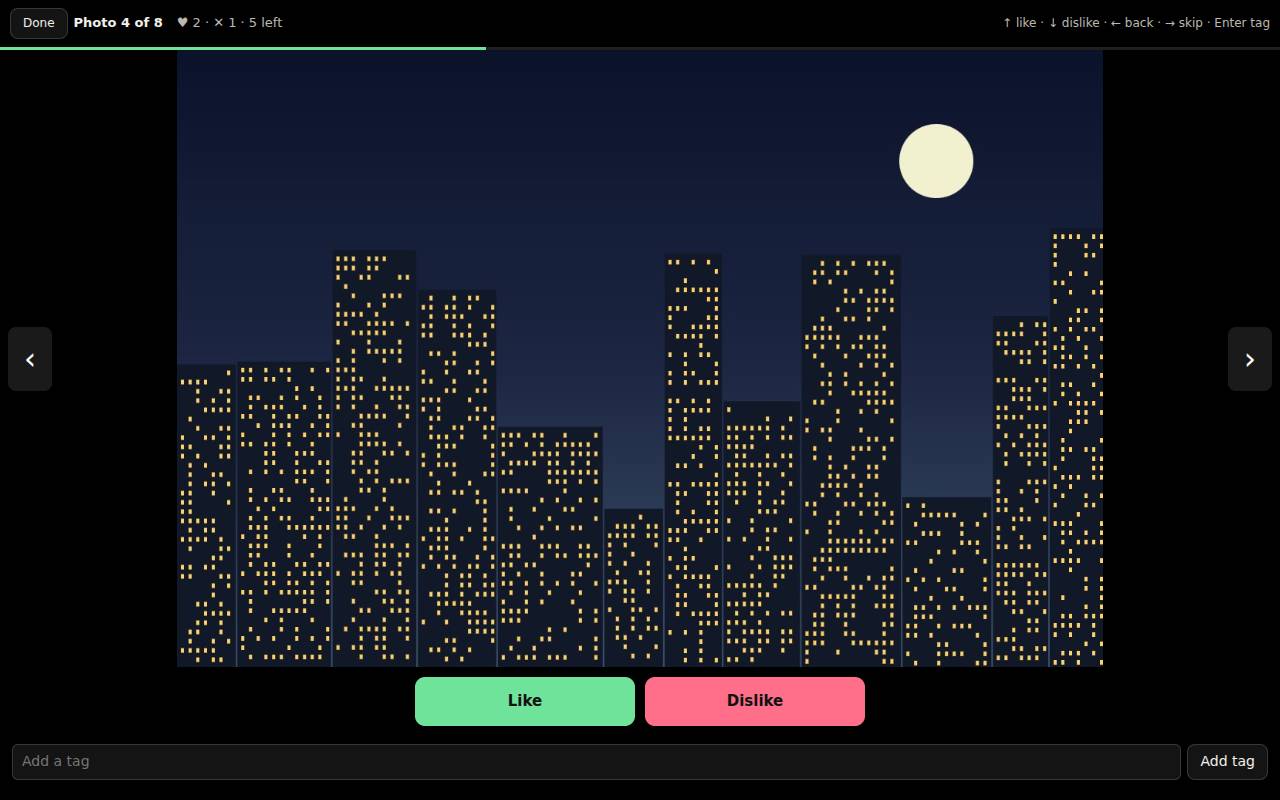
Вподобайте, відхиліть і позначте тегами
Угорі показано, на якому фото ви зараз, скільки вподобали й відхилили та скільки лишилося.
- Натисніть стрілку вгору або «Вподобати», щоб лишити фото і перейти до наступного.
- Натисніть стрілку вниз або «Відхилити», щоб прибрати його.
- Стрілка вліво повертає назад, а стрілка вправо пропускає вперед без рішення.
- Щоб позначити фото тегом, введіть текст у полі «Додати тег» і натисніть «Додати тег» або почніть писати на фото. Коми розділяють кілька тегів.
- Натисніть «Готово» або Escape, щоб повернутися до сітки.
Лишайте найкраще
Повернувшись до сітки, кнопки показують «Усі», «Ще не відсортовано», «Вподобані», «Відхилені» та кожен тег. Клацніть фото, щоб сортувати звідти.
«Завантажити вподобані (ZIP)» зберігає фото, які ви вподобали. «Зберегти вподобані в Slop Drive» лишає їх там. «Завантажити список (CSV)» зберігає кожне ім’я з рішенням і тегами.
Порада: Після закриття сторінки нічого не зберігається, тож спершу завантажте або збережіть відібране.
Клавіатурні скорочення
| Клавіші | Що робить |
|---|---|
Up arrow | Вподобати і далі |
Down arrow | Відхилити і далі |
Left arrow | Назад |
Right arrow | Пропустити вперед |
Enter, or type | Додати тег |
Escape | Закрити вигляд сортування |