Посібник з SlopIsolate
Початок роботи з SlopIsolate
SlopIsolate прибирає фон із фотографій за допомогою ШІ, що працює у вашому браузері. Ваші фото не вивантажуються, а результати без водяного знака.
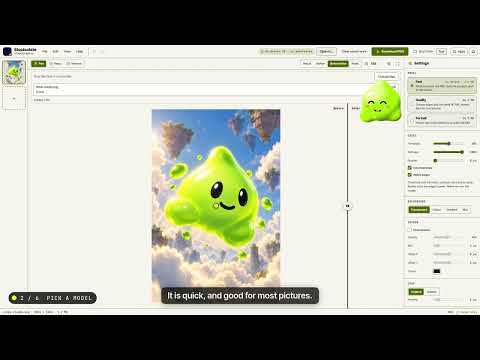
Вирізайте фото
- Перетягніть одне чи кілька зображень на сторінку, натисніть «Вибрати зображення» або вставте зображення через Ctrl+V. Щоб спробувати, натисніть «Спробувати зразок».
- Уперше діалог показує моделі. Натисніть «Продовжити». Модель завантажується один раз і зберігається в цьому браузері.
- Фон прибрано. Кожне зображення має ескіз у списку ліворуч.
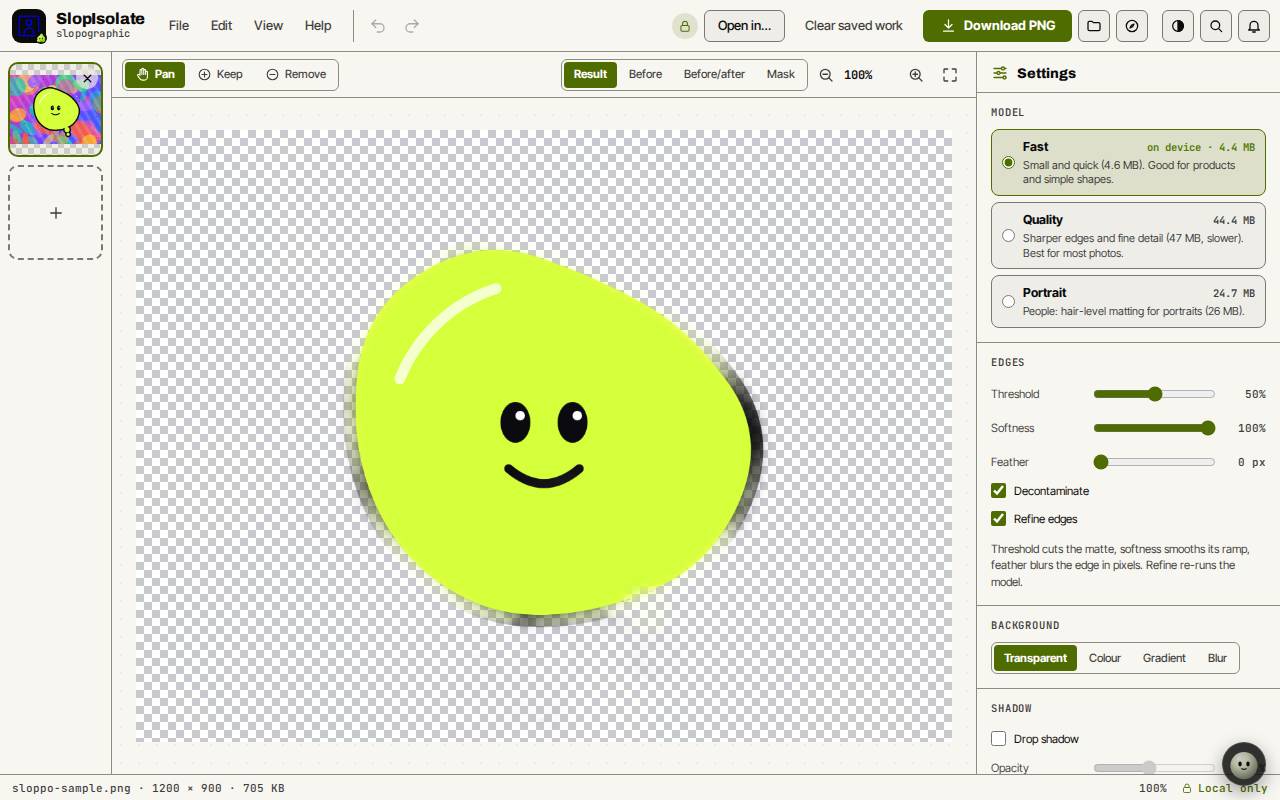
Перевірте й виправте результат
Перемикайте вигляд кнопками «Результат», «До», «До/після» та «Маска» над зображенням.
Виберіть «Залишити» (K) і зафарбуйте частини, які мають лишитися, або «Прибрати» (R) і зафарбуйте те, що має зникнути. Перетягування правою кнопкою змінює розмір пензля. «Очистити мазки» в меню «Редагування» прибирає всі ваші мазки.
У налаштуваннях виберіть модель «Швидка», «Якість» або «Портрет». У розділі «Краї» повзунки «Поріг», «М’якість» і «Розмиття» змінюють край. «Очистити кольори краю» прибирає колір старого фону з країв.
Додайте фон і експортуйте
У розділі «Фон» залиште «Прозорий» або виберіть «Колір», «Градієнт» чи «Розмиття». «Тінь» додає тінь.
Натисніть «Завантажити PNG», щоб зберегти зображення. «Файл», «Експорт…» (Ctrl+S) дає вибір PNG, WebP або JPG, а «Експортувати все як ZIP…» (Shift+Ctrl+S) зберігає всі зображення разом.
«Відкрити в…» надсилає результат у PhotoSlop, SlopVector або SlopCut.
Порада: Відео теж працюють, до 30 секунд. Результат — WebM з прозорістю або MP4 на кольоровому тлі.
Клавіатурні скорочення
| Клавіші | Що робить |
|---|---|
Ctrl+O | Відкрити зображення |
K / R | Пензель «Залишити» / «Прибрати» |
H | Перетягування |
0 | Вписати у вікно |
+ / - | Збільшити / зменшити |
Ctrl+Z / Ctrl+Y | Скасувати / повторити |
Ctrl+S | Експорт |
Shift+Ctrl+S | Експортувати все як ZIP |