Посібник з Slop Slides
Початок роботи зі Slop Slides
Slop Slides створює презентації у вашому браузері. Ви будуєте презентацію на полотні, показуєте її на весь екран і зберігаєте в Slop Drive або експортуєте.
Додайте слайди й текст
- Введіть назву презентації в полі у верхньому лівому куті.
- Двічі клацніть текстове поле на слайді й введіть текст. Натисніть Escape, коли закінчите.
- Клацніть «+ Слайд» під списком слайдів, щоб додати слайд (Ctrl+Shift+Enter). «Дублювати», «Видалити» та кнопки зі стрілками діють на вибраний слайд.
- Виберіть «Макет» і «Тему» на верхній панелі.
- Додавайте більше через «Текст», «Прямокутник», «Еліпс» і «Зображення». Перетягуйте об’єкт, щоб пересунути його, і скористайтеся маркерами, щоб змінити розмір.
Нотатки, переходи й нижній колонтитул
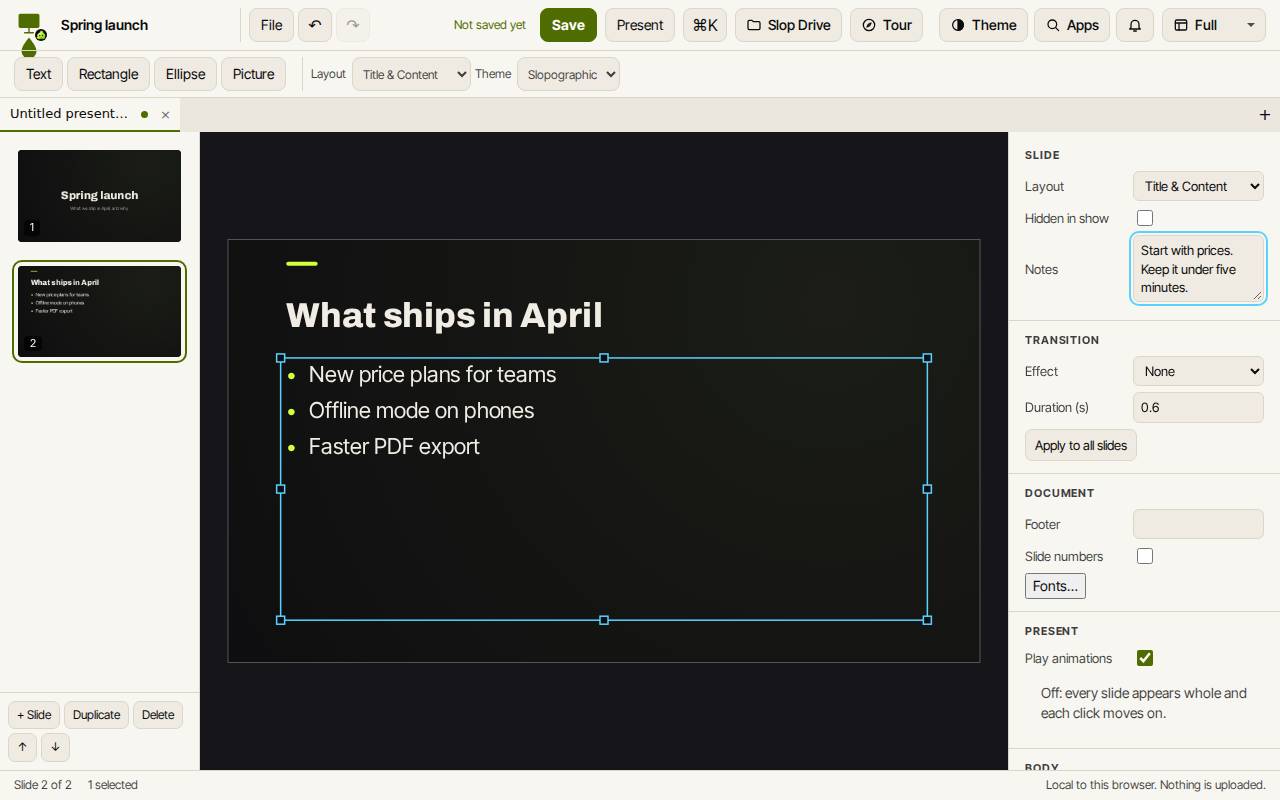
Панель праворуч стосується слайда, на якому ви є. «Нотатки» — це ваші нотатки доповідача. «Приховати в показі» пропускає слайд під час показу. «Перехід» задає ефект і його тривалість, а «Застосувати до всіх слайдів» копіює його на решту.
У розділі «Документ» можна додати текст нижнього колонтитула та номери слайдів на кожен слайд.
Показ
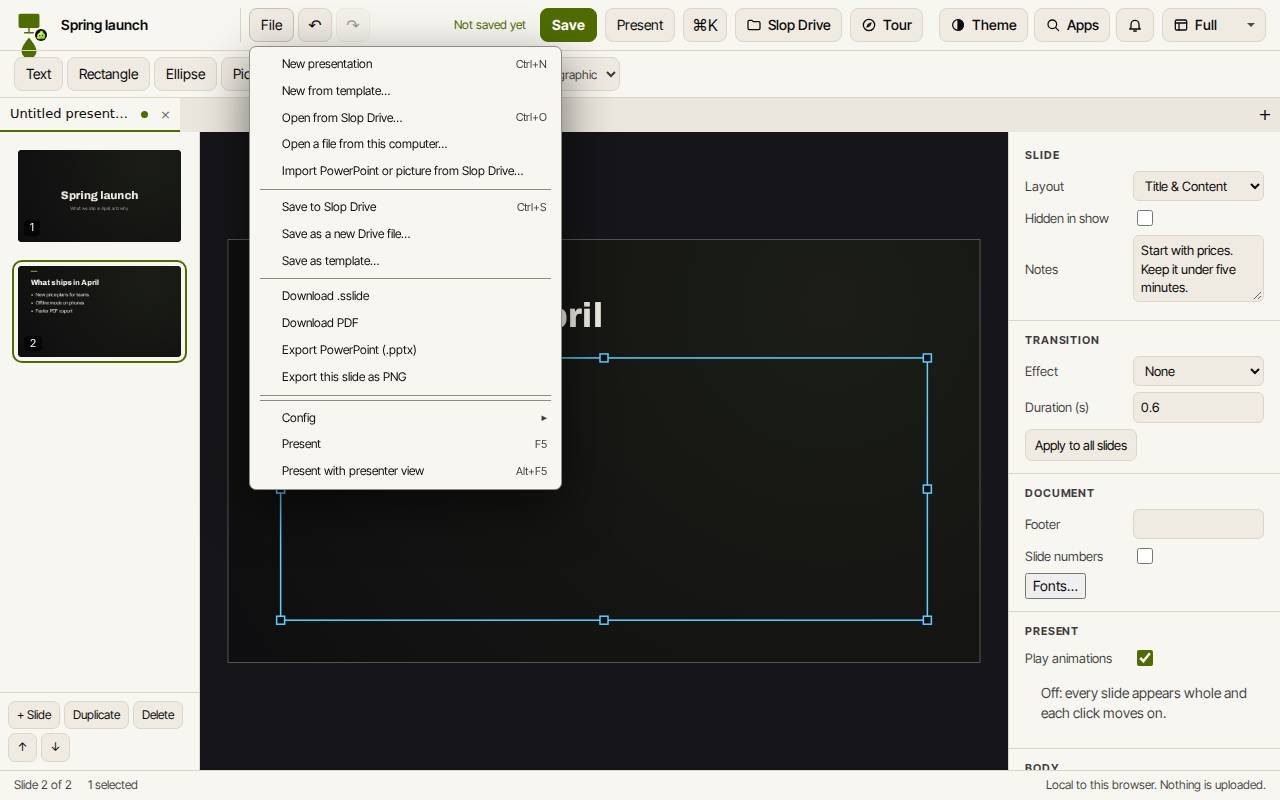
«Показ із виглядом доповідача» (Alt+F5) у меню «Файл» показує ваші нотатки та наступний слайд у другому вікні.
- Натисніть «Показати» або F5.
- Натисніть стрілку вправо, Space або Enter для наступного кроку, а стрілку вліво — для попереднього.
- Натисніть Escape, щоб зупинити.
Збережіть і експортуйте
«Зберегти» (Ctrl+S) зберігає презентацію в Slop Drive на цьому пристрої. У меню «Файл» також є «Завантажити PDF», «Експортувати PowerPoint (.pptx)», «Експортувати цей слайд як PNG» і «Завантажити .sslide».
Щоб відкрити файл PowerPoint, виберіть «Відкрити файл із цього комп’ютера…» або «Імпортувати PowerPoint чи зображення з Slop Drive…».
Клавіатурні скорочення
| Клавіші | Що робить |
|---|---|
Ctrl+Shift+Enter | Новий слайд |
T | Вставити текстове поле |
Enter | Редагувати вибраний текст |
Ctrl+D | Дублювати |
Delete | Видалити вибраний об’єкт |
Ctrl+Shift+] / [ | На передній план / на задній план |
PageDown / PageUp | Наступний / попередній слайд |
F5 | Показ |
Alt+F5 | Показ з видом доповідача |
Ctrl+S | Зберегти в Slop Drive |