Посібник з Slop Signature
Початок роботи зі Slop Signature
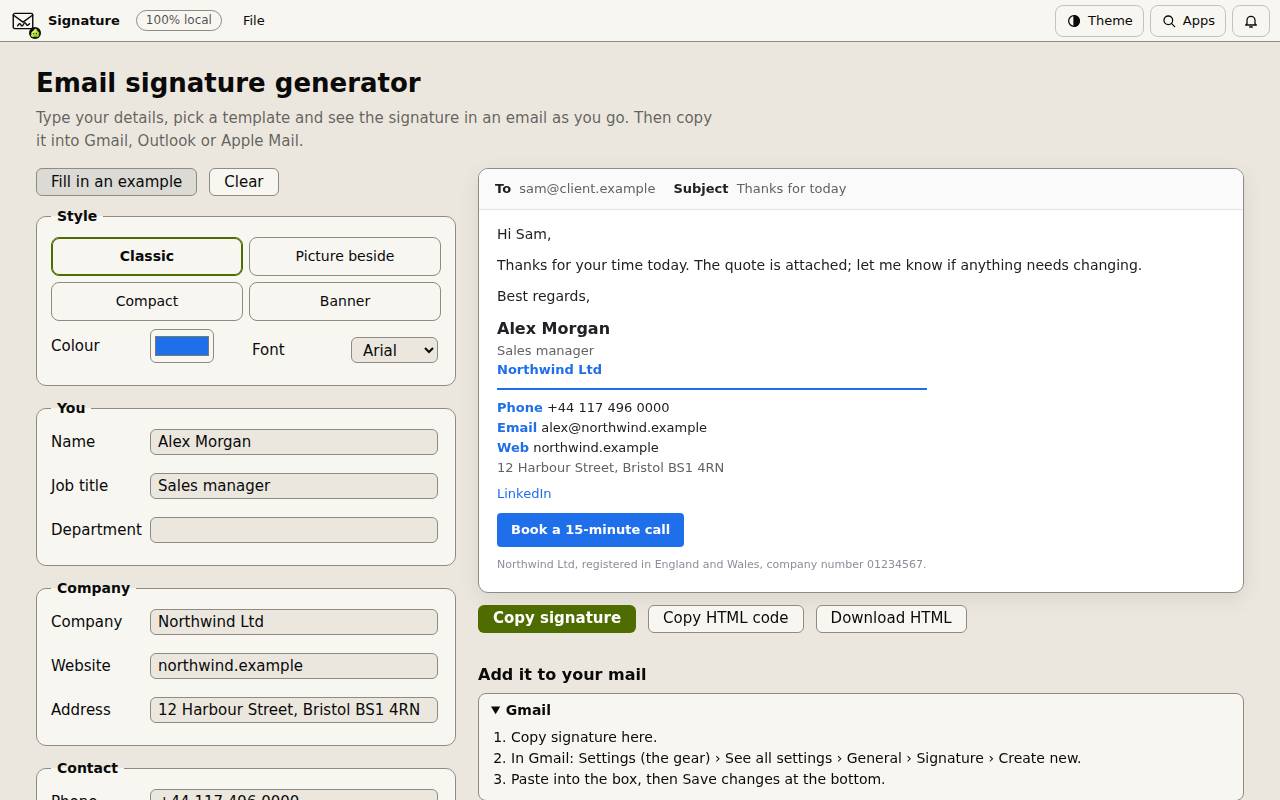
Slop Signature створює підпис для е-пошти, який однаково добре виглядає в кожній поштовій програмі. Ви бачите його в зразковому листі, поки друкуєте.
Заповніть свої дані
Введіть «Ім’я» і «Посаду» в розділі «Ви», а «Компанію», «Сайт» і «Адресу», а також «Телефон», «Мобільний» і «E-mail» у розділі «Контакт». «Заповнити прикладом» показує готовий підпис; «Очистити» спорожняє форму.
«Фото» бере логотип або світлину з веб-адреси, яку може відкрити кожен. «Посилання на соцмережі» додає LinkedIn, X, Instagram та інші як слова. «Додатково» додає рядок для натискання, наприклад «Записатися на дзвінок», і дрібний текст.
Оберіть стиль
У розділі «Стиль» виберіть шаблон: «Класичний», «Фото збоку», «Компактний» або «Банер». Потім виберіть «Колір» і «Шрифт». Попередній перегляд праворуч змінюється, поки ви працюєте.
Додайте його до пошти
«Копіювати код HTML» і «Завантажити HTML» дають код для інших програм. Те, що ви ввели, зберігається в цьому браузері, тож сторінка відкривається там, де ви зупинилися.
- Натисніть «Копіювати підпис».
- Відкрийте кроки для вашої пошти в розділі «Додайте до пошти»: Gmail, Outlook, Outlook у браузері або Apple Mail.
- Вставте підпис туди, де сказано, і збережіть.