Посібник з Slop Sheets
Початок роботи зі Slop Sheets
Slop Sheets відкриває електронні таблиці, щоб їх можна було читати, сортувати й фільтрувати. Файл при цьому не змінюється. Нічого не вивантажується.
Відкрийте таблицю
Старі файли .xls не підтримуються. Спершу збережіть їх як .xlsx.
- Перетягніть файл .xlsx, .csv або .tsv на сторінку чи натисніть «Відкрити таблицю». «Відкрити» (Ctrl+O) угорі робить те саме.
- Щоб спробувати, натисніть «Спробувати із зразковим прайс-листом».
- Кожен файл отримує вкладку під верхньою панеллю, а кожен аркуш у файлі — кнопку під нею. Клацніть одну, щоб перемкнутися.
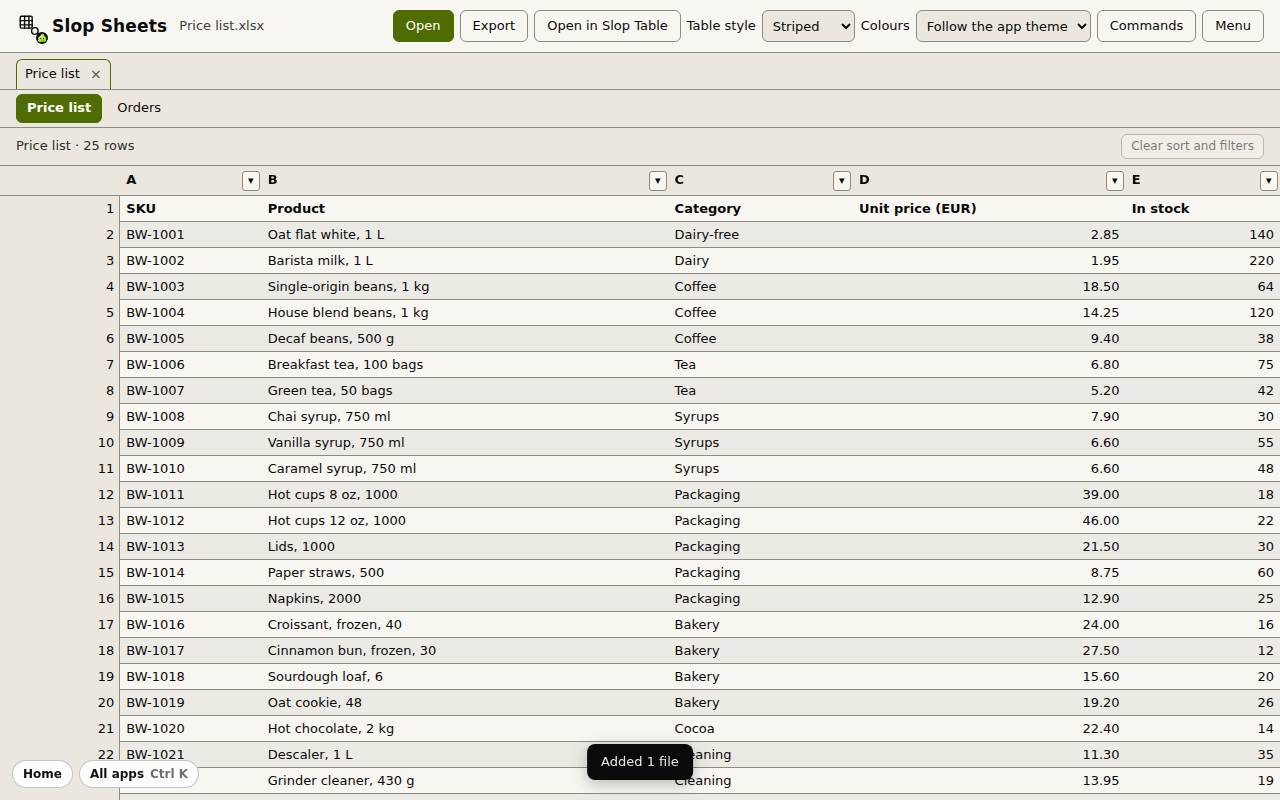
Сортуйте й фільтруйте
- Клацніть заголовок стовпця, щоб відсортувати за ним від А до Я. Ще раз — від Я до А, а втретє — щоб прибрати сортування.
- Клацніть маленьку стрілку в заголовку, щоб відфільтрувати цей стовпець. Позначте значення, які лишити, введіть текст у «Текст містить» або виберіть числову умову.
- Натисніть «Застосувати». Рядок над таблицею показує, скільки рядків видно і які сортування та фільтри увімкнено.
- «Очистити сортування та фільтри» повертає все на місце.
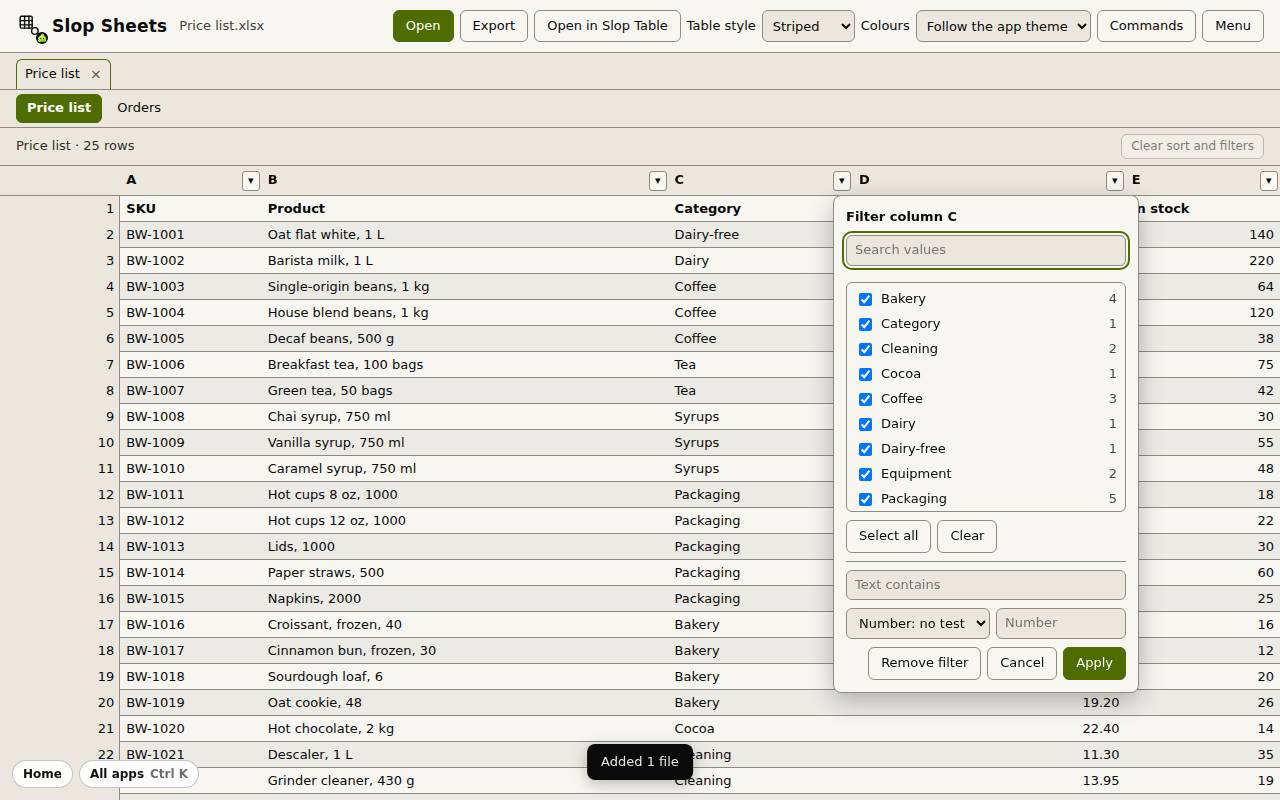
Порада: Перший рядок файлу сприймається як рядок даних, тож рядок заголовків сортується й фільтрується разом з іншими.
Експортуйте або редагуйте
«Експорт» зберігає рядки, які ви бачите (після сортування й фільтрування), або всі рядки у форматі CSV, TSV чи XLSX.
«Відкрити в Slop Table» надсилає поточний аркуш у Slop Tables, де його можна редагувати. «Стиль таблиці» й «Кольори» змінюють вигляд сітки.