Посібник з Slop Resize
Початок роботи з Slop Resize
Slop Resize змінює розмір багатьох зображень і коротких відео одним махом. Усе відбувається у вашому браузері.
Додайте файли
- Перетягніть зображення або відео на сторінку чи натисніть «Відкрити…». «Slop Drive…» відкриває файли, які ви там зберігаєте.
- Щоб спробувати, натисніть «Спробувати з 4 зразковими фото».
- Кожен файл показано у списку з розміром у пікселях і в КБ. Натисніть «×», щоб прибрати файл.
Виберіть розмір
Сторона, залишена на 0, слідує за зображенням. «Зберігати пропорції» не дає зображенню стиснутися.
- Виберіть «Ціль», наприклад «Квадрат 1080 × 1080», або задайте власний розмір.
- У розділі «Змінити за» виберіть «Ширина і висота», «Відсоток», «Довша сторона» або «Максимальний розмір файлу» (для зображень).
- Для ширини і висоти виберіть «Заповнення»: «Вписати» (з полями), «Обрізати», «Розтягнути» або «Вмістити всередині» (без полів). З «Обрізати» параметр «Зберігати центр зображення» визначає, яка частина лишиться.
- Виберіть «Формат зображення» (JPEG, PNG, WebP або AVIF) і якість. Для відео є окремі налаштування формату, якості та частоти кадрів.
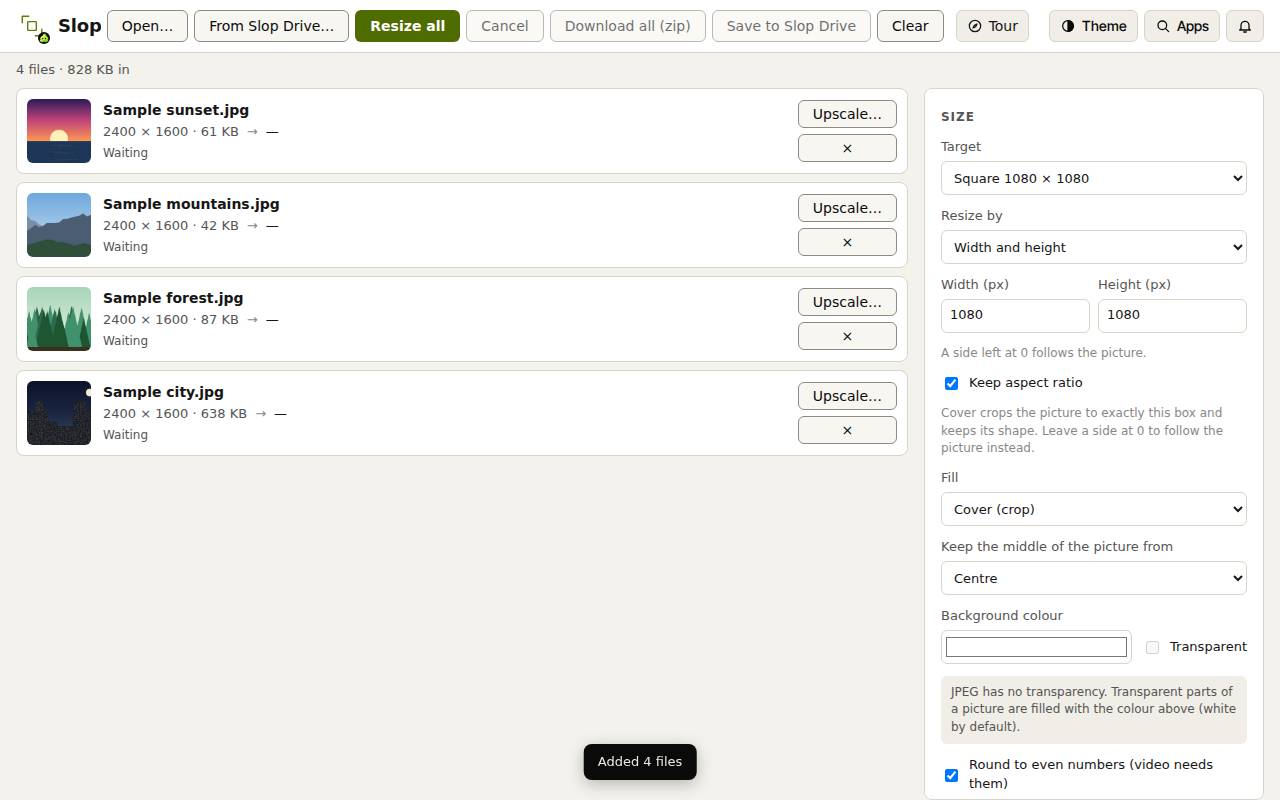
Змініть розмір і завантажте
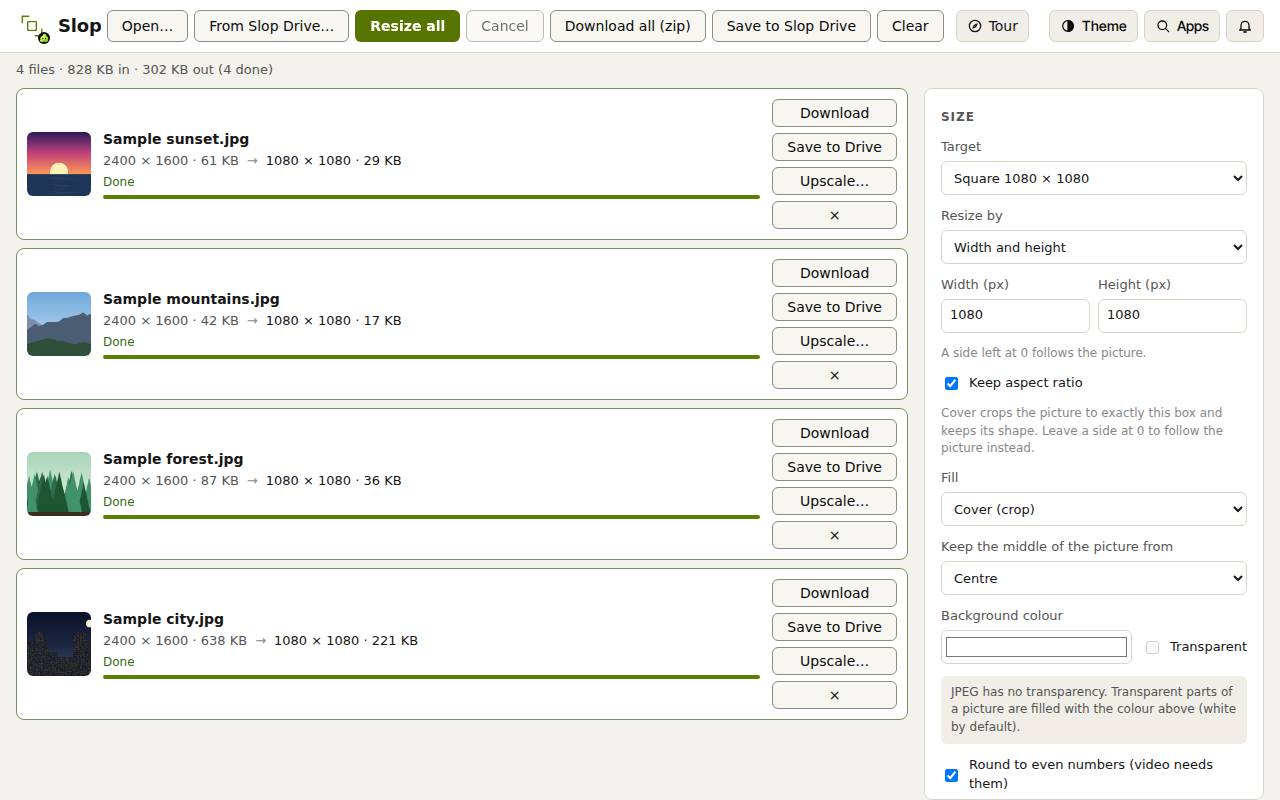
- Натисніть «Змінити розмір усіх». Кожен файл показує новий розмір і «Готово».
- Натисніть «Завантажити все (zip)» для всіх файлів або «Завантажити» поруч із одним файлом.
- «Зберегти в Slop Drive» залишає результати в Slop Drive.
Порада: Щоб зробити невелике зображення більшим і чіткішим, натисніть «Збільшити…» поруч із ним, щоб відкрити його в Slop Upscale.