Посібник з QR SLOP
Початок роботи з QR SLOP
QR SLOP створює QR-коди у вашому браузері з миттєвим переглядом. Код створюється на вашому пристрої, і нічого не вивантажується.
Створіть код
- На вкладці «Вміст» дайте коду назву. Її використовують для імен файлів і сторінки друку.
- Виберіть тип коду: «Простий текст», «URL», «Е-пошта», «Телефонний дзвінок», «SMS», «Wi-Fi», «Контакт (vCard)», «Місцезнаходження» або «Подія календаря».
- Заповніть форму. Для Wi-Fi це назва мережі, тип захисту та пароль.
- Код праворуч змінюється, поки ви друкуєте. Під ним видно його розмір, рівень виправлення помилок і кількість байтів, які він містить.
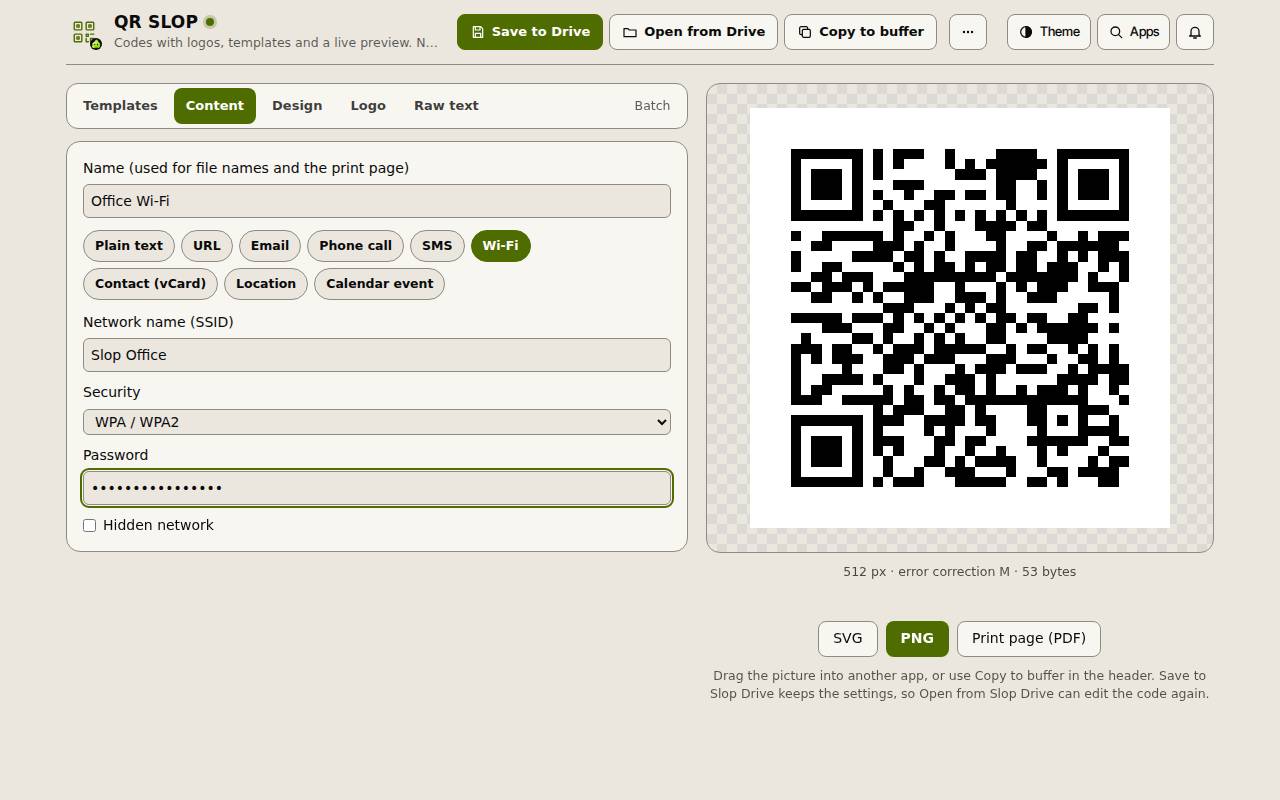
Порада: «Шаблони» містять готові форми для поширених кодів. «Сирий текст» дає змогу ввести саме те, що піде в код.
Змініть вигляд
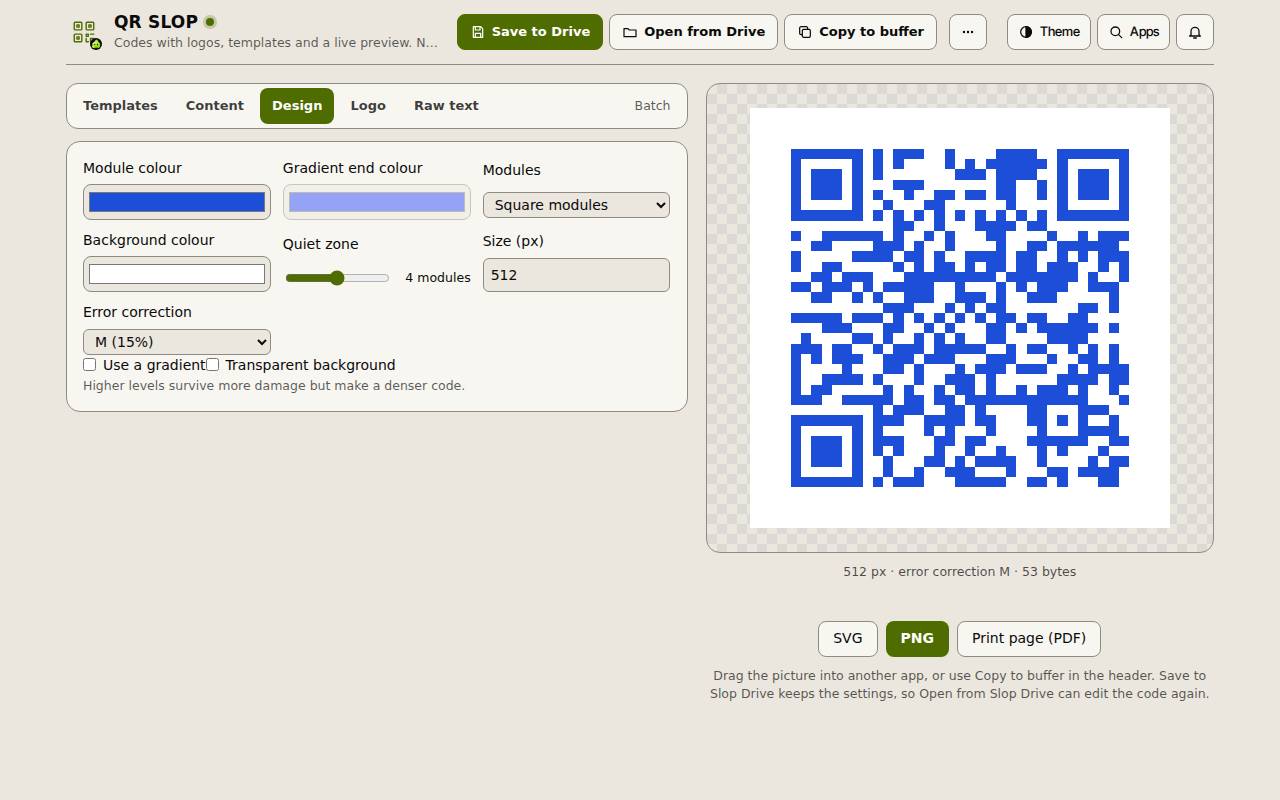
На вкладці «Дизайн» задайте «Колір модулів» і «Колір фону» або позначте «Використати градієнт». «Модулі» перемикає між квадратними й заокругленими. Тут також є «Тиха зона», «Розмір (пкс)» і «Виправлення помилок».
На вкладці «Логотип» перетягніть зображення або виберіть один із вбудованих знаків і задайте ширину логотипу. З логотипом використовуйте вище виправлення помилок, щоб код і далі сканувався.
Завантаження й збереження
Натисніть SVG або PNG під переглядом, щоб завантажити код, або «Друк сторінки (PDF)» для сторінки, яку можна надрукувати.
«Зберегти на Drive» зберігає код і його налаштування в Slop Drive, тож «Відкрити з Drive» може редагувати його пізніше.
Для багатьох кодів одразу відкрийте «Пакетний режим»: кожен рядок, який ви введете, стає окремим кодом з однаковим дизайном, і кожен має власне завантаження SVG і PNG. Малюється до 100 рядків.
Порада: Перевірте код телефоном, перш ніж друкувати багато копій.