Посібник з Slop Paint Classic
Початок роботи зі Slop Paint Classic
Slop Paint Classic — це програма для малювання в стилі 1998 року у вашому браузері. Вона має класичні інструменти, а також Slop Brush і Slop Stamp.
Малюйте
Інструменти: «Вільне виділення», «Виділення», «Гумка / Кольорова гумка», «Заливка кольором», «Піпетка», «Лупа», «Олівець», «Пензель», «Аерограф», «Текст», «Лінія», «Крива», «Прямокутник», «Багатокутник», «Еліпс», «Заокруглений прямокутник», «Slop Brush» і «Slop Stamp».
- Клацніть інструмент на панелі ліворуч. Наведіть курсор на інструмент, щоб побачити його назву.
- Клацніть колір у палітрі внизу, щоб зробити його основним. Двічі клацніть колір, щоб змінити його.
- Перетягуйте на білому полотні, щоб малювати. Тримайте Shift з «Прямокутником» або «Еліпсом», щоб отримати квадрат або коло, чи з «Лінією», щоб прив’язати її до 45 градусів.
- Під панеллю інструментів виберіть розмір або стиль заливки для інструмента, яким ви працюєте.
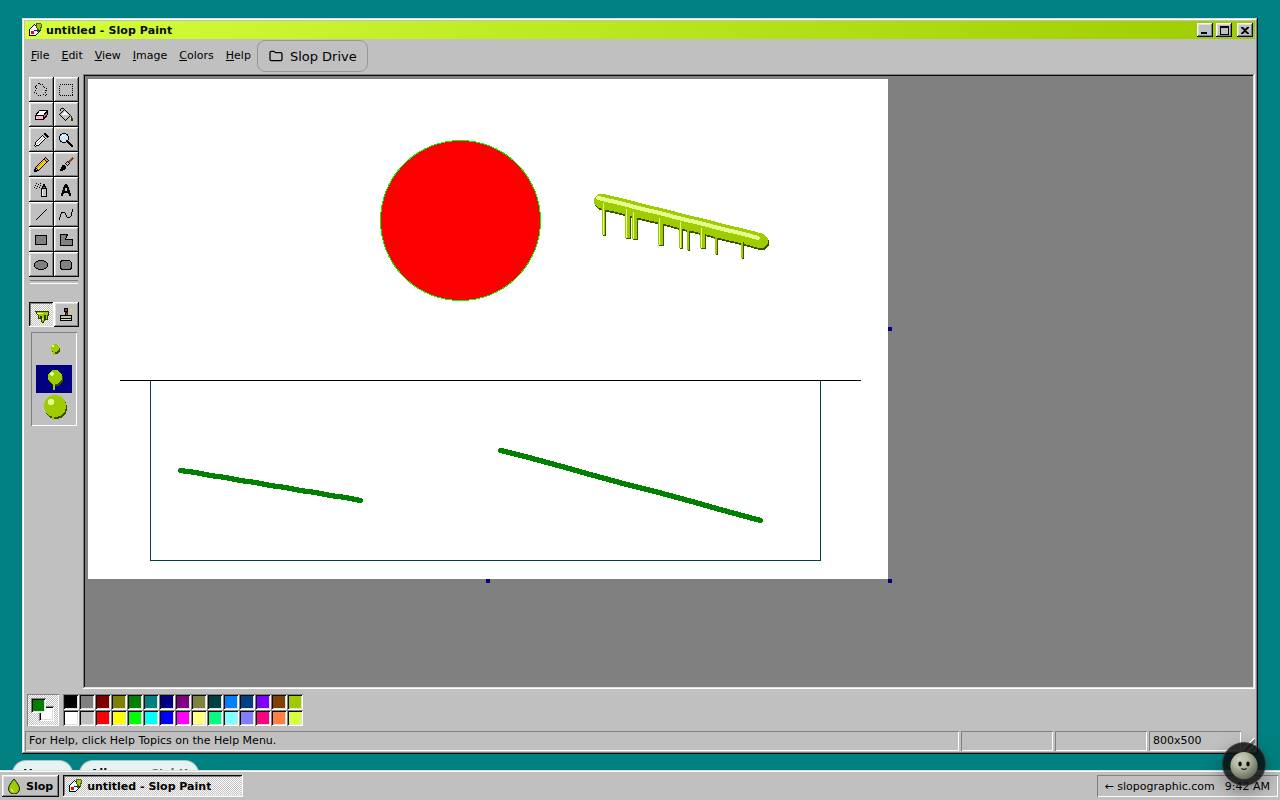
Змініть малюнок
У меню «Зображення» є «Відзеркалити / повернути…» (Ctrl+R), «Розтягнути / нахилити…» (Ctrl+Shift+W), «Інвертувати кольори» (Ctrl+I), «Атрибути…» (Ctrl+E) для розміру полотна та «Очистити зображення». SLOPIFY перетворює весь малюнок на слиз; Ctrl+Z скасовує це.
Можна також перетягнути маленькі маркери на краях полотна, щоб змінити його розмір.
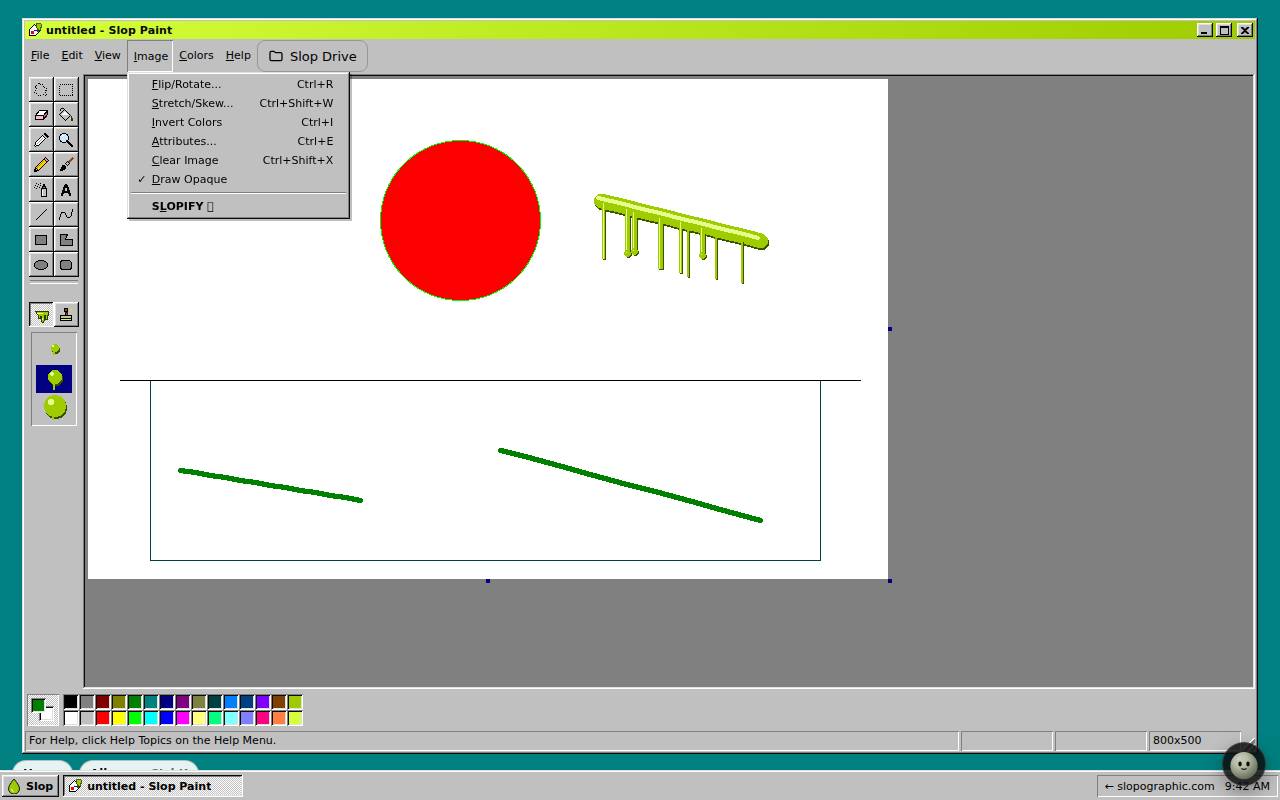
Відкрийте й збережіть
«Файл», «Відкрити…» (Ctrl+O) відкриває малюнок з вашого комп’ютера, а «Відкрити з Slop Drive…» — з Slop Drive.
«Файл», «Зберегти» (Ctrl+S) завантажує малюнок як файл PNG. «Зберегти як…» дає змогу спершу дати нову назву.
Порада: «Довідка», «Пошук команд…» (Ctrl+K) знаходить будь-який пункт меню за назвою, а «Довідка», «Сполучення клавіш…» дає змогу змінити клавіші.
Клавіатурні скорочення
| Клавіші | Що робить |
|---|---|
Ctrl+Z / Ctrl+Y | Скасувати / повторити |
Ctrl+A | Вибрати все |
Delete | Зняти виділення |
X | Поміняти основний і другорядний кольори |
Ctrl+G | Показати сітку |
Ctrl+PageUp / Ctrl+PageDown | Звичайний / великий розмір |
Ctrl+O / Ctrl+S | Відкрити / зберегти |