Посібник з Paste
Початок роботи з Paste
Paste зберігає фрагменти тексту, коду й зображень у Slop Drive в цьому браузері. Сервера немає: нічого, що ви вставите, не вивантажується.
Створіть вставку
Кожна вставка зберігається під час набору. Угорі панелі з’являється «Збережено в Slop Drive», коли все готово.
- Скопіюйте текст або код, потім натисніть Ctrl+V будь-де на сторінці поза текстовим полем. Це стане новою вставкою.
- Або виберіть «Новий фрагмент» (Ctrl+Alt+N) і введіть або вставте текст у поле.
- Для зображення вставте його так само або виберіть «Зображення» поруч із полем пошуку та вкажіть файл.
Назвіть її й виберіть мову
«Термін дії» — лише мітка. Вона зберігається разом із вставкою, але нічого не видаляється, коли спливає час.
- Введіть назву в полі «Назва (необов’язково)».
- Виберіть «Мову»: «Простий текст», JavaScript, Python, HTML, CSS, JSON або Markdown.
- Підсвічена копія поруч із текстом використовує цю мову.
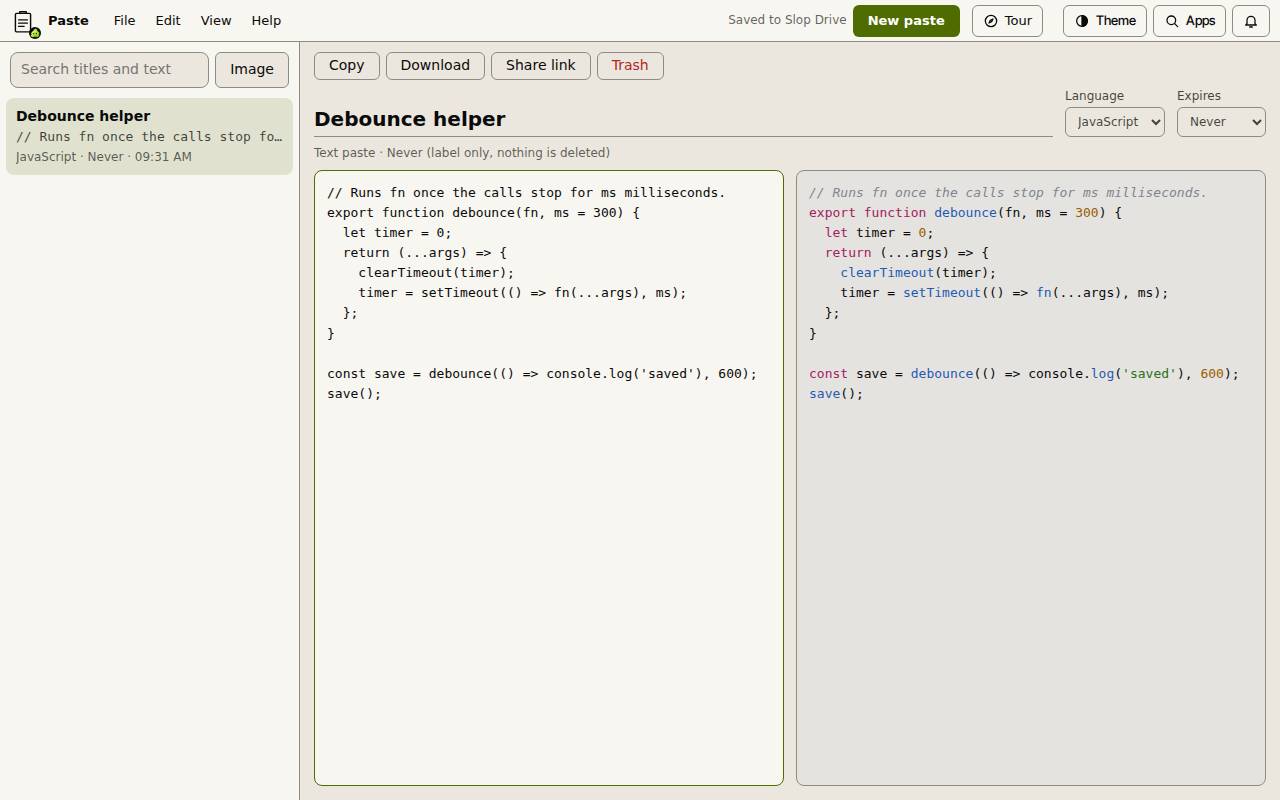
Скопіюйте, завантажте або поділіться
Посилання відкриває вставку лише в цьому браузері, бо вставка зберігається тут. На іншому пристрої воно не працює.
- Виберіть «Копіювати», щоб покласти текст (або зображення, де браузер це дозволяє) в буфер обміну.
- Виберіть «Завантажити», щоб зберегти як файл. Код отримує правильне розширення, наприклад .js чи .py.
- Виберіть «Поділитися посиланням» (Ctrl+Alt+L), щоб створити посилання на вставку, а потім «Копіювати» поруч із ним.
Знаходьте й упорядковуйте вставки
Список ліворуч показує найновіші вставки першими. Шукайте за заголовками й текстом у полі пошуку, а для переходу списком використовуйте Ctrl+Alt+Вниз і Ctrl+Alt+Вгору.
Клацніть вставку в списку правою кнопкою, щоб обрати «Відкрити фрагмент», «Копіювати», «Завантажити», «Копіювати посилання» або «Перемістити до кошика…». «Кошик» переносить вставку в кошик Slop Drive, звідки її можна відновити.
Клавіатурні скорочення
| Клавіші | Що робить |
|---|---|
Ctrl+V | Вставити текст, код або зображення як нову вставку |
Ctrl+Alt+N | Нова вставка |
Ctrl+Alt+L | Копіювати посилання для спільного доступу |
Ctrl+Shift+F | Пошук вставок |
Ctrl+Alt+Down / Up | Наступна або попередня вставка |