Посібник з Slop Invoices
Початок роботи зі Slop Invoices
Slop Invoices створює рахунки, нумерує їх під час виставлення, проводить у книгах і стежить за тим, що оплачено. Усе зберігається в цьому браузері.
Перш ніж почати
Назва, адреса, податковий номер і валюта вашої компанії беруться з вкладки «Компанія» в Slop Admin. Заповніть їх один раз, і вони з’являтимуться на кожному рахунку.
Складіть чернетку
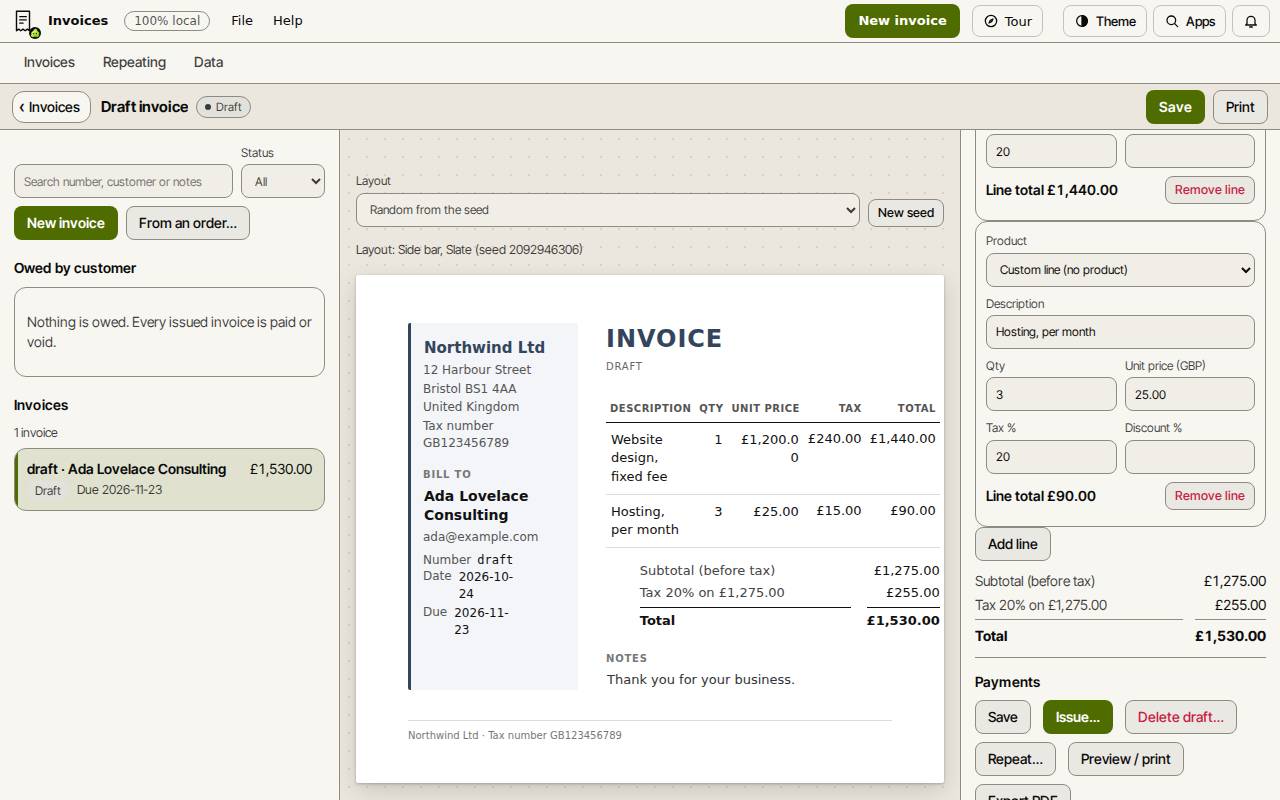
Рахунок малюється як сторінка поруч із формою. У чернетці можна клацнути клієнта, дату, рядок або примітки на сторінці й змінити їх там. «Макет» вибирає один із п’яти оформлень.
- Виберіть «Новий рахунок».
- Виберіть «Клієнта» або натисніть «Новий клієнт», щоб додати його (обов’язкове «Ім’я»; «E-mail» і «Телефон» необов’язкові).
- Перевірте «Дату рахунку» і «Термін оплати».
- Заповніть перший рядок: «Опис», «Кількість», «Ціну за одиницю» і «Податок %». «Знижка %» необов’язкова. Для наступного рядка натисніть «Додати рядок».
- За бажання додайте «Примітки», наприклад банківські реквізити, і натисніть «Зберегти чернетку».
Виставте його й відзначте оплату
Часткова оплата дозволена. Коли залишок стане нульовим, рахунок показуватиме «Оплачено».
- Виберіть «Виставити…» і підтвердіть. Рахунок отримує наступний номер (INV-0001, потім INV-0002) і проводиться в книгах. Виставлений рахунок не можна редагувати.
- Виберіть «Експорт PDF», щоб завантажити його, або «Перегляд / друк», щоб надрукувати.
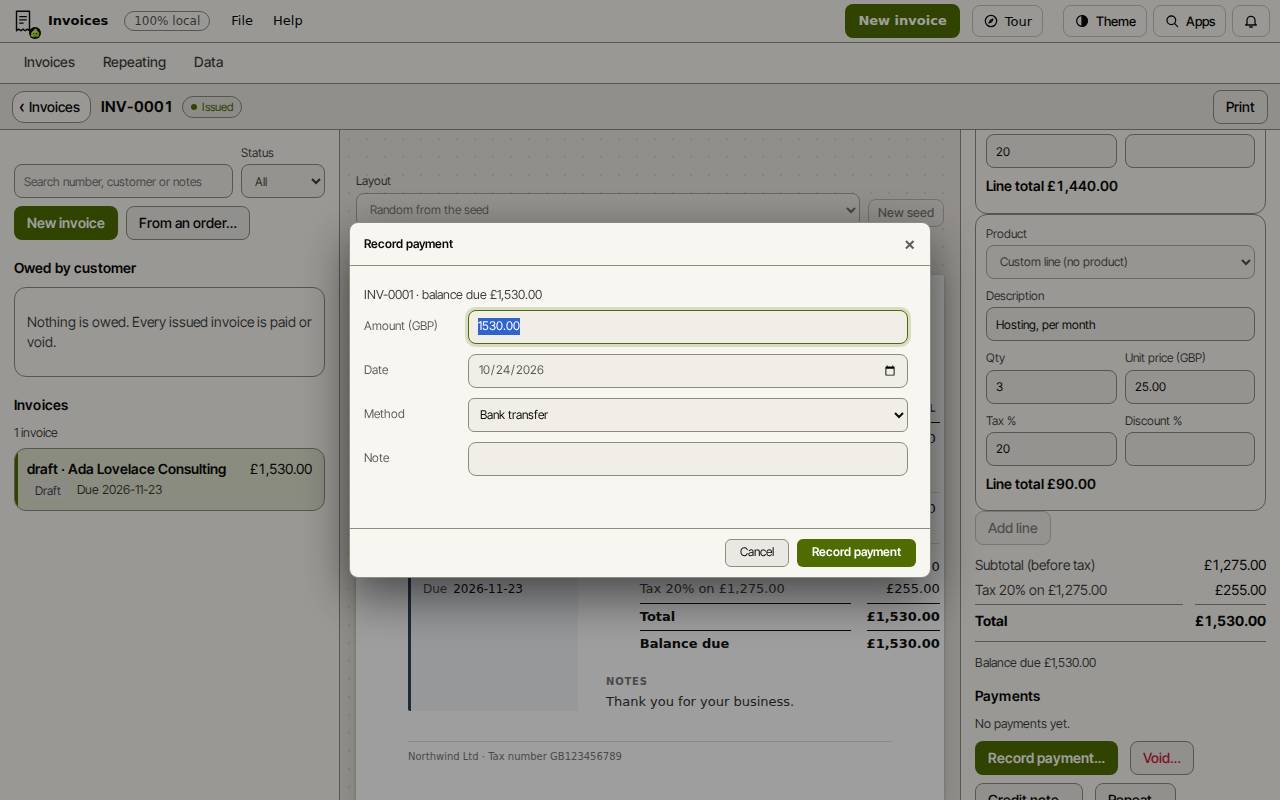
- Коли надійдуть гроші, виберіть «Записати оплату…». Сума стартує з залишку; задайте «Дату» і «Спосіб» (банківський переказ, готівка, картка або інше) та натисніть «Записати оплату».
Порада: Помилилися у виставленому рахунку? «Анулювати…» скасовує його, доки нічого не оплачено. Коли його оплачено, натисніть «Кредитова нота…».
Дивіться, хто вам винен
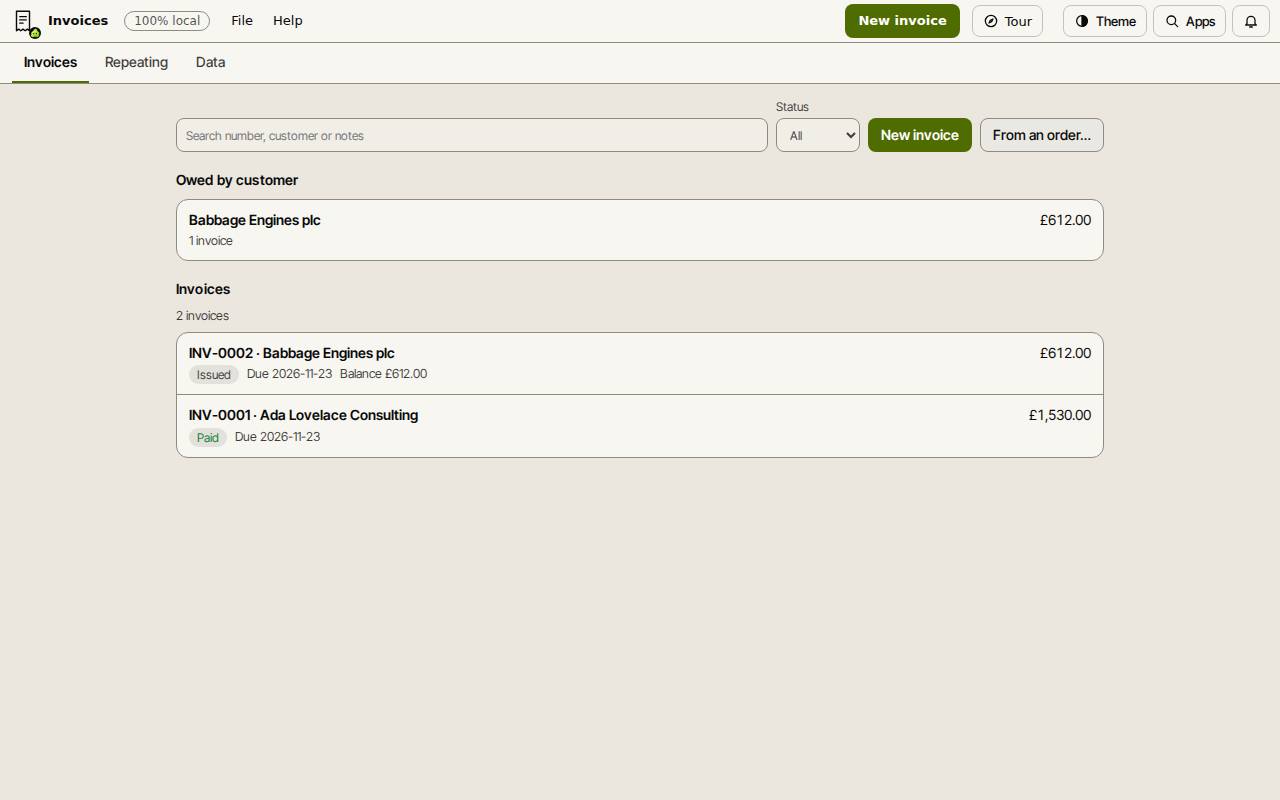
Список «Рахунки» показує кожен рахунок зі статусом: «Чернетка», «Виставлено», «Оплачено», «Анульовано» або «Прострочено». Шукайте за номером, клієнтом чи примітками та фільтруйте за «Статусом».
«Винні клієнти» підсумовує неоплачені залишки для кожного клієнта. Відкрийте клієнта там, щоб отримати виписку з наростаючим залишком, яку можна надрукувати або завантажити як CSV.
Резервна копія
Рахунки лишаються в цьому браузері на цьому пристрої. Вкладка «Дані» завантажує повну резервну копію та відновлює її. Час від часу завантажуйте резервну копію.
Клавіатурні скорочення
| Клавіші | Що робить |
|---|---|
Ctrl+K | Пошук команд (Cmd+K на Mac) |
Enter | Зберегти зміну, введену на сторінці |
Escape | Скасувати зміну, введену на сторінці |