Посібник з Slop Inventory
Початок роботи зі Slop Inventory
Slop Inventory — це ваш каталог товарів і книга залишків. Пропозиції, замовлення й рахунки беруть з нього товари, а він веде облік того, що є в кожному місці зберігання.
Додайте товар
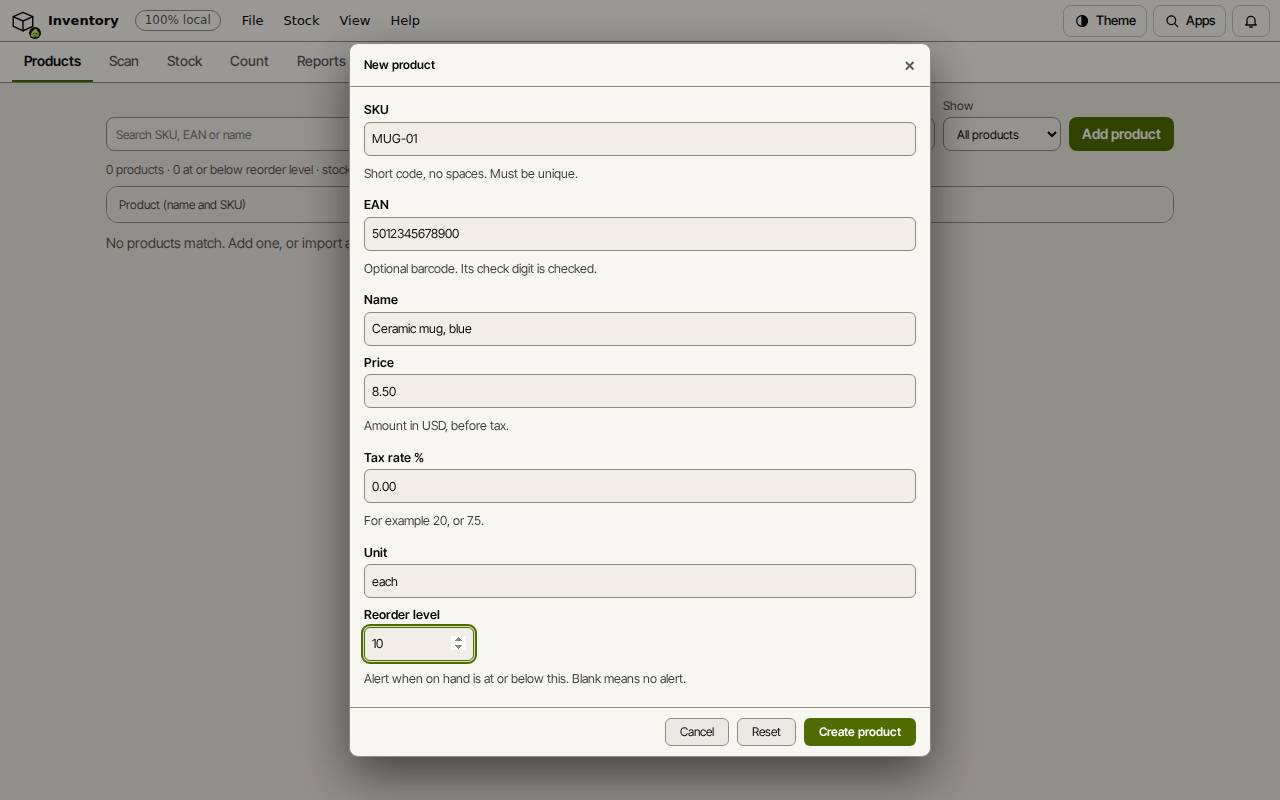
- На вкладці «Товари» натисніть «Додати товар».
- Введіть SKU (короткий код без пробілів), «Назву» і «Ціну без податку».
- Додайте штрихкод EAN, якщо він є, і «Ставка податку %».
- Задайте «Норма поповнення», щоб отримувати попередження, коли залишок мало, і натисніть «Створити товар».
Порада: Список уже є? На вкладці «Дані» «Імпорт товарів з CSV…» додає їх усі одразу.
Переміщуйте залишки
Вкладка «Залишки» показує товар за місцями зберігання з кожним рухом. Використовуйте «Прийняти», коли товар надходить, «Продати», коли він іде, «Коригувати», щоб виправити число, і «Перемістити», щоб перенести залишки між місцями. Перше місце називається main.
Скануйте штрихкоди
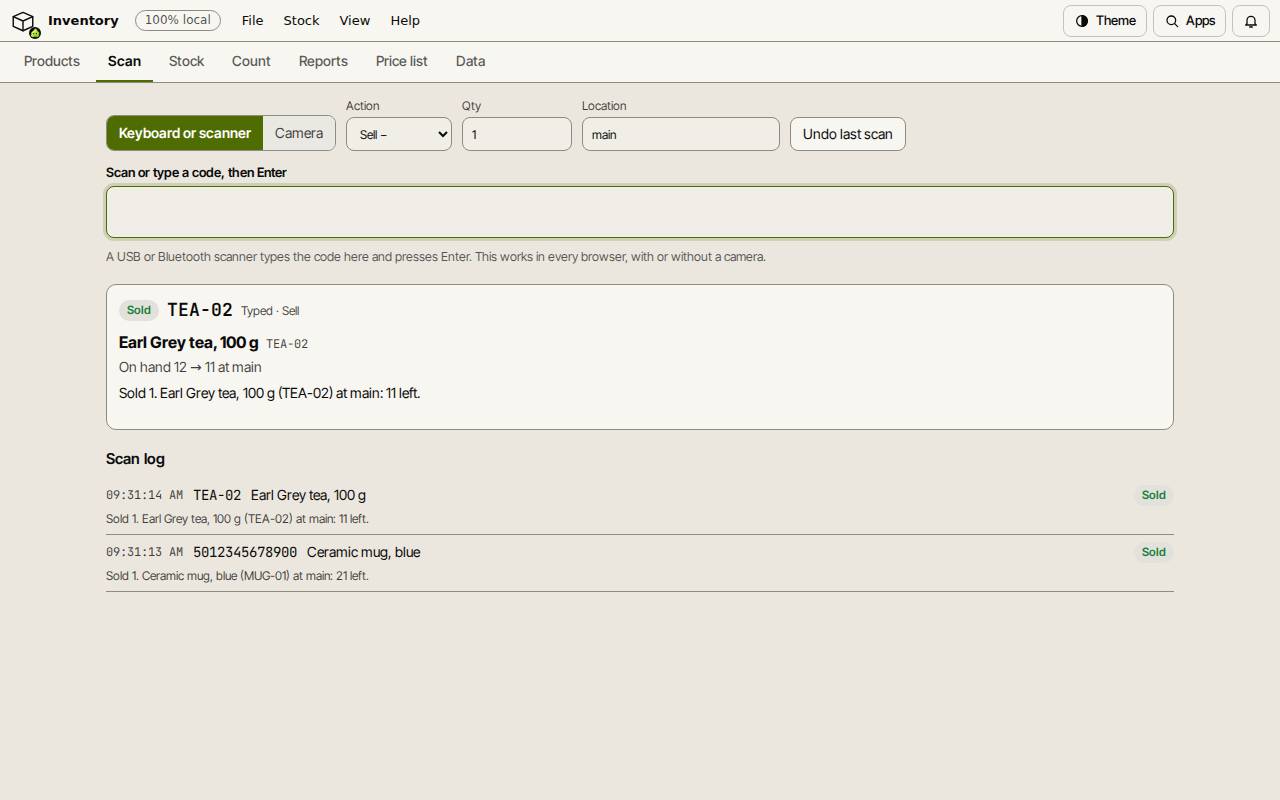
- Відкрийте вкладку «Сканування» і виберіть «Дію»: «Надходження +», «Продати −», «Перерахувати» або «Лише пошук».
- Задайте «Кількість» і «Місце зберігання».
- Скануйте штрихкод USB- або Bluetooth-сканером чи введіть SKU або EAN і натисніть Enter. Виберіть «Камера», щоб натомість скористатися камерою, якщо браузер це підтримує.
- Кожне сканування показує товар і його новий залишок. «Скасувати останнє сканування» повертає останнє.
Дивіться, що закінчується
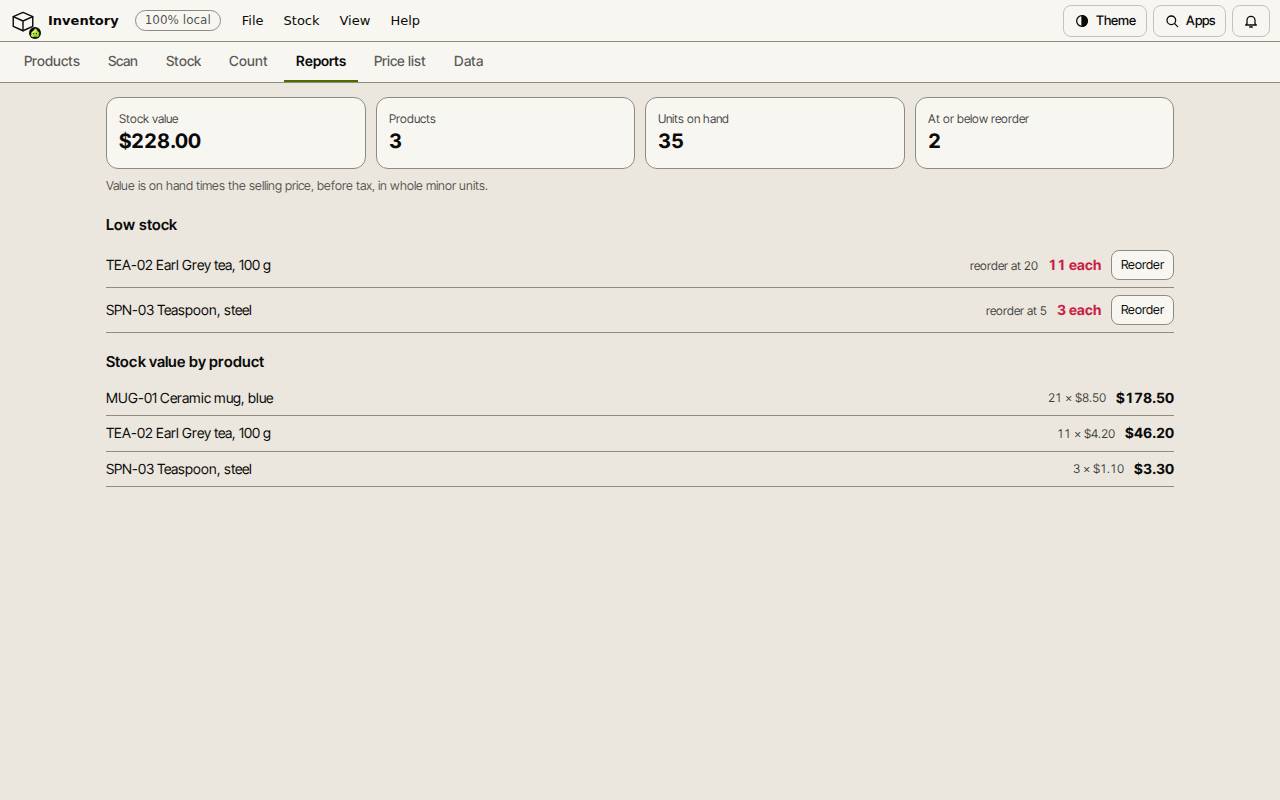
Вкладка «Звіти» показує вартість залишків, кількість товарів і одиниць та список «Мало на складі»: товари на рівні поповнення або нижче. «Поповнити» створює замовлення постачальнику в Slop Purchases для цього товару.
Вкладка «Перерахунок» проводить вас через інвентаризацію й проводить різниці. Вкладка «Прайс-лист» друкує ваші ціни.
Клавіатурні скорочення
| Клавіші | Що робить |
|---|---|
Enter | Сканувати код, введений у полі «Сканування» |
Ctrl+K | Пошук команд (Cmd+K на Mac) |