Посібник з Slop HTML to PDF
Початок роботи зі Slop HTML to PDF
Slop HTML to PDF перетворює HTML-файл або HTML, який ви вставите, на сторінку для друку чи PDF. Файл обробляється у вашому браузері й ніколи не вивантажується.
Відкрийте HTML-файл або вставте HTML
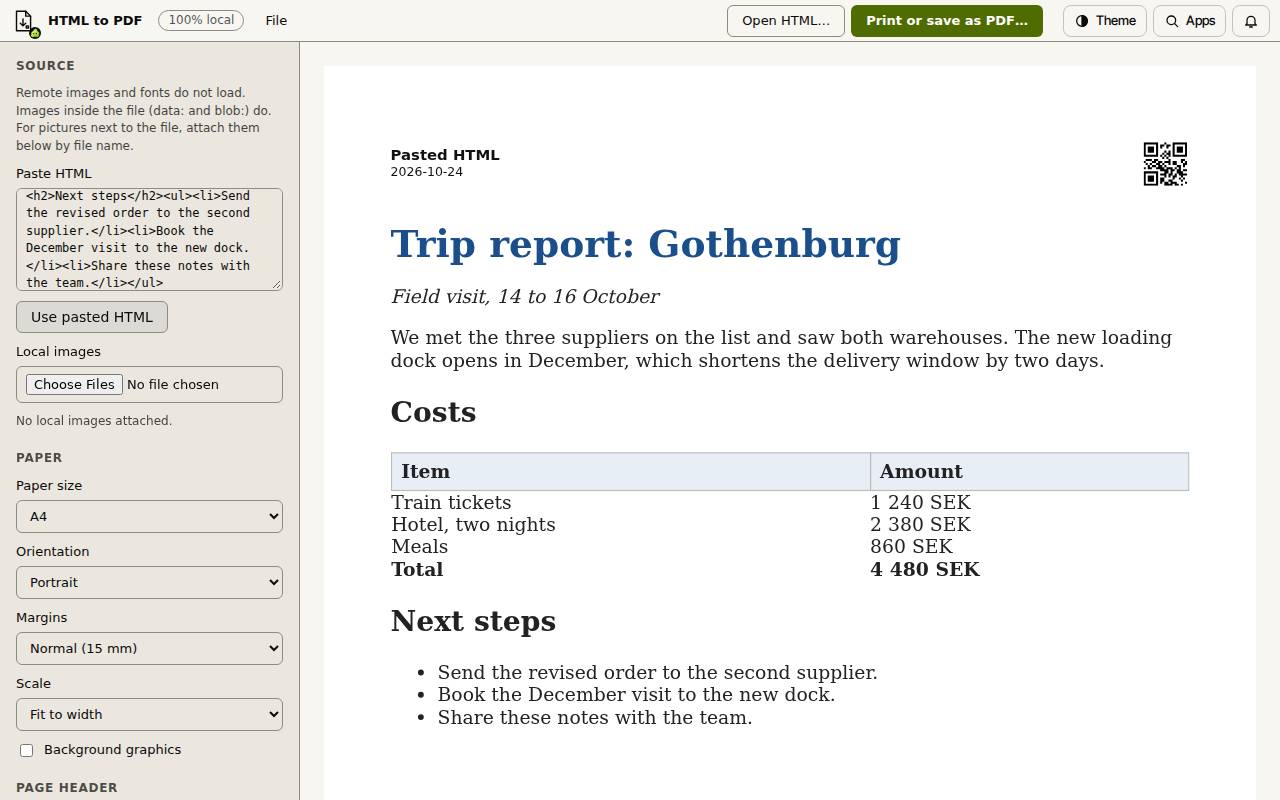
Сторінка з’являється в попередньому перегляді праворуч розміром з папір. Скрипти прибираються, а посилання лишаються звичайним текстом.
- Перетягніть файл .html або .htm будь-куди на сторінку.
- Або виберіть «Відкрити HTML…» угорі (також у меню «Файл») і вкажіть файл.
- Або вставте HTML у поле «Вставити HTML» у розділі «Джерело», потім виберіть «Використати вставлений HTML».
Зображення й шрифти
Віддалені зображення та шрифти не завантажуються, бо застосунок нічого не завантажує з мережі. Зображення, вбудовані у файл (data: і blob:), показуються як є.
Якщо сторінка використовує зображення, збережені поруч, виберіть їх у розділі «Локальні зображення». Кожне зіставляється зі сторінкою за назвою файлу.
Задайте папір
Попередній перегляд змінюється одразу, щойно ви міняєте параметр.
- У розділі «Папір» виберіть «Розмір паперу»: A4, Letter, A5 або Legal.
- Виберіть «Орієнтацію»: «Портретна» або «Альбомна».
- Виберіть «Поля»: «Звичайні» (15 мм), «Вузькі» (6 мм) або «Немає».
- Виберіть «Масштаб»: «Вписати в ширину» залишає широкі зображення й таблиці на сторінці; 100 відсотків зберігає їхній власний розмір.
- Позначте «Графіку фону», щоб друкувати кольори фону та зображення.
Верхній колонтитул сторінки
Якщо позначено «Показувати на кожній сторінці», кожна сторінка отримує маленький колонтитул: назву файлу, дату і QR-код.
У розділі «QR-код показує» виберіть «Назву файлу», «URL, який ви введете» або «Власний текст». URL, який ви введете, також друкується в колонтитулі поруч із датою. Зніміть «Показувати на кожній сторінці», щоб сторінка була без колонтитула.
Друк або збереження в PDF
- Виберіть «Друк або збереження в PDF…» угорі чи натисніть Ctrl+P (Cmd+P на Mac).
- Перевірте попередній перегляд у вікні друку.
- Виберіть «Зберегти як PDF» і в діалозі друку браузера оберіть «Зберегти як PDF» як призначення. Або виберіть «Друк», щоб надіслати на принтер.
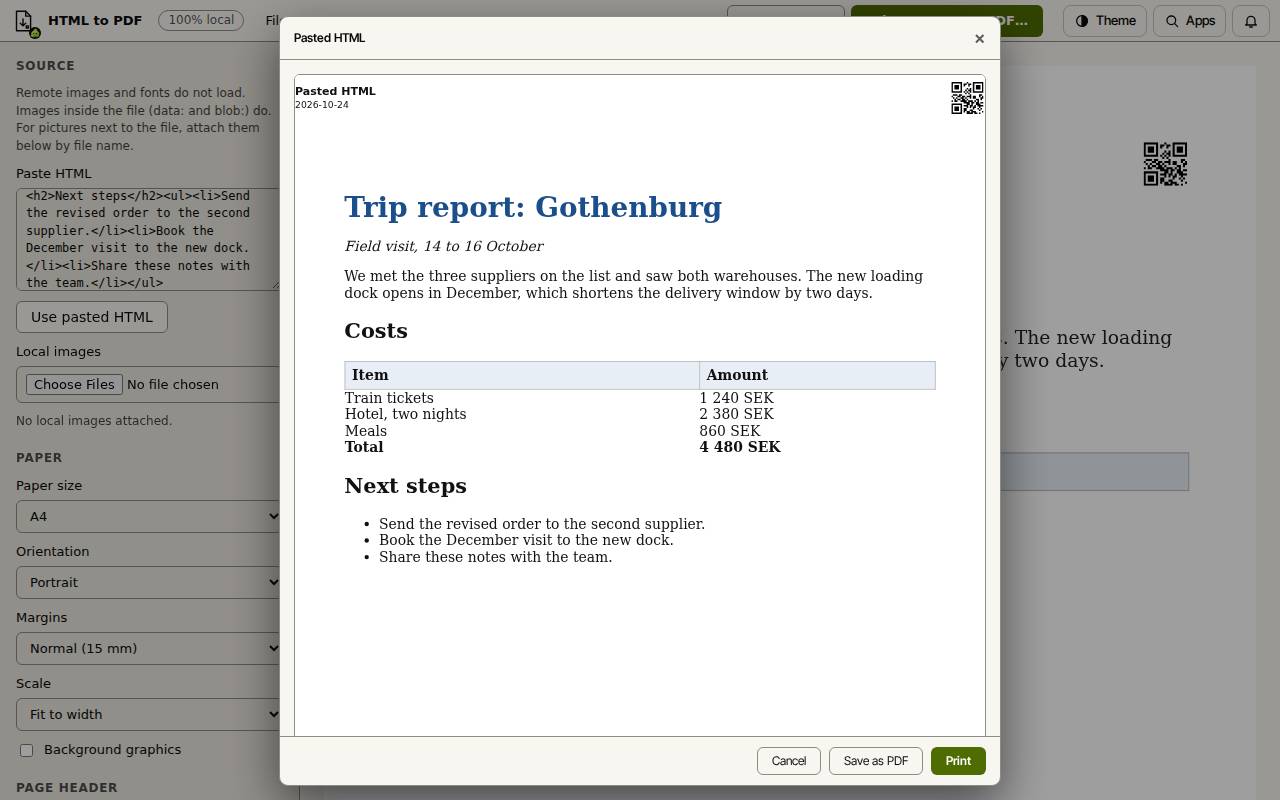
Порада: Папір і поля, які ви задали в застосунку, використовуються для PDF.
Клавіатурні скорочення
| Клавіші | Що робить |
|---|---|
Ctrl+P (Cmd+P) | Відкрити вікно друку |