Посібник з Slop Hex
Початок роботи зі Slop Hex
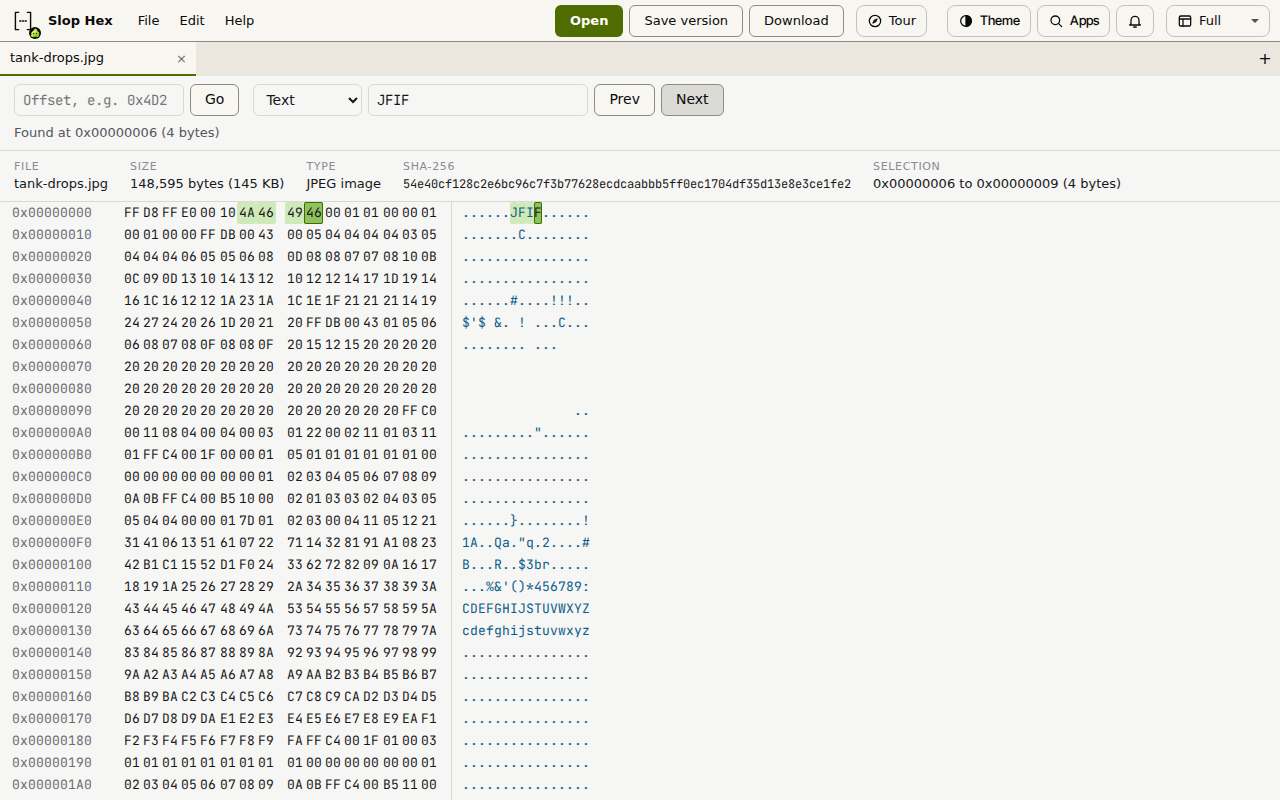
Slop Hex показує будь-який файл як байти: зсуви ліворуч, по 16 байтів у рядку в hex і ті самі байти як текст праворуч. Можна знаходити, змінювати й зберігати копію. Нічого не вивантажується.
Відкрийте файл
Великі файли теж відкриваються. Slop Hex читає ті частини, які ви переглядаєте, а не весь файл одразу.
- Натисніть «Відкрити файл» або «Відкрити» угорі й виберіть файл із цього комп’ютера. Файл також можна перетягнути будь-куди на сторінку.
- Щоб відкрити файл, який ви зберігаєте в Slop Drive, натисніть «Відкрити з Slop Drive» або виберіть «Відкрити з Drive» в меню «Файл».
- Смуга над байтами показує назву файлу, його розмір, тип (визначений за першими байтами, наприклад «Зображення JPEG» або PDF) і його хеш SHA-256.
Переміщуйтеся й знаходьте байти
Клацніть байт, щоб його виділити. Перетягніть або Shift+клік, щоб виділити більше. Клацніть зсув, щоб виділити весь його рядок. Смуга показує початок, кінець і довжину виділення.
- Введіть зсув у полі «Перейти» у десятковому або шістнадцятковому записі, наприклад 0x4D2, і натисніть «Перейти».
- Щоб шукати, виберіть «Байти hex» або «Текст» у списку поруч, введіть потрібне (наприклад, 4D 5A або слово) і натисніть «Далі».
- Натисніть «Далі» або «Назад» знову для наступного чи попереднього збігу. Пошук переходить із кінця на початок.
Змініть байт
Стовпець тексту праворуч лише для читання. Після зміни SHA-256 у смузі позначається як такий, що стосується стану до зміни. Натисніть «Перерахувати», щоб обчислити його знову.
- Виділіть байт.
- Введіть дві hex-цифри. Перша задає старшу половину байта, друга — молодшу, і виділення переходить далі.
- Натисніть Ctrl+Z, щоб скасувати, і Ctrl+Y, щоб повторити.
Збережіть зміни
Нічого не зберігається, доки ви не попросите, і оригінал ніколи не перезаписується.
- «Зберегти версію» (Ctrl+S) записує новий файл у Slop Drive поруч з оригіналом, з назвою на кшталт «name (v2).ext». Файл, відкритий із цього комп’ютера, зберігається в теку Slop Drive, яку ви виберете.
- «Зберегти як нову» (у меню «Файл») зберігає в теку Slop Drive на ваш вибір.
- «Завантажити» зберігає копію на цей комп’ютер.
Порада: Клацніть правою кнопкою на байтах, щоб «Скасувати», «Повторити», «Копіювати виділене як hex», «Перейти до зсуву» й «Знайти».
Клавіатурні скорочення
| Клавіші | Що робить |
|---|---|
Ctrl+O | Відкрити файл із цього комп’ютера |
Ctrl+S | Зберегти версію в Slop Drive |
Ctrl+Alt+S | Завантажити |
Ctrl+G | Перейти до зсуву |
Ctrl+F | Знайти |
F3 / Shift+F3 | Знайти наступне / попереднє |
Ctrl+Z | Скасувати |
Ctrl+Y or Ctrl+Shift+Z | Повторити |
Ctrl+C | Копіювати виділене як hex |
Arrows, Page Up, Page Down, Home, End | Перемістити виділення |
Ctrl+Home / Ctrl+End | Перейти до початку / кінця файлу |