Посібник з Slop Gallery
Початок роботи зі Slop Gallery
Slop Gallery — це бібліотека фото, яка живе у вашому браузері. Ваші фото обробляються на цьому пристрої й ніколи не вивантажуються.
Імпортуйте фото
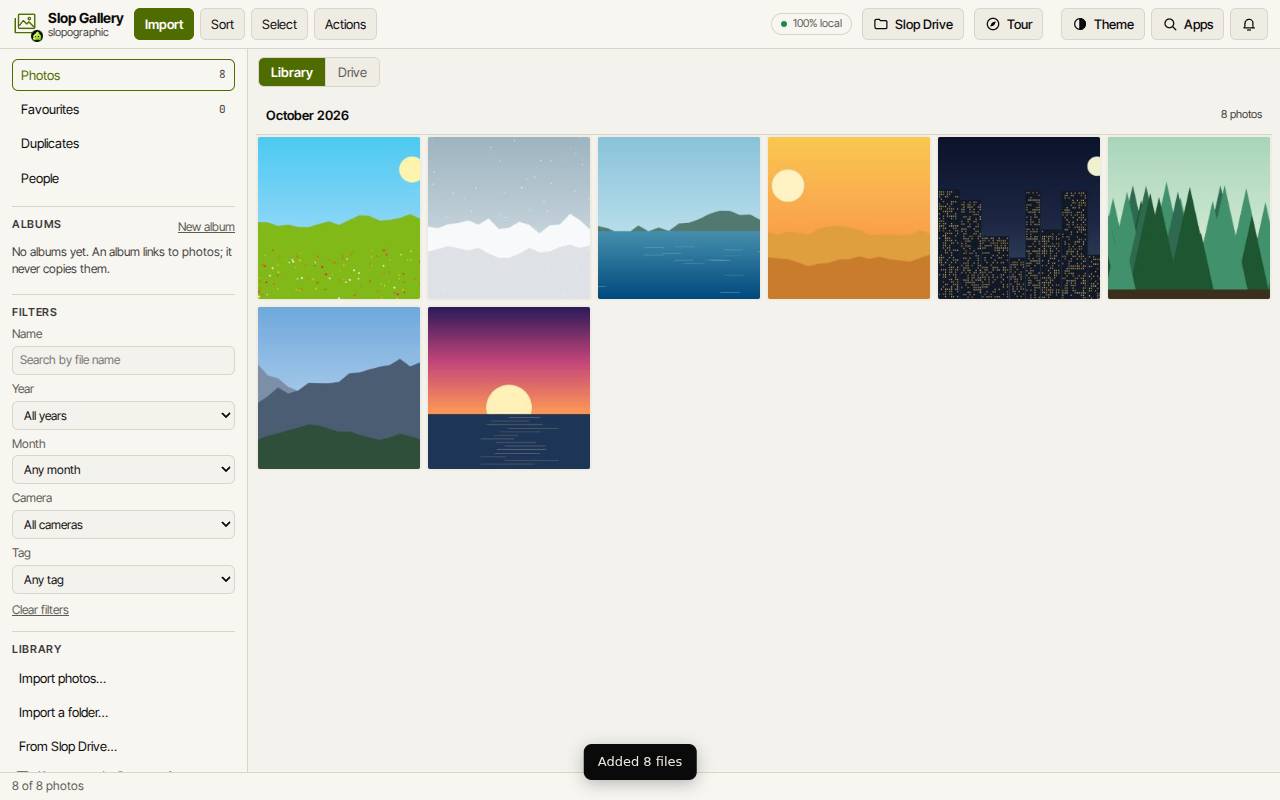
- Натисніть «Імпорт» (Ctrl+O) або перетягніть фото на сторінку. «Імпортувати теку…» і «Із Slop Drive…» розміщено в розділі «Бібліотека» ліворуч.
- Щоб спробувати, натисніть «Спробувати з 8 зразковими фото».
- Фото показано сіткою, згрупованою за місяцями, найновіші спочатку. Клацніть фото, щоб переглянути його великим; клавіші зі стрілками перемикають їх.
Знаходьте й упорядковуйте
У розділі «Фільтри» шукайте за назвою файлу або вибирайте рік, місяць, камеру чи тег. «Очистити фільтри» знову показує все.
«Вибране», «Дублікати» і «Люди» — це подання ліворуч. «Знайти дублікати…» показує копії, щоб ви могли їх прибрати. «Новий альбом» створює альбом; він посилається на фото й ніколи їх не копіює.
Перемикач «Бібліотека» і «Диск» над сіткою натомість показує всі файли в Slop Drive.
Сортуйте, створюйте ролики й робіть резервні копії
«Сортувати» відкриває колоду жестів: стрілка вгору вподобує фото, стрілка вниз — ні, а введення додає тег.
Натисніть «Вибрати», позначте два або більше фото й натисніть «Створити ролик», щоб перетворити їх на відео в SlopCut.
Резервну копію всієї бібліотеки в розділі «Бібліотека» зберігає все в один файл. «Відновити з резервної копії…» повертає її на іншому пристрої.