Посібник з Slop Expenses
Початок роботи зі Slop Expenses
Slop Expenses записує, на що витрачає ваш бізнес. Кожна витрата проводиться в тих самих книгах, що й ваші рахунки, тож Slop Reports може показати ваш прибуток.
Запишіть витрату
- Виберіть «Нова витрата».
- Заповніть «Дату», «Постачальника» й «Опис» і виберіть «Категорію».
- Виберіть, як було «Оплачено»: банківський переказ, картка, готівка або інше.
- Введіть «Сплачена сума (з податком)» (з податком) і «Ставка податку %». «Податок до відшкодування» розраховується за вас, і ви можете його змінити.
- Натисніть «Записати витрату».
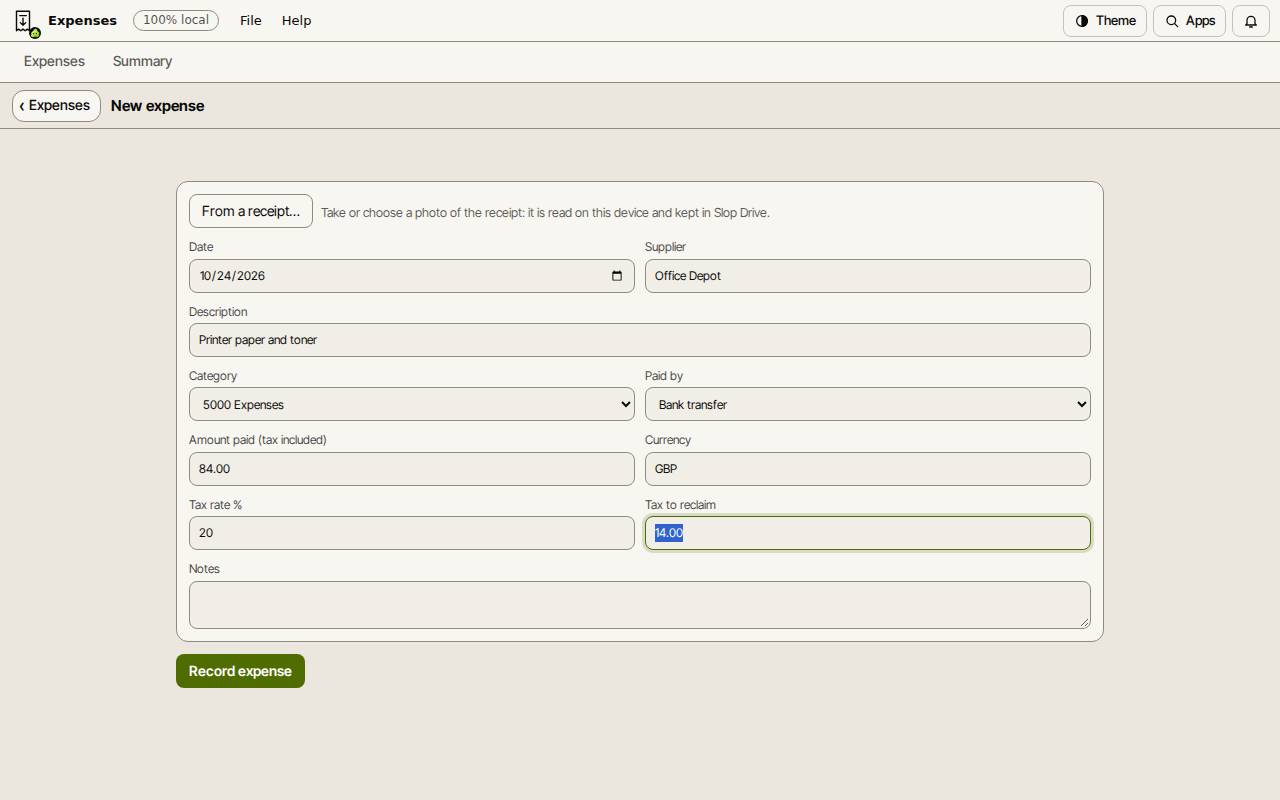
Порада: «З чека…» читає фото чека на цьому пристрої й заповнює постачальника, дату, суму та податок. Уперше вона запитує, чи завантажити засіб читання тексту.
Рахунки й пробіг
Для рахунку, який оплатите пізніше, виберіть «Оплачено»: «Не оплачено» (рахунок до сплати) і задайте «Термін оплати». Коли оплатите, відкрийте його й натисніть «Позначити як оплачене…».
«Пробіг…» записує ділянку відрядження: маршрут, відстань і вашу ставку за кілометр або милю. Відшкодування записується як витрата.
Дивіться підсумки
Список «Витрати» показує кожну витрату зі статусом: «Записано», «До сплати» або «Анульовано». Записана витрата лише для читання, як і книги. «Анулювати…» скасовує її, а «Записати копію» створює нову на її основі.
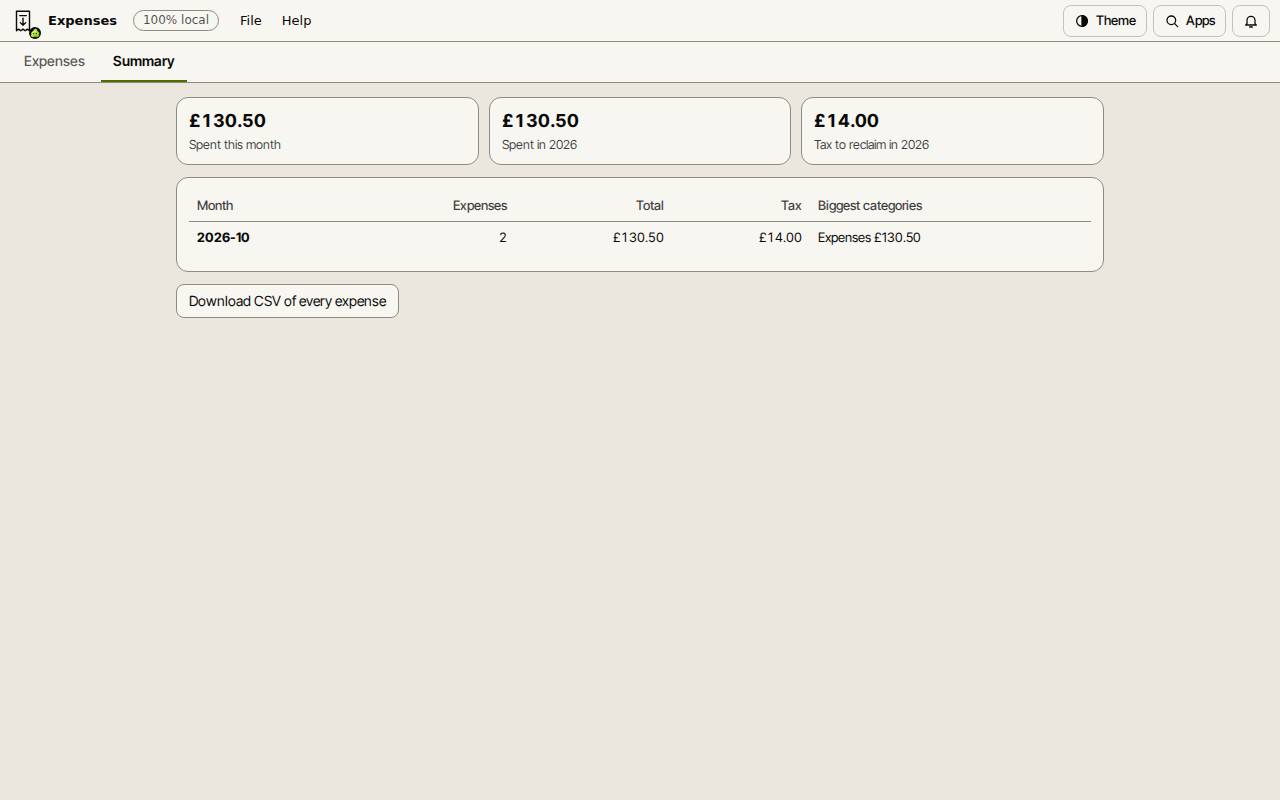
Вкладка «Підсумки» показує, скільки ви витратили цього місяця й цього року, податок до відшкодування та кожен місяць із найбільшими категоріями. «Завантажити CSV усіх витрат» дає вашому бухгалтеру таблицю.
Клавіатурні скорочення
| Клавіші | Що робить |
|---|---|
Ctrl+K | Пошук команд (Cmd+K на Mac) |