Посібник з Slop EML
Початок роботи зі Slop EML
Slop EML відкриває файли е-пошти (.eml), збережені з поштової програми. Ви можете прочитати лист, зберегти його вкладення й залишити лист у вигляді PDF. Файл обробляється у браузері й ніколи його не покидає.
Відкрийте лист
Кожен лист відкривається у власній вкладці під панеллю інструментів. Виберіть вкладку, щоб перемкнутися, а її × — щоб закрити. Той самий файл двічі не відкривається.
- Перетягніть на сторінку один або кілька файлів .eml.
- Або виберіть «Відкрити» (Ctrl+O) угорі чи «Відкрити файли .eml» на порожній сторінці і вкажіть файли.
- Щоб спершу оглянути можливості, виберіть «Спробувати із зразковим листом».
Читайте лист
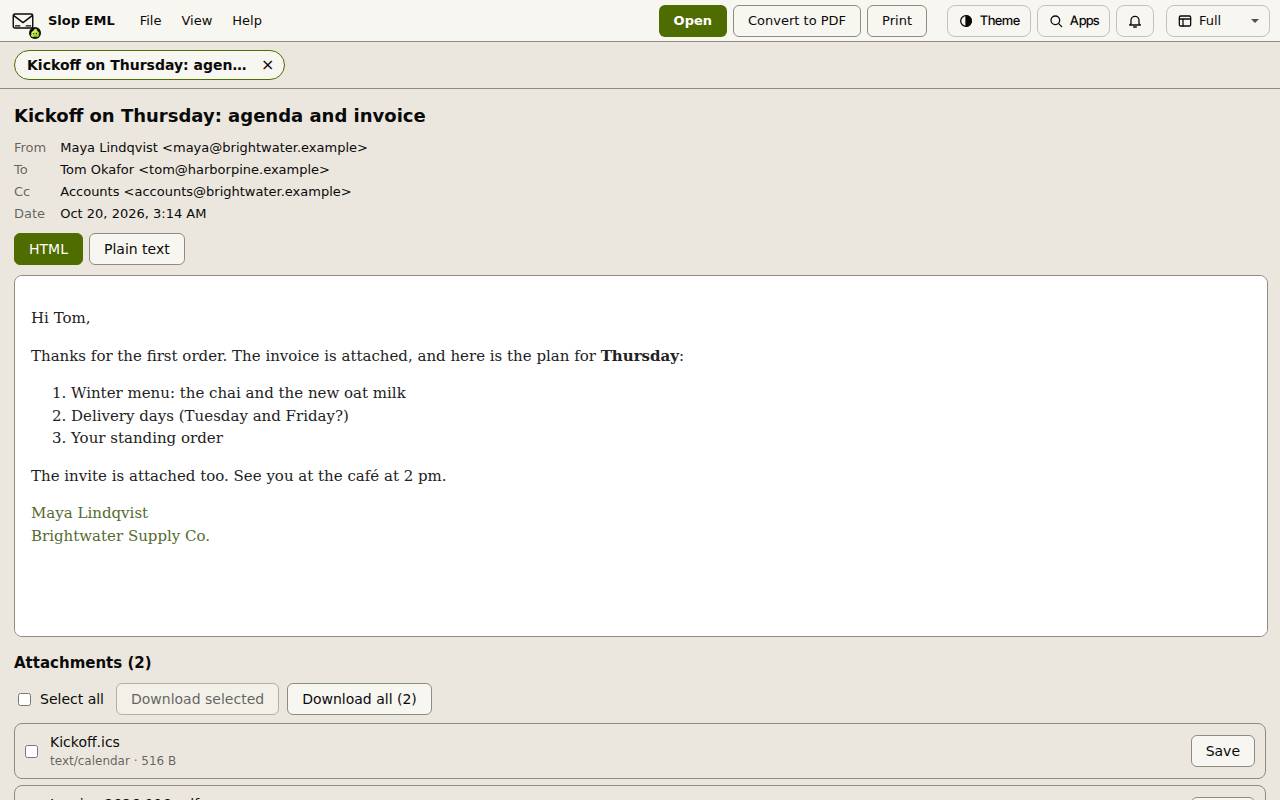
Тема — угорі, далі — хто надіслав, кому і коли.
Коли лист має і HTML-тіло, і звичайний текст, перемикайтеся кнопками «HTML» і «Звичайний текст». Меню «Вигляд» має ті самі варіанти.
Віддалені зображення блокуються: застосунок нічого не завантажує з мережі. Якщо лист містить власні зображення (наприклад, логотип), виберіть «Показати вбудовані зображення», щоб їх побачити.
Збережіть вкладення
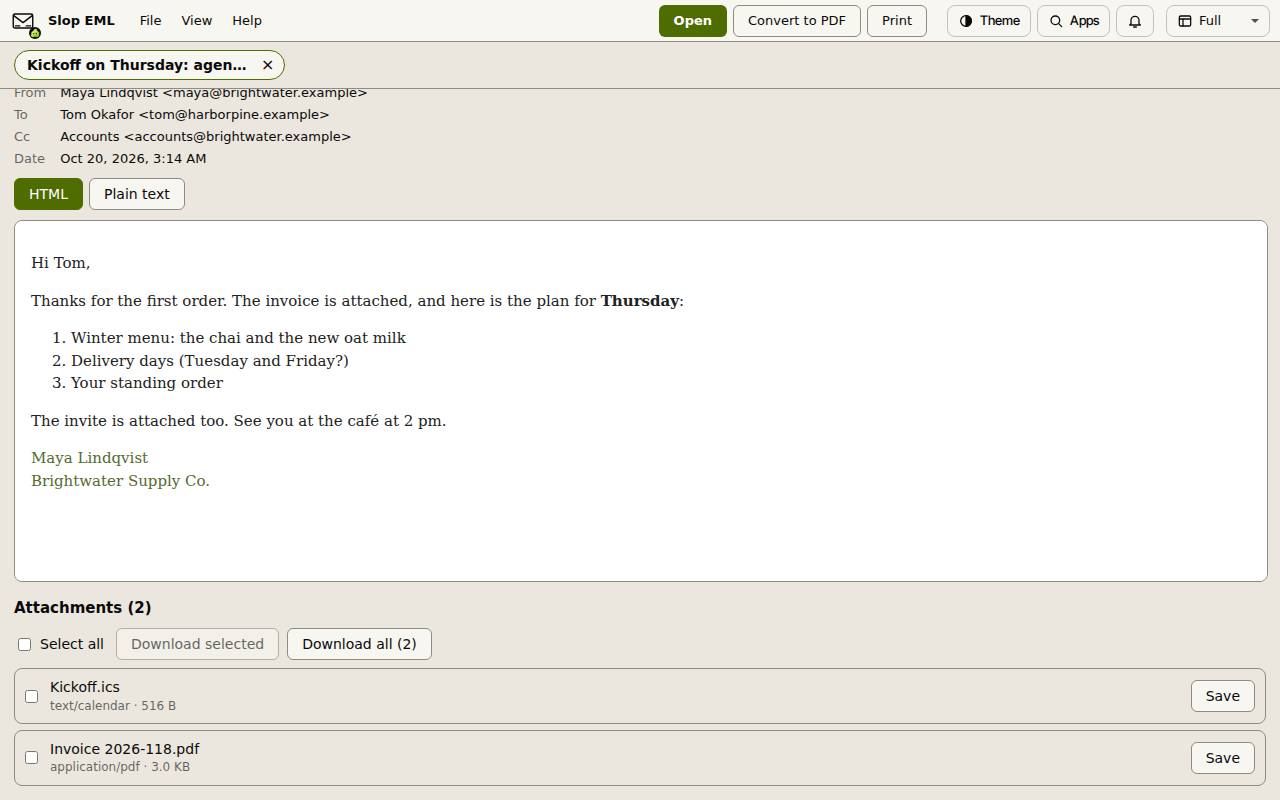
Два або більше файлів зберігаються разом в одному ZIP з назвою за листом.
- Прокрутіть униз до «Вкладення». Кожен файл показує назву, тип і розмір.
- Виберіть назву файлу, щоб переглянути його, або «Зберегти», щоб завантажити.
- Позначте кілька файлів і виберіть «Завантажити вибрані» або «Завантажити всі».
Надрукуйте лист або збережіть його в PDF
«Перетворити на PDF» зберігає текст листа, але не його верстку чи зображення. Щоб зберегти верстку, скористайтеся «Друк» і «Зберегти як PDF» у діалозі друку браузера.
- Виберіть «Друк», щоб відкрити заголовки й текст листа у вікні друку. Дозвольте спливаючі вікна для сторінки, якщо браузер запитає.
- Або виберіть «Перетворити на PDF», залиште або зніміть «Перелічити назви вкладень у кінці» і виберіть «Зберегти PDF».
Клавіатурні скорочення
| Клавіші | Що робить |
|---|---|
Ctrl+O (Cmd+O) | Відкрити файли .eml |