Посібник з Slop Effects
Початок роботи зі Slop Effects
Slop Effects створює анімовану графіку у вашому браузері: шари, ключові кадри й ефекти, відрендерені на вашому пристрої. Нічого не вивантажується.
Додайте шар
- Натисніть «Шар» угорі й виберіть «Текст». Також є «Суцільний», «Фігура», «Null», а також зображення чи відео з вашого комп’ютера або Slop Drive.
- На вкладці «Шар» праворуч введіть свої слова в полі «Текст». «Підігнати рамку під текст» робить рамку відповідною до них.
- «Композиція» угорі задає розмір, частоту кадрів, тривалість і фон.
Анімуйте його
На вкладці «Рух» є також «Випадковий рух»: відтворюване хитання з початковим значенням, яке можна повторити з тим самим значенням.
- Відкрийте вкладку «Рух». Виберіть пресет у розділі «Поява» («Поява», «Сковзання вгору», «Спливання» або «Обертання») і натисніть «Поява». «Зникнення» працює так само для кінця.
- Щоб створити власну анімацію, перемістіть індикатор відтворення, потім натисніть ромб біля властивості, наприклад положення чи непрозорості, щоб додати ключовий кадр. Знову перемістіть індикатор і змініть значення.
- Ключові кадри позначено ромбами на «Часовій шкалі». Перетягуйте їх, щоб змінити час. «Редактор графіків» показує криві плавності.
- Натисніть Space, щоб відтворити. «Повтор», «Початок» і «Кінець» під попереднім переглядом задають, що відтворюється.
Додайте ефекти
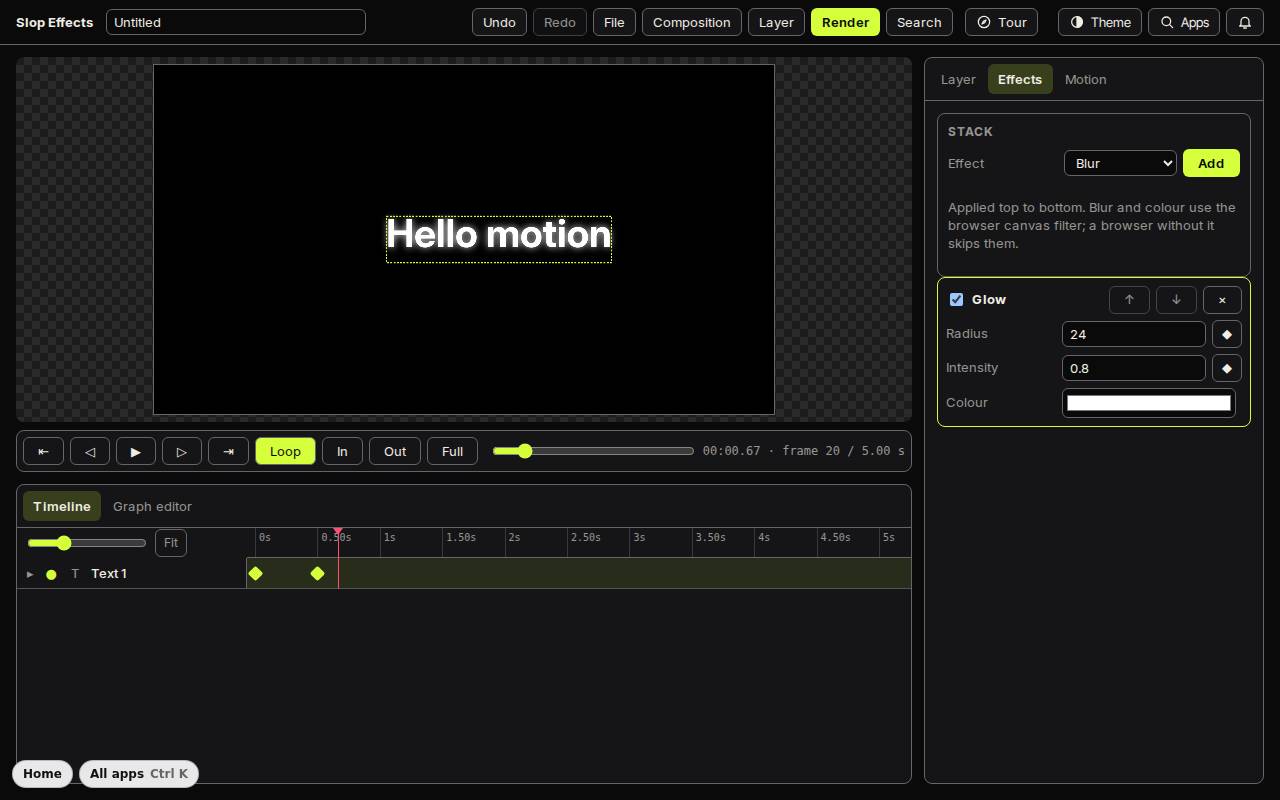
На вкладці «Ефекти» виберіть ефект і натисніть «Додати». Ефекти: розмиття, тінь, світіння, колір, зерно, віньєтка та глітч. Вони застосовуються згори донизу, а стрілки змінюють порядок. Кожен параметр має власний ромб, тож його теж можна анімувати.
Рендеринг
Відео записується в реальному часі, тож 5-секундний кліп займає близько 5 секунд. «Зберегти в Slop Drive» (Ctrl+S) зберігає проєкт.
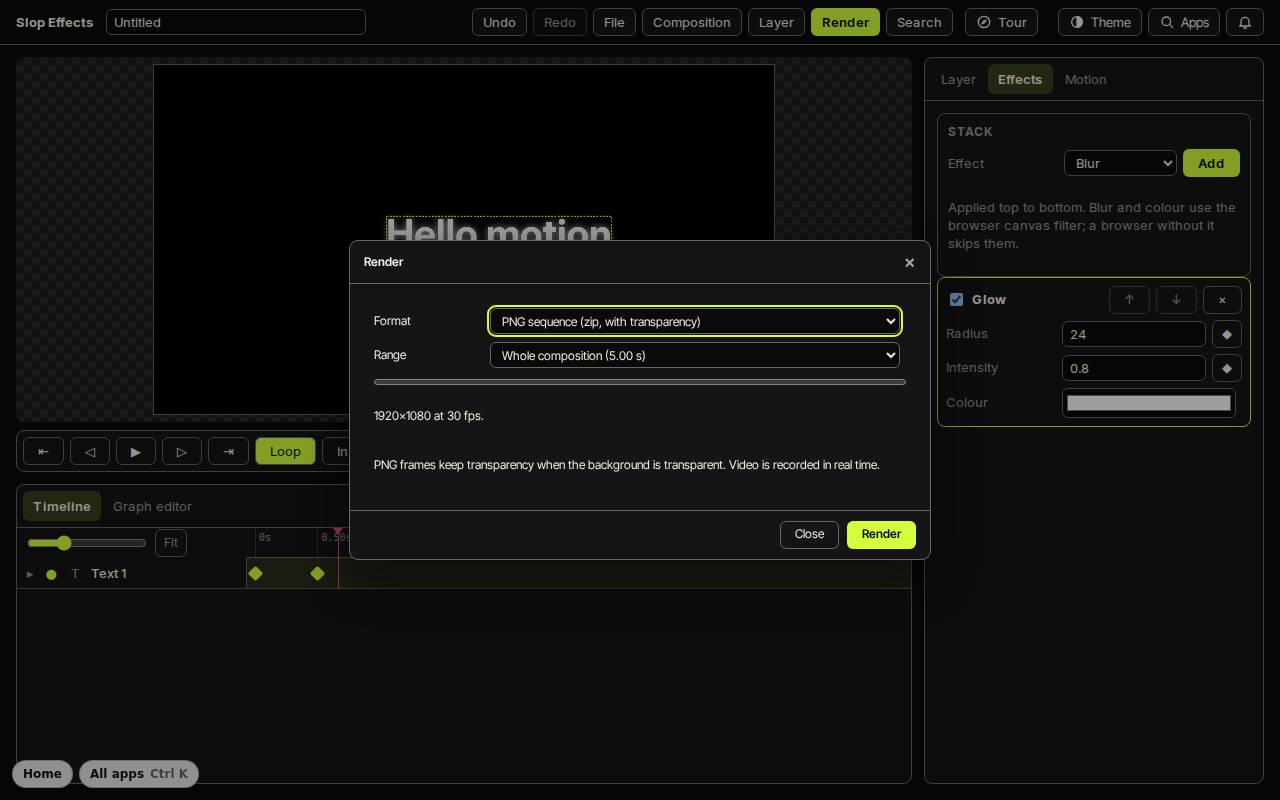
- Натисніть «Рендер» (Ctrl+E).
- Виберіть «Формат»: послідовність PNG (архів, який зберігає прозорість), WebM або MP4, якщо ваш браузер може їх записати.
- Виберіть «Діапазон» і натисніть «Рендер».
Клавіатурні скорочення
| Клавіші | Що робить |
|---|---|
Space | Відтворити або призупинити |
Left / Right | Попередній / наступний кадр |
Shift+Left / Shift+Right | Назад / уперед на 10 кадрів |
I / O | Початок / кінець діапазону відтворення |
L | Увімкнути або вимкнути повтор |
Ctrl+Shift+T | Додати текстовий шар |
Ctrl+Shift+N | Додати суцільний шар |
Ctrl+D | Дублювати шар |
Ctrl+E | Рендеринг |
Ctrl+S | Зберегти в Slop Drive |