Посібник з Slop Docs
Початок роботи зі Slop Docs
Slop Docs — це текстовий редактор у вашому браузері. Ви пишете на сторінці, форматуєте панеллю інструментів і зберігаєте в Slop Drive на цьому пристрої. Нічого не вивантажується.
Пишіть і форматуйте
- Клацніть назву у верхньому лівому куті й введіть назву документа.
- Клацніть на сторінку і почніть писати. Enter починає новий абзац.
- Виберіть стиль абзацу в першому списку панелі інструментів: «Звичайний текст», «Заголовок», «Заголовок 1–3», «Цитата» або «Код».
- Скористайтеся панеллю інструментів для шрифту, розміру, жирного (Ctrl+B), курсиву (Ctrl+I), підкресленого (Ctrl+U), вирівнювання та списків.
- Tx очищує форматування виділеного тексту.
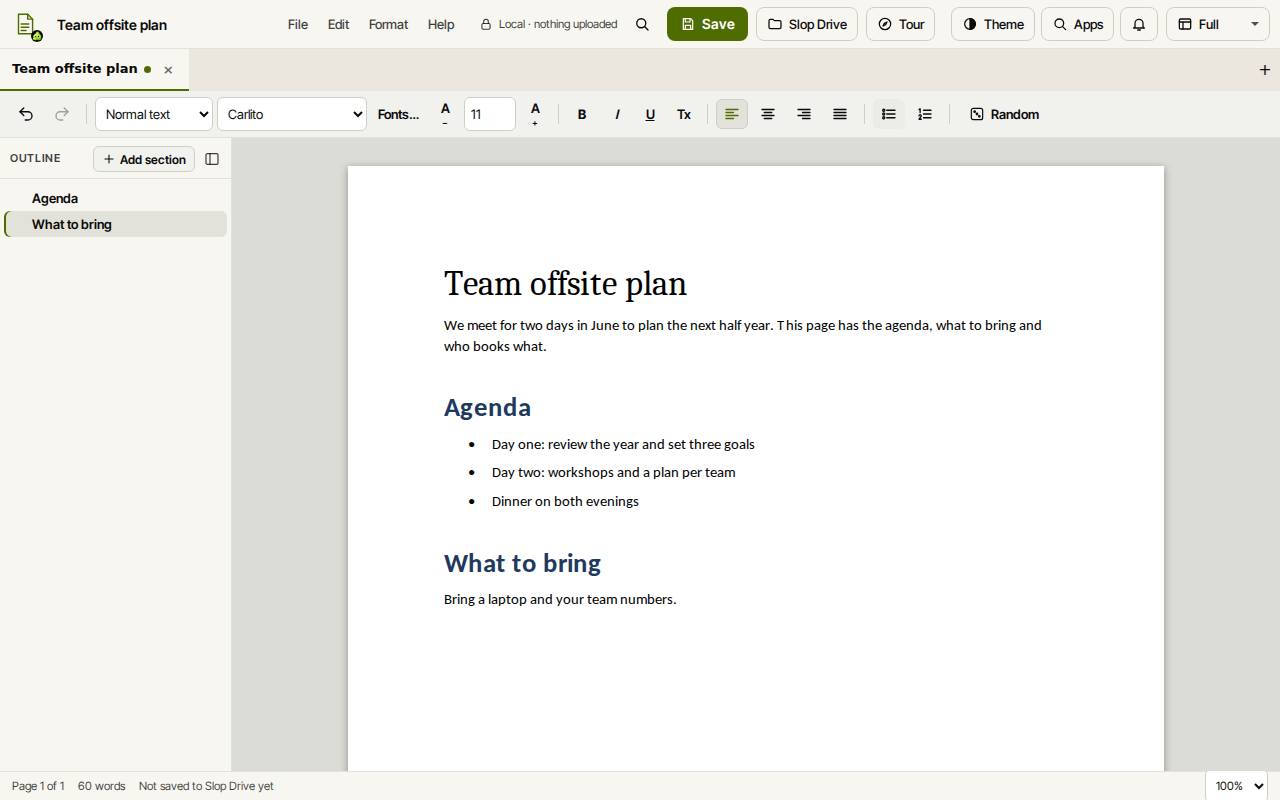
Порада: «Випадковий» на панелі інструментів відкриває діалог зі згенерованими шаблонами. «Використати цей шаблон» створює новий документ з обраного.
Користуйтеся структурою
«Структура» ліворуч перелічує ваші абзаци «Заголовок 1–3». Клацніть один, щоб перейти до нього.
Заголовок охоплює текст під собою до наступного заголовка того самого рівня. Alt+Вгору та Alt+Вниз переміщують увесь розділ. «Додати розділ» додає новий заголовок. Ctrl+Shift+O показує або ховає структуру.
Збережіть і завантажте
Slop Docs також зберігає чернетку в цьому браузері після кожної зміни, тож незбережений документ повернеться, коли ви знову відкриєте застосунок. Щоб відкрити файл Word, Markdown або текстовий, покладіть його в Slop Drive і виберіть «Імпортувати Word, Markdown або текст із Slop Drive…» у меню «Файл».
- Натисніть «Зберегти» (Ctrl+S). Уперше виберіть теку в Slop Drive.
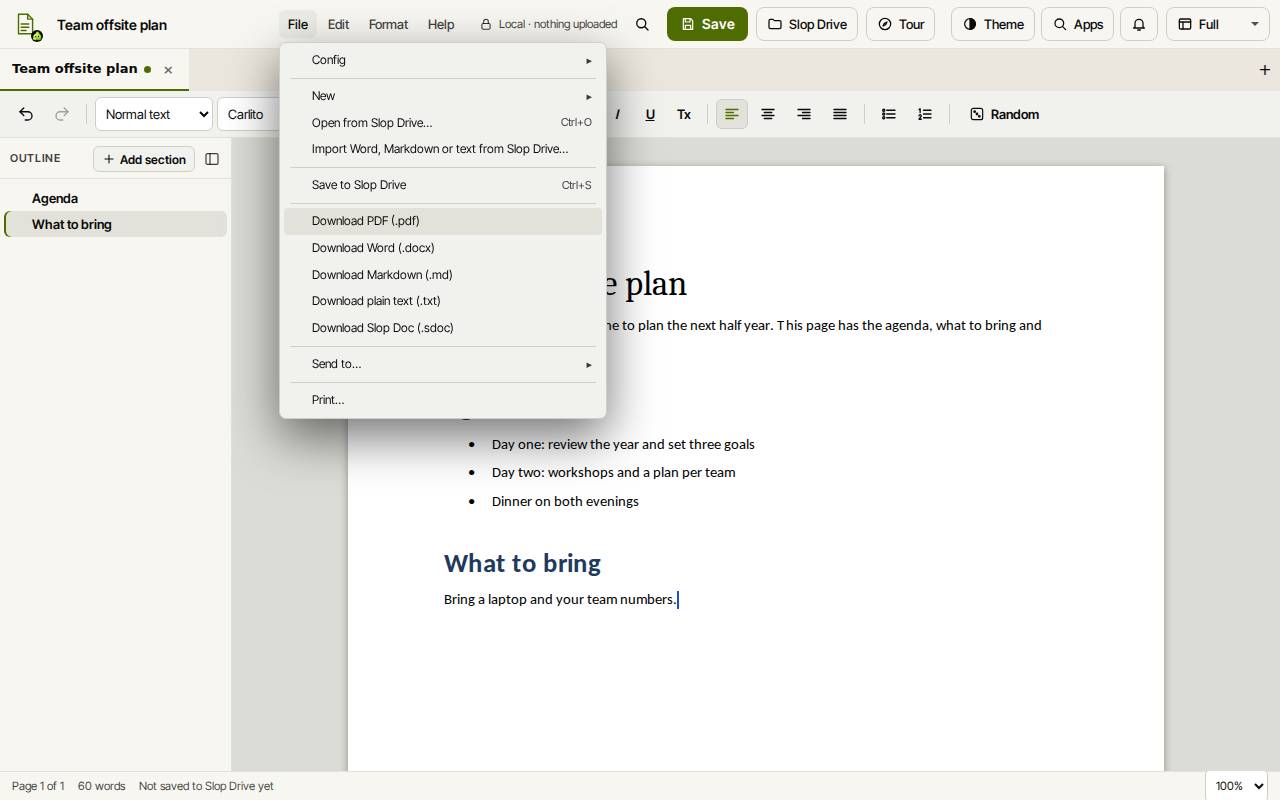
- Щоб отримати файл, відкрийте меню «Файл» і виберіть «Завантажити PDF (.pdf)», «Завантажити Word (.docx)», «Завантажити Markdown (.md)», «Завантажити звичайний текст (.txt)» або «Завантажити Slop Doc (.sdoc)».
- «Файл», «Друк…» друкує документ.
Порада: Таблиці з імпортованих файлів Word показуються й експортуються, але редагувати їх поки не можна, а зображення не підтримуються.
Клавіатурні скорочення
| Клавіші | Що робить |
|---|---|
Ctrl+B / Ctrl+I / Ctrl+U | Жирний / курсив / підкреслення |
Ctrl+Alt+1, 2, 3 | Заголовок 1, 2, 3 |
Ctrl+Shift+7 | Нумерований список |
Ctrl+Shift+L | Маркерований список |
Ctrl+Space | Очистити форматування |
Ctrl+Shift+. / Ctrl+Shift+, | Збільшити / зменшити текст |
Alt+Up / Alt+Down | Перемістити розділ |
Ctrl+S | Зберегти в Slop Drive |
Ctrl+K | Пошук команд |