Посібник з Slop CRM
Початок роботи зі Slop CRM
Slop CRM зберігає ваших клієнтів, те, на якому етапі продажу кожен із них, і коли до них треба повернутися. Клієнтами він ділиться з Slop Contacts, Quotes, Orders і Invoices.
Додайте клієнта
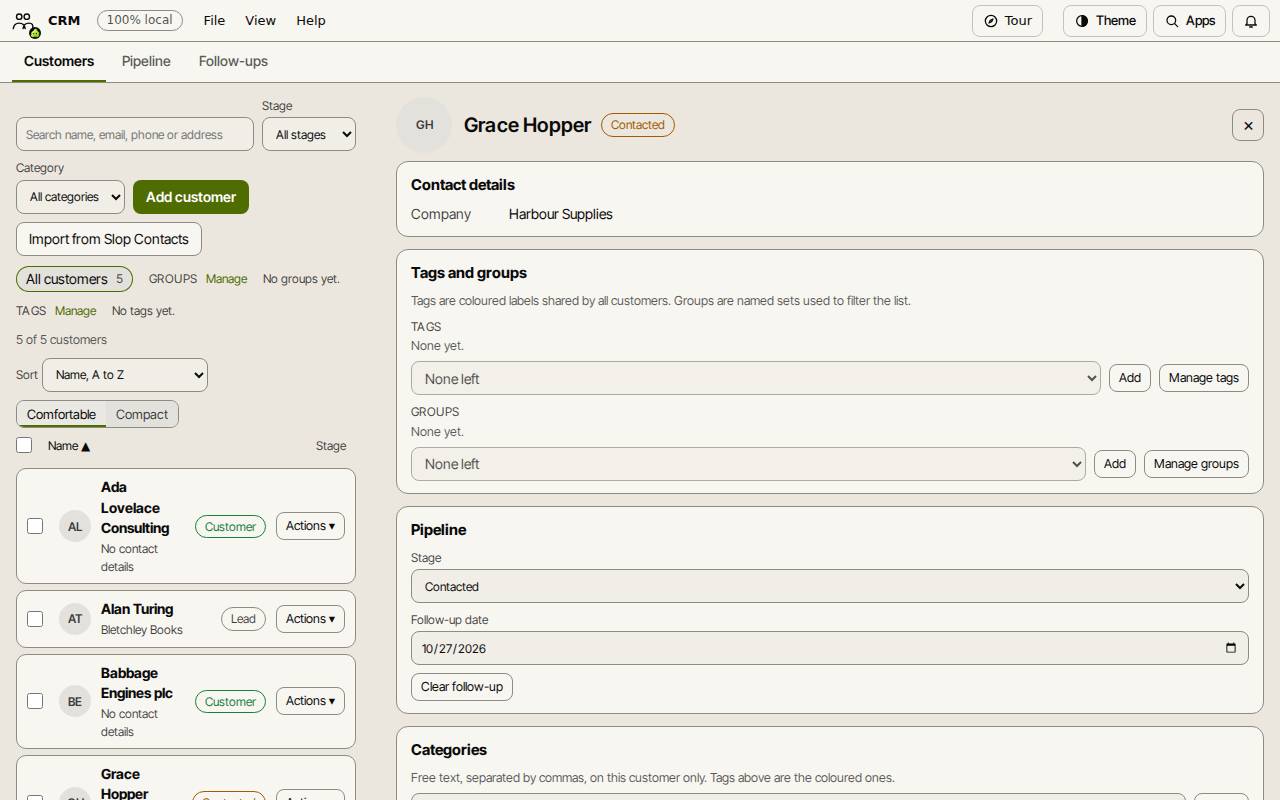
Виберіть клієнта в списку, щоб праворуч побачити все про нього: контактні дані, теги й групи, етап воронки, примітки, а також його замовлення та рахунки. «Імпорт із Slop Contacts» бере список контактів, збережений у Slop Drive.
- На вкладці «Клієнти» натисніть «Додати клієнта».
- Заповніть «Ім’я», а також будь-які телефони, е-пошту та дані «Компанії».
- У розділі «Наступний контакт» виберіть «Етап воронки» і «Дату наступного контакту».
- Натисніть «Зберегти».
Ведіть воронку
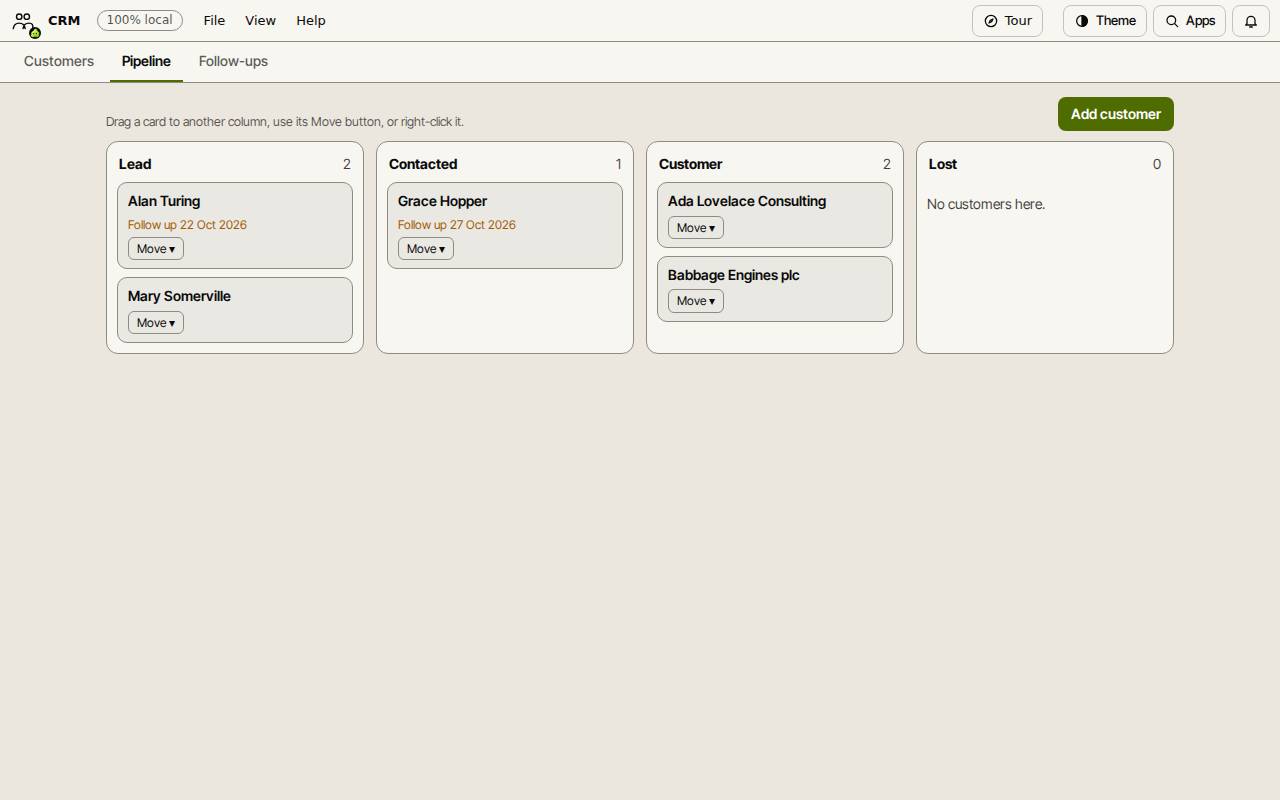
Вкладка «Воронка» має одну колонку на етап: «Лід», «Зв’язалися», «Клієнт» і «Втрачено». Перетягніть картку в іншу колонку або скористайтеся її кнопкою «Перемістити». Кожне переміщення зберігається одразу.
Зв’язуйтеся вчасно
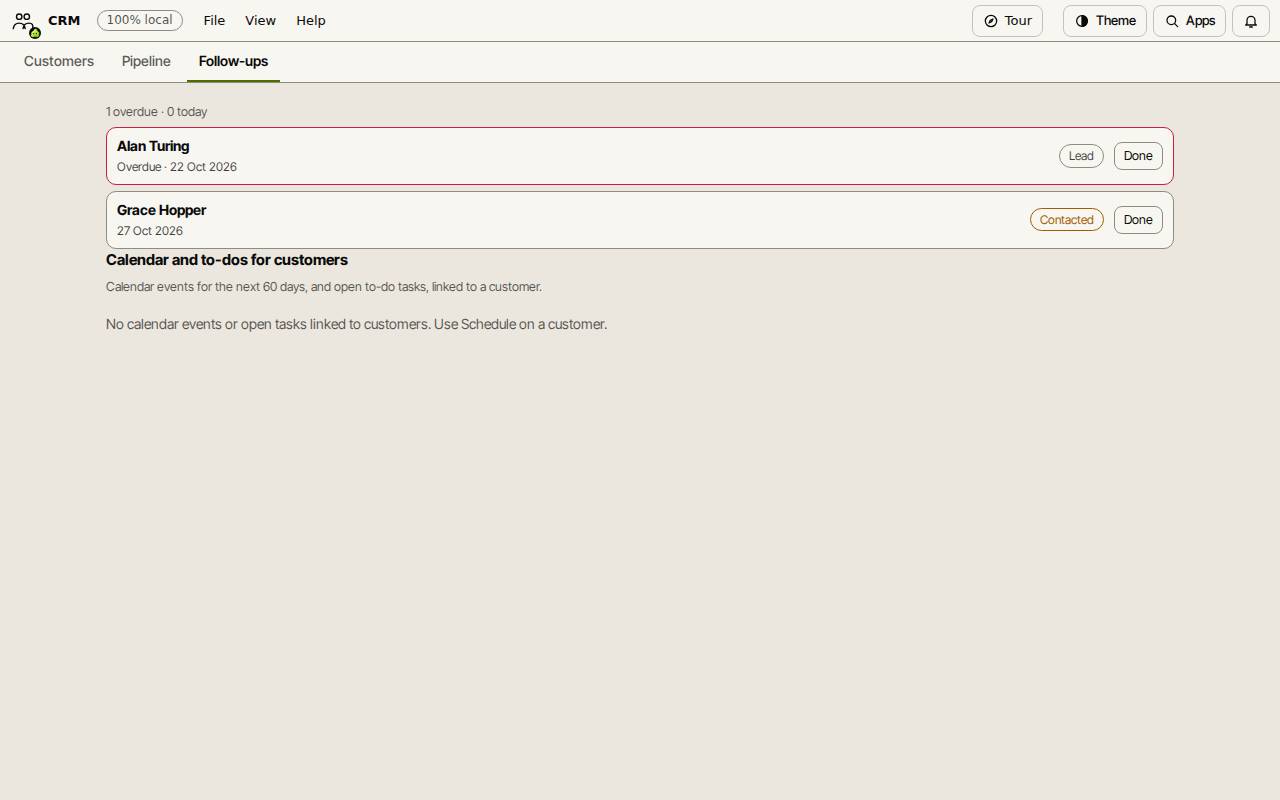
Вкладка «Наступні контакти» перелічує кожного клієнта з датою наступного контакту: спершу прострочені, потім сьогоднішні, потім пізніші. Натисніть «Готово», коли ви вже зв’язалися; дата очиститься.
«Запланувати» для клієнта додає дзвінок або зустріч у Slop Calendar, і вона теж показується тут.
Теги й групи
Теги — це кольорові мітки, а групи — іменовані набори клієнтів. Скористайтеся «Керувати» поруч, щоб створювати, перейменовувати чи видаляти їх, і виберіть один на бічній панелі, щоб відфільтрувати список.
Клавіатурні скорочення
| Клавіші | Що робить |
|---|---|
Ctrl+K | Пошук команд (Cmd+K на Mac) |