Посібник з File convert
Початок роботи з File convert
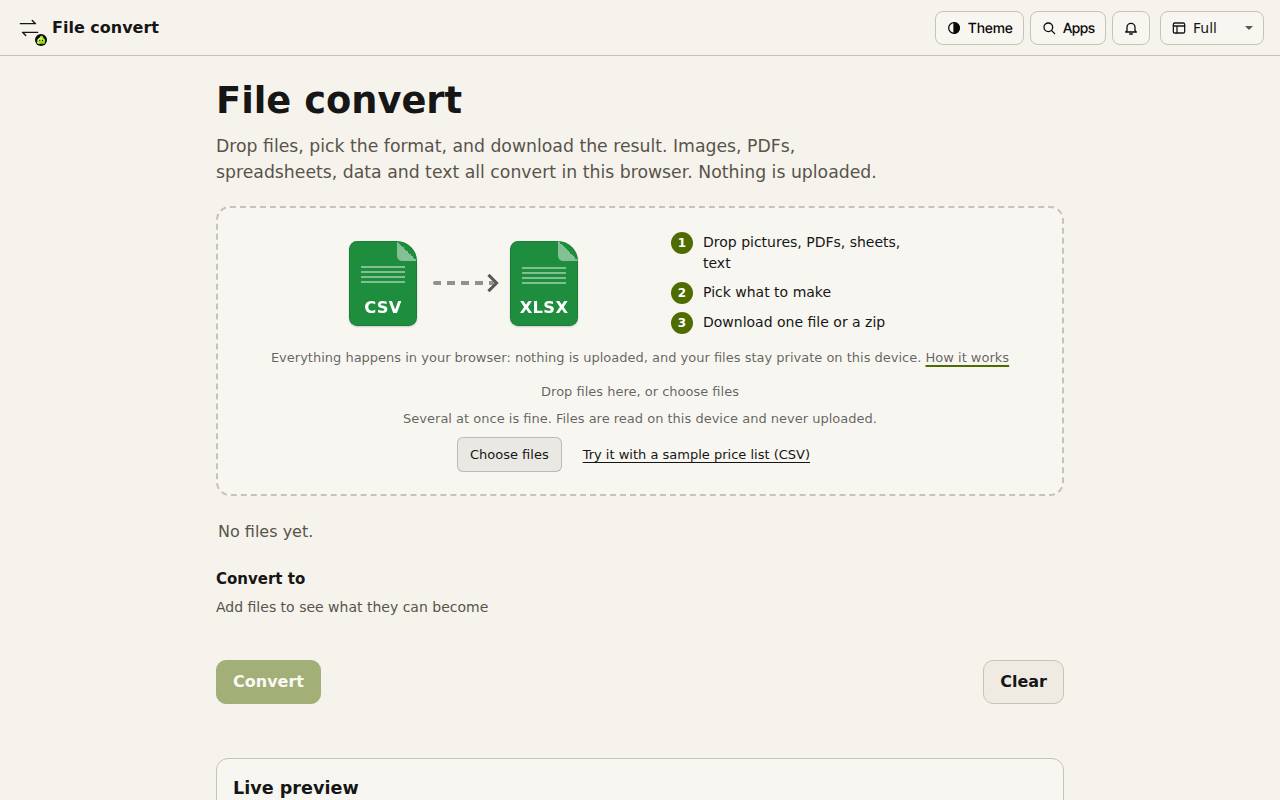
File convert перетворює один тип файлів на інший: зображення, PDF, таблиці, дані й текст. Робота відбувається у вашому браузері. Нічого не вивантажується.
Додайте файли
- Перетягніть файли в поле або натисніть «Вибрати файли». Можна кілька одразу.
- Щоб спробувати, натисніть «Спробувати із зразковим прайс-листом (CSV)».
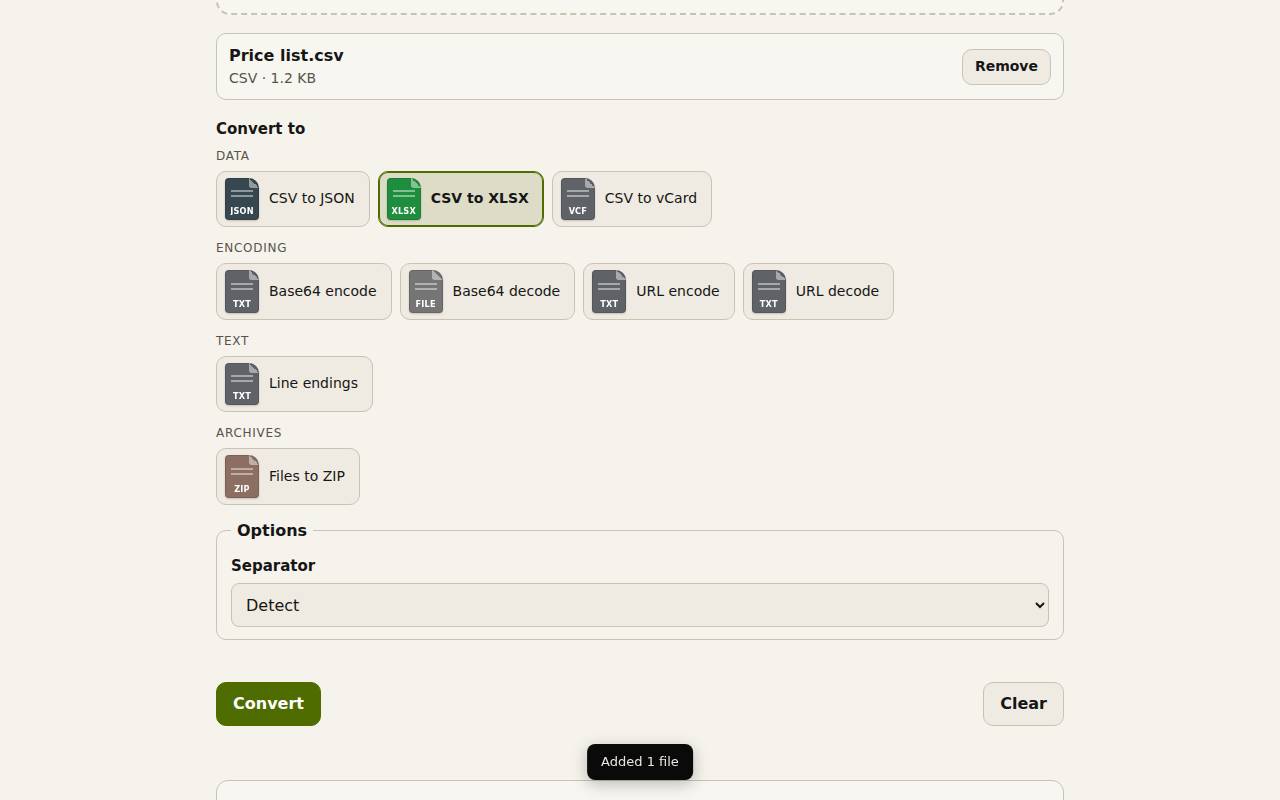
- Кожен файл показано у списку з типом і розміром. Клацніть «Видалити», щоб прибрати файл, або «Очистити», щоб почати знову.
Виберіть, що створити
У кожного файлу є власне «Перетворити на». Там показано лише те, на що він може перетворитися, згруповано за видом, наприклад «Дані», «Кодування», «Текст» і «Архіви»; введіть текст у пошуку, щоб знайти потрібне. Щоб задати кілька файлів одразу, позначте їх і скористайтеся «Перетворити на» на панелі над списком.
У кожного файлу є також «Параметри» для обраного формату. Наприклад, для CSV можна задати роздільник або залишити «Визначити автоматично».
Перетворіть і завантажте
Живий попередній перегляд нижче на сторінці показує файл до і після, щоб ви могли спершу перевірити результат.
- Натисніть «Перетворити».
- У списку результатів кожен новий файл показано з розміром. Клацніть «Завантажити» поруч із файлом, щоб зберегти його.
- Якщо результатів два або більше, натисніть «Завантажити все як ZIP», щоб отримати їх в одному файлі.