Посібник з Slop Contacts
Початок роботи зі Slop Contacts
Slop Contacts — це адресна книга вашого бізнесу. Її контакти — ті самі клієнти, яких ви бачите в Slop CRM, Orders і Invoices, тож зберігаєте їх лише раз.
Імпортуйте контакти
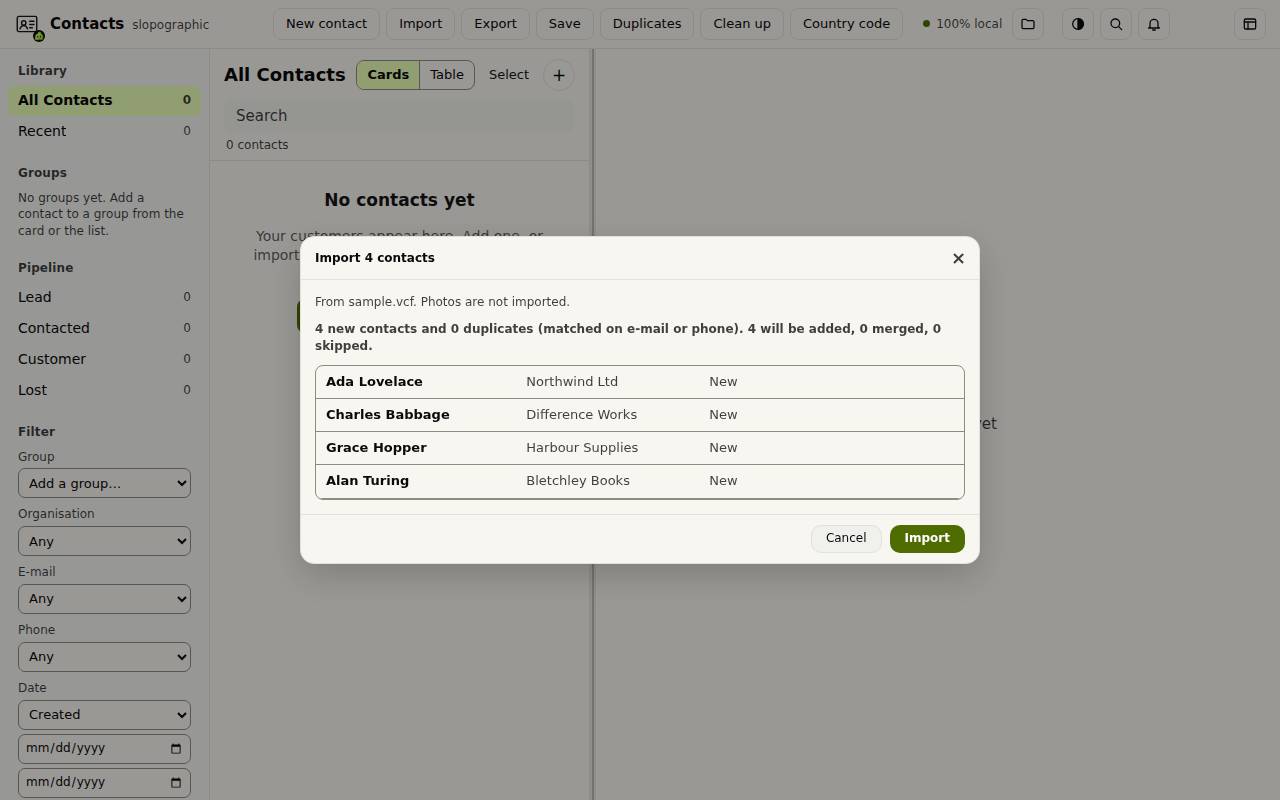
- Натисніть «Імпорт» і виберіть файл vCard (.vcf), CSV або .scontacts. Файл також можна перетягнути на сторінку.
- Перевірте попередній перегляд. У ньому сказано, скільки контактів нових і які збігаються з уже наявними за е-поштою чи телефоном.
- Натисніть «Імпорт».
Додайте й редагуйте контакт
Натисніть «Новий контакт», введіть ім’я й натисніть Enter. Контакт відкривається праворуч.
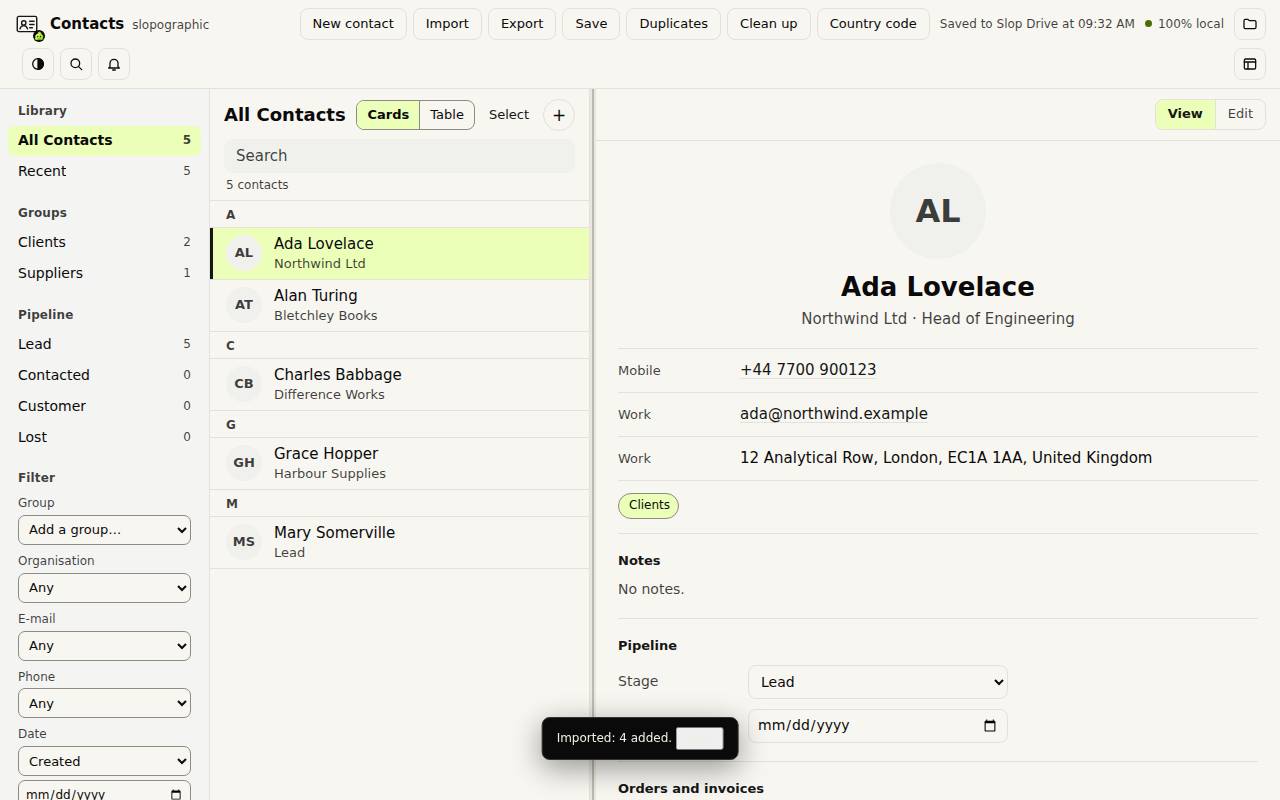
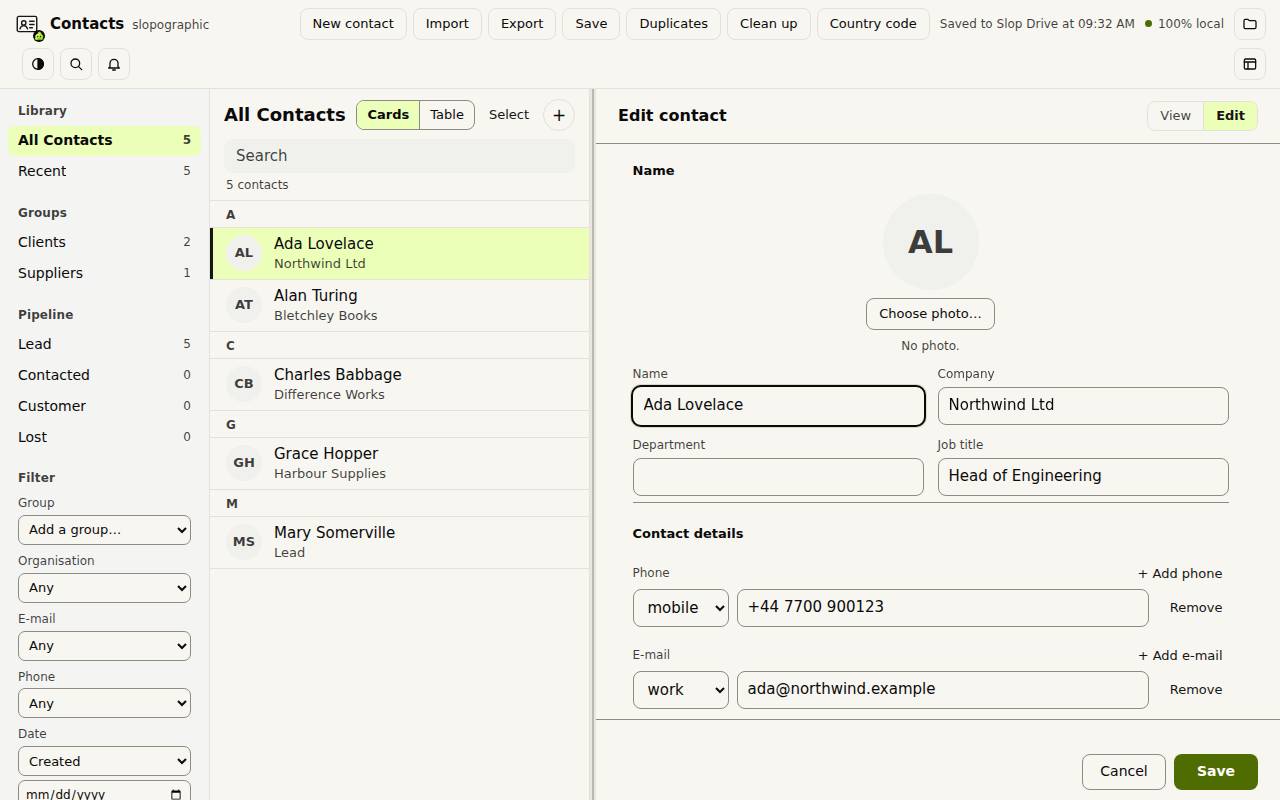
Натисніть «Редагувати» на картці, щоб додати телефони, е-пошту, адресу, фото, примітки й групи. Коли закінчите, натисніть «Зберегти». На картці також показано етап воронки й дату наступного контакту, замовлення та рахунки цього контакту й датовані нотатки про активність.
Групи, види й фільтри
Ліва колонка перелічує ваші «Групи» та етапи воронки: «Лід», «Зв’язалися», «Клієнт» і «Втрачено». Перетягніть контакти на групу, щоб додати їх. Панель «Фільтр» звужує список за групою, організацією, е-поштою, телефоном і датою.
«Картки» і «Таблиця» перемикають середню колонку. У таблиці можна відсортувати за стовпцем, а клітинку відредагувати подвійним клацанням.
Упорядкуйте й експортуйте
«Дублікати» знаходить контакти, які схожі на одну й ту саму людину, і об’єднує їх. «Очистити» виправляє поширені помилки, а «Код країни» задає код для телефонних номерів без нього.
«Експорт» зберігає контакти як vCard, CSV для Google або Outlook чи Excel. Усе лишається на цьому пристрої.
Клавіатурні скорочення
| Клавіші | Що робить |
|---|---|
Ctrl+F | Пошук контактів |
Ctrl+A | Вибрати всі видимі контакти |
Delete | Видалити вибрані контакти (спершу питає) |
Escape | Вийти з режиму редагування, потім зняти виділення |
Ctrl+K | Пошук команд (Cmd+K на Mac) |