Посібник з Slop Code
Початок роботи зі Slop Code
Slop Code — це редактор коду для файлів у вашому Slop Drive. Він редагує JavaScript, TypeScript, HTML, CSS, JSON, Markdown, Python і простий текст, а HTML та JavaScript запускає в ізольованому попередньому перегляді. Нічого не вивантажується.
Створіть або відкрийте файл
«Провідник» показує теки й файли Slop Drive. Кнопки «Файл» і «Тека» створюють нові елементи у вибраній теці. Клацніть рядок правою кнопкою для «Перейменувати», «Перемістити до…», «Копіювати шлях» і «Видалити». «Видалити» переносить його в кошик Slop Drive.
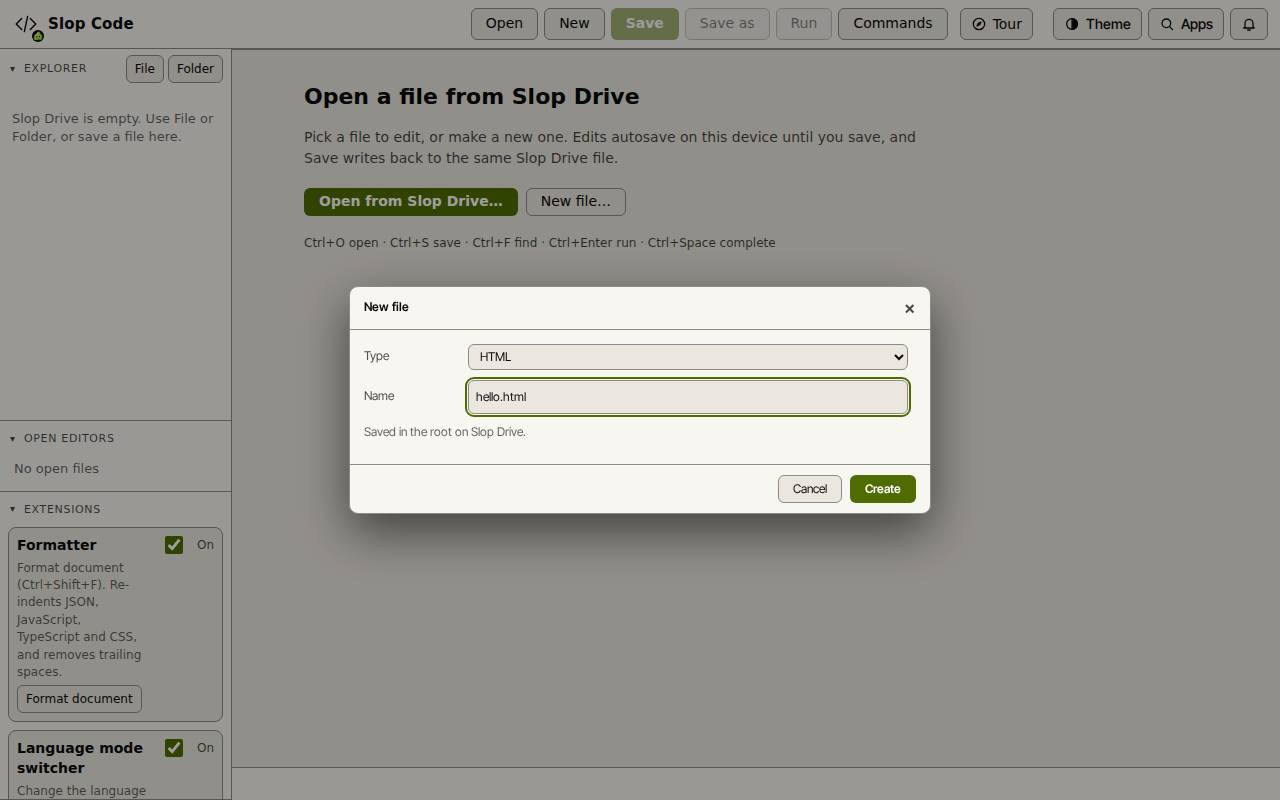
- Натисніть «Новий файл…» (або «Новий» угорі).
- Виберіть «Тип», наприклад HTML. Він задає розширення та підсвічування.
- Введіть «Назву» і натисніть «Створити». Файл створюється в Slop Drive і відкривається у вкладці.
- Щоб редагувати файл, який у вас уже є, натисніть «Відкрити з Slop Drive…» або клацніть його в «Провіднику» ліворуч.
Редагуйте й зберігайте
Редактор має нумерацію рядків, згортання, підсвічування парних дужок, пошук і заміну та кілька курсорів (Ctrl+клік додає один). Натисніть Ctrl+Space для автодоповнення та фрагментів. Enter або Tab приймає пропозицію.
Ваші зміни зберігаються як чернетка на цьому пристрої, доки ви їх не збережете. Крапка позначає вкладку з незбереженими змінами.
- Натисніть Ctrl+S або «Зберегти», щоб записати файл назад у той самий файл Slop Drive.
- Натисніть «Зберегти як», щоб зберегти копію в теку на ваш вибір.
Запустіть сторінку
Попередній перегляд не має доступу до мережі. CSS, скрипти й зображення, на які сторінка посилається відносним шляхом, беруться з тієї самої теки Slop Drive.
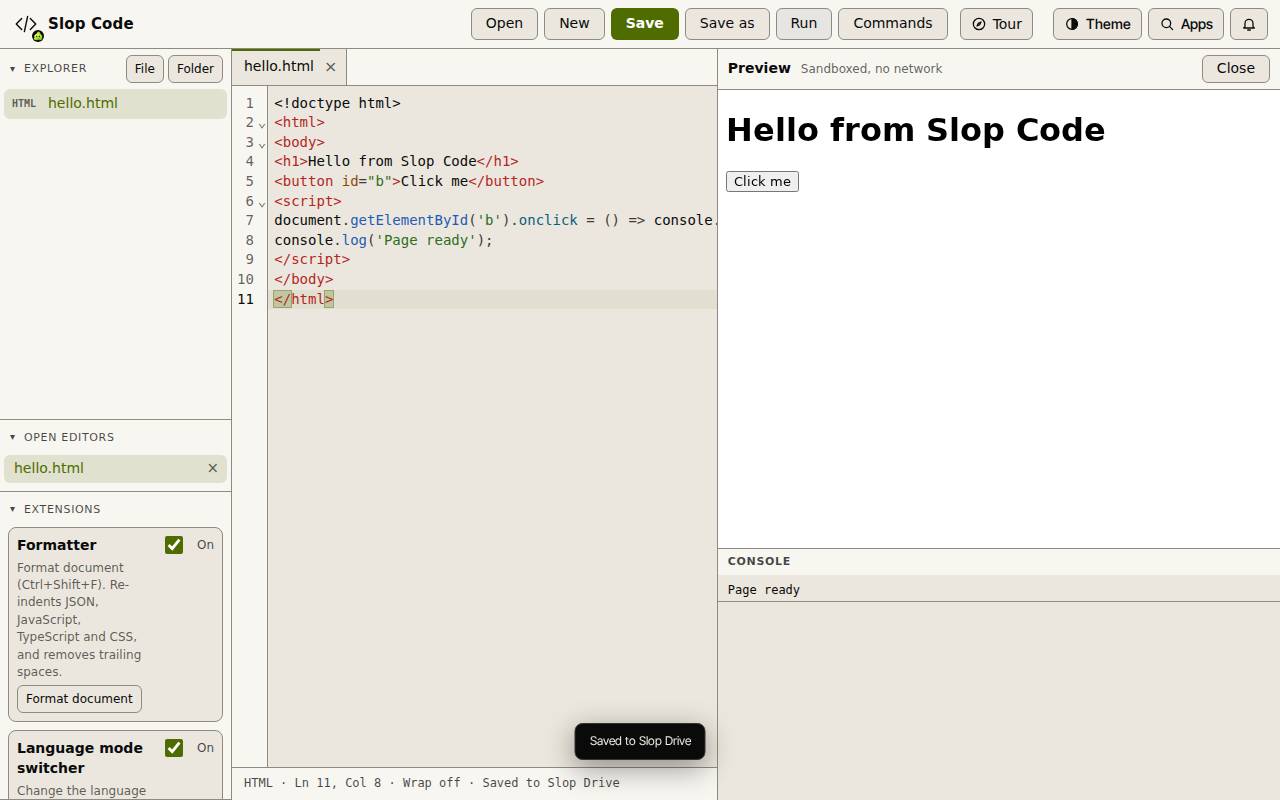
- Відкрийте HTML- або JavaScript-файл.
- Натисніть «Запустити» або Ctrl+Enter.
- Праворуч відкривається «Попередній перегляд». Під ним показуються повідомлення консолі та помилки. Натисніть «Закрити», щоб приховати його.
Розширення та інші файли
Панель «Розширення» містить вбудовані помічники, які можна вмикати й вимикати: «Форматування» (Форматувати документ), перемикач мови та «Фрагменти». Нічого не завантажується.
У файлів Markdown є кнопка «Перегляд», яка показує їх відрендерені. Зображення, аудіо, відео та PDF відкриваються у вкладці перегляду, яка лише для читання.
Порада: Ctrl+B показує або ховає бічну панель. Натисніть «Команди», щоб знайти будь-яку команду.
Клавіатурні скорочення
| Клавіші | Що робить |
|---|---|
Ctrl+O | Відкрити з Slop Drive |
Ctrl+Alt+N | Новий файл |
Ctrl+Alt+Shift+N | Нова тека |
Ctrl+S | Зберегти |
Ctrl+Shift+S | Зберегти як |
Ctrl+Alt+W | Закрити вкладку |
Ctrl+F / Ctrl+H | Знайти / замінити |
Ctrl+Space | Автодоповнення |
Ctrl+Shift+F | Форматувати документ |
Ctrl+Alt+Z | Перемкнути перенесення рядків |
Ctrl+B | Показати або сховати «Провідник» |
Ctrl+Enter | Запустити попередній перегляд |