Посібник з SlopClean
Початок роботи з SlopClean
SlopClean показує, що розкриває зображення, наприклад де і коли його зроблено та якою камерою, і видаляє ці дані. Сама картинка не перекодовується, тож якість лишається тією самою. Нічого не вивантажується.
Відкрийте фото
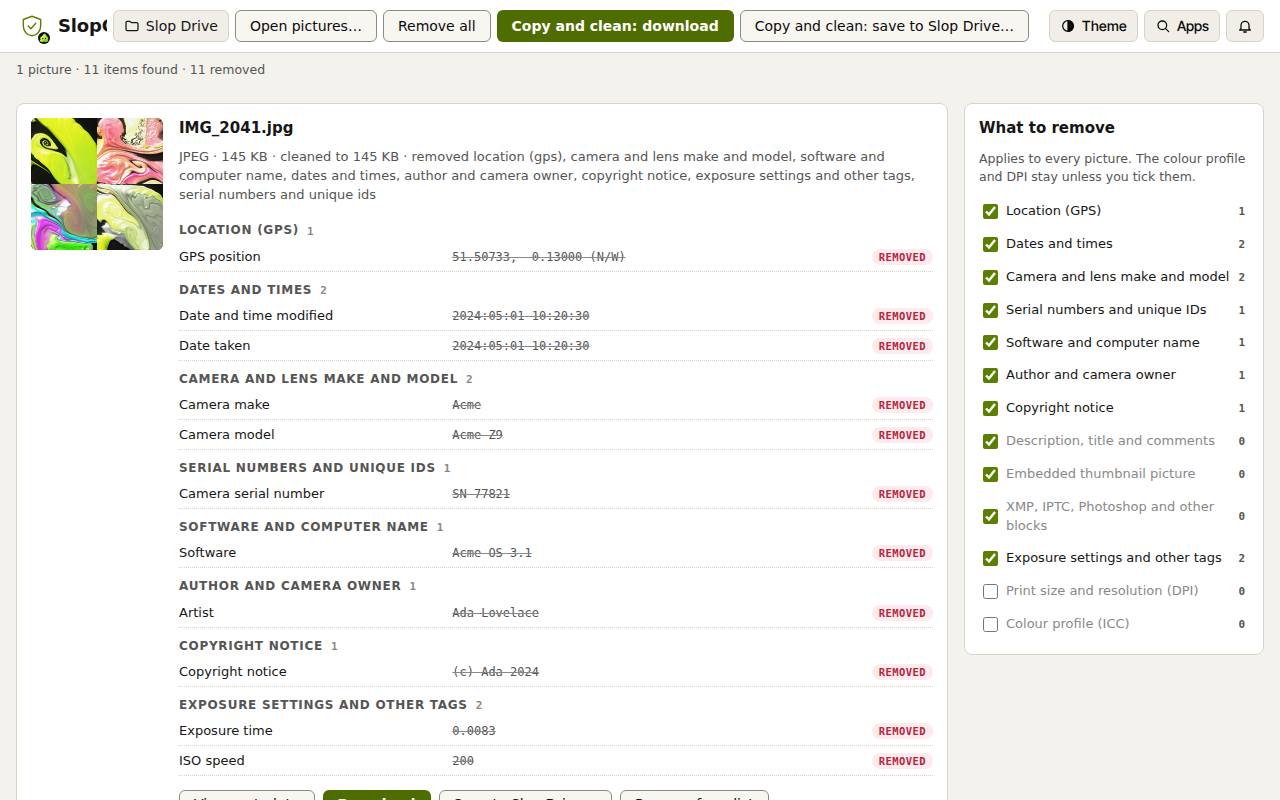
Рядок угорі рахує фото, знайдені елементи та елементи, які буде видалено.
- Натисніть «Відкрити фото…», виберіть одне або кілька зображень чи перетягніть їх на сторінку.
- SlopClean читає JPEG, PNG, WebP і TIFF. Файли HEIC, HEIF, AVIF і RAW не підтримуються.
- Кожне фото отримує картку з підсумковим рядком і своїми метаданими, згрупованими за видом.
Виберіть, що видалити
Панель «Що видалити» праворуч діє на кожне фото. Кожен вид показує, скільки елементів знайдено.
Спочатку позначено всі види, крім «Розміру друку та роздільної здатності (DPI)» і «Профілю кольорів (ICC)». Зніміть позначку з виду, щоб його зберегти. На картках видалені елементи закреслено.
«Видалити все» знову позначає типові види. Профіль кольорів і DPI лишаються як є.
Перегляньте кожне поле
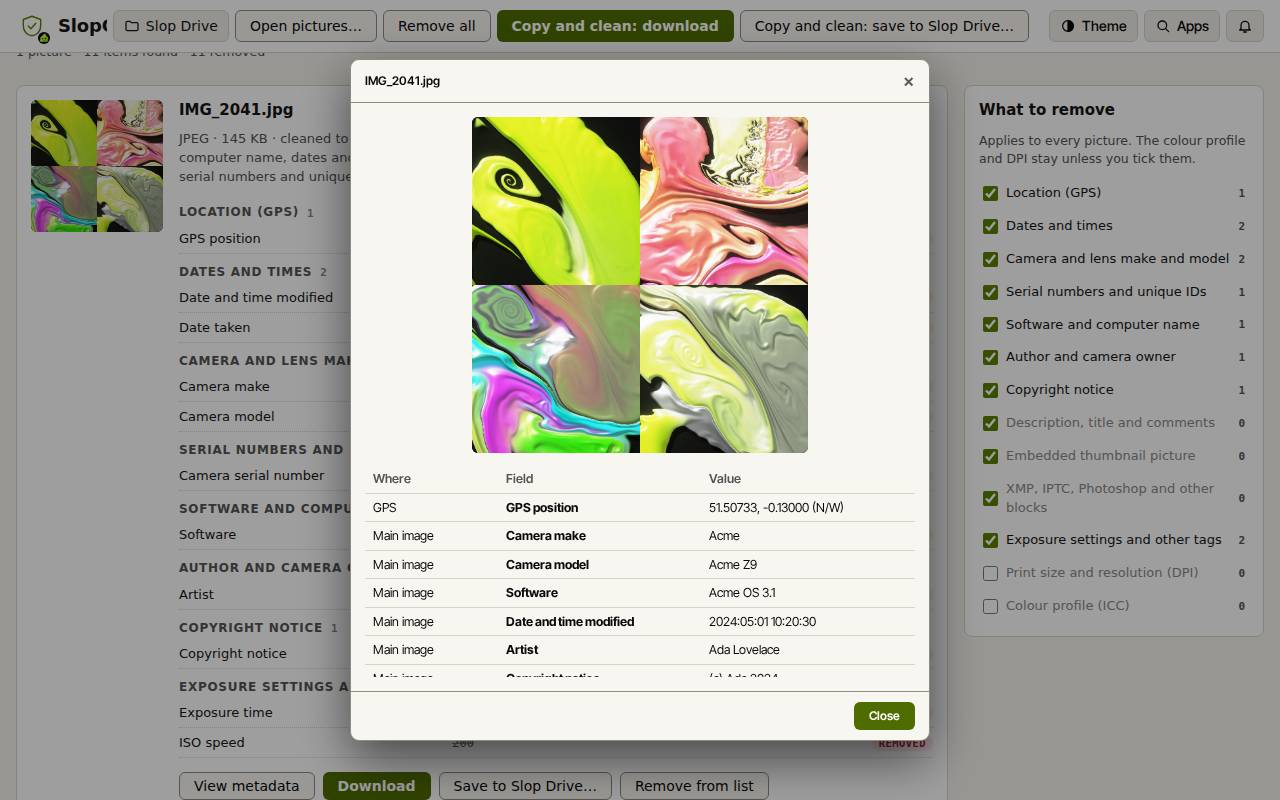
- Натисніть «Переглянути метадані» на картці.
- Вікно показує фото та таблицю кожного поля: де воно зберігається, його назву та значення.
- Натисніть «Закрити».
Збережіть чисті копії
Оригінали ніколи не змінюються. Завантаження й збереження в Slop Drive — це копії з «(clean)» у назві.
- Натисніть «Копіювати й очистити: завантажити». Одне фото завантажується як окремий файл; кілька — як один ZIP-файл.
- Або натисніть «Копіювати й очистити: зберегти в Slop Drive…» і виберіть теку.
- На картці «Завантажити» та «Зберегти в Slop Drive…» роблять те саме лише для цього фото. «Прибрати зі списку» вилучає його зі сторінки.
Порада: Метадані — не те, що ви бачите. Обличчя, номерні знаки й дорожні знаки лишаються на зображенні. Обріжте їх або розмийте в редакторі зображень, перш ніж ділитися.
Клавіатурні скорочення
| Клавіші | Що робить |
|---|---|
Ctrl+O | Відкрийте фото |
Ctrl+S | Завантажити очищені фото |
Ctrl+Shift+R | Видалити все (знову позначити типові види) |