Посібник з Slop Admin
Початок роботи зі Slop Admin
Slop Admin зберігає налаштування, які спільно використовують бізнес-застосунки: профіль вашої компанії, нумерацію документів і резервну копію всього.
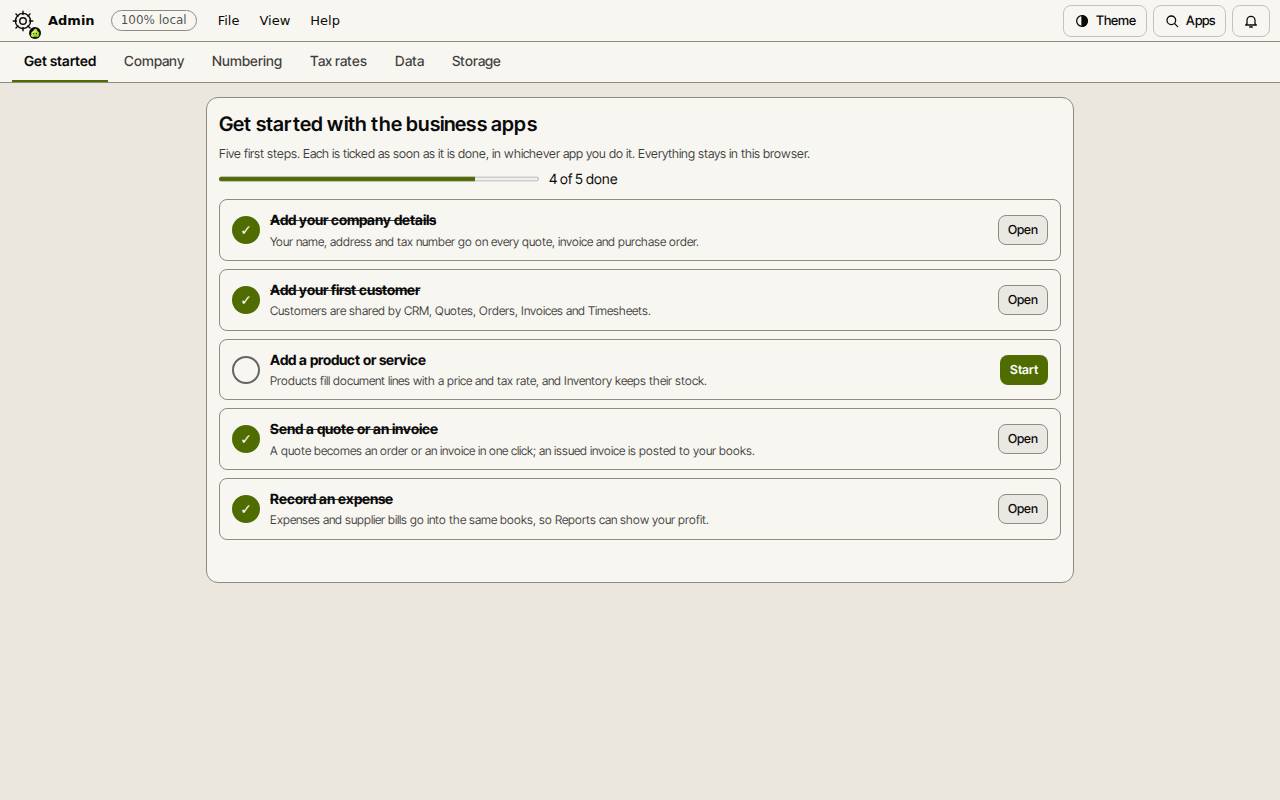
Пройдіть перші кроки
Вкладка «Початок» перелічує п’ять перших кроків: дані компанії, перший клієнт, товар або послуга, пропозиція чи рахунок і витрата. Кожен позначається, щойно його виконано, у будь-якому застосунку. «Почати» відкриває застосунок для цього кроку.
Заповніть профіль компанії
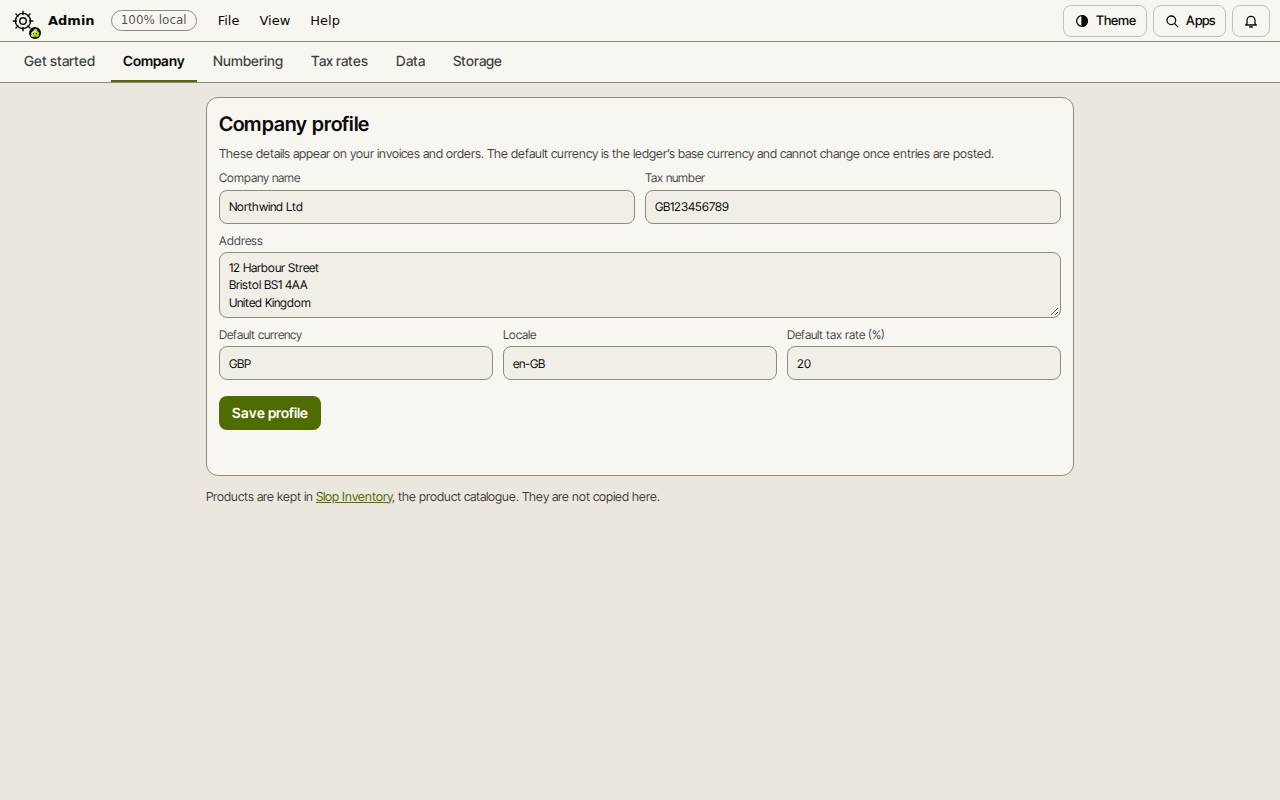
Ці дані з’являються в ваших пропозиціях, замовленнях, рахунках і замовленнях постачальникам. Валюта за замовчуванням — базова валюта ваших книг, тож її не можна змінити, коли щось уже проведено.
- Відкрийте вкладку «Компанія».
- Заповніть «Назву компанії», «Податковий номер» і «Адресу».
- Задайте «Валюту за замовчуванням» (наприклад, GBP або USD), «Локаль» (наприклад, en-GB) і «Ставку податку за замовчуванням (%)».
- Натисніть «Зберегти профіль».
Нумерація й ставки податку
«Нумерація» показує кожну послідовність із префіксом, цифрами та наступним номером, з попереднім переглядом. Номери йдуть без пропусків, а наступний номер може рухатися лише вперед.
«Ставки податку» перелічує ставки, які використовують ваші товари, і скільки товарів має кожна. Ставки задають для кожного товару в Slop Inventory.
Резервна копія й відновлення
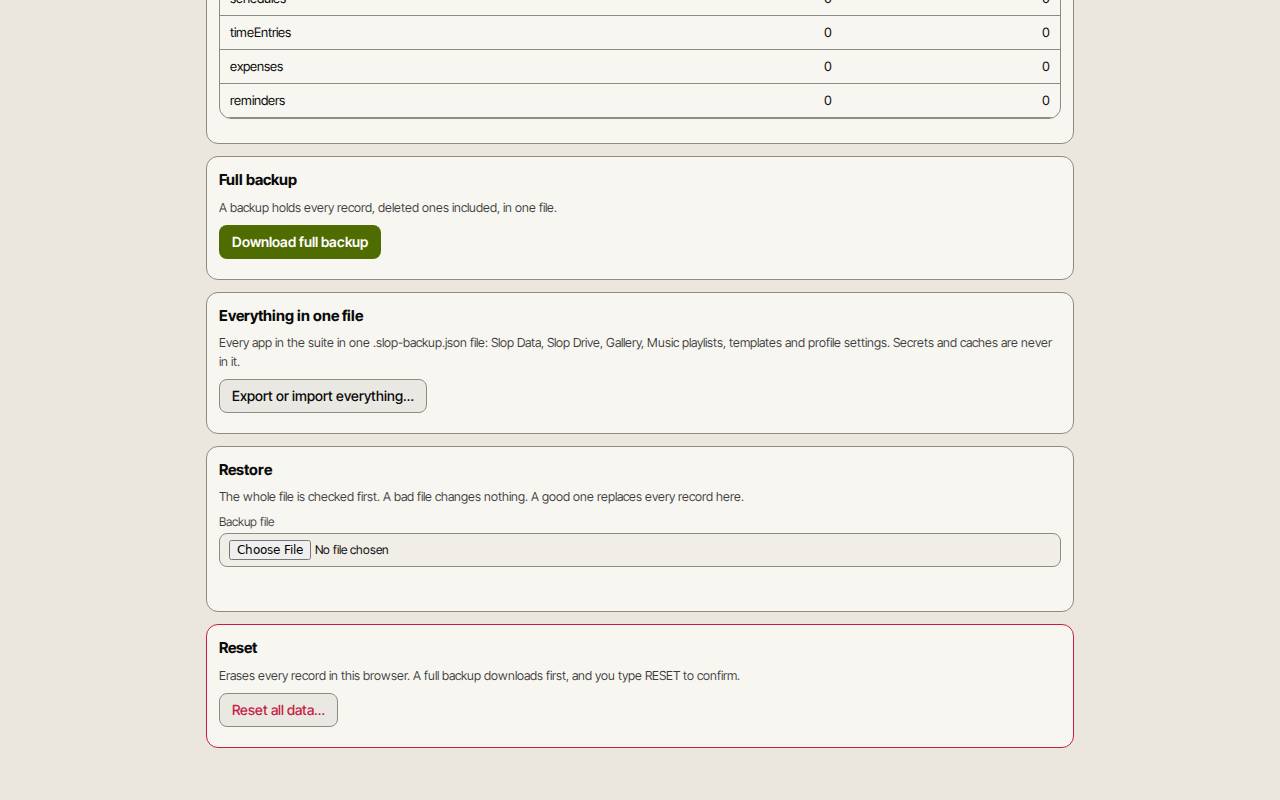
Усе зберігається в цьому браузері на цьому пристрої. На вкладці «Дані» «Завантажити повну резервну копію» зберігає кожен запис в одному файлі JSON. «Експорт або імпорт усього…» поміщає кожен застосунок набору, зокрема Slop Drive, в один файл .slop-backup.json. «Відновити» спершу перевіряє файл резервної копії й питає, перш ніж щось замінити.
«Скинути всі дані…» просить ввести RESET, завантажує резервну копію і лише потім стирає все. На вкладці «Сховище» показано зайняте місце та можна попросити браузер зберігати ваші дані.