Посібник з Slop 3D
Початок роботи зі Slop 3D
Slop 3D — це 3D-редактор простих моделей і сцен у вашому браузері. Файли відкриваються з вашого комп’ютера чи Slop Drive і ніколи не покидають ваш пристрій.
Додайте фігури
- Натисніть «Додати» угорі або клацніть правою кнопкою на перегляді та виберіть «Куб», «Сфера», «Циліндр», «Конус», «Тор», «Площина» або «Клякса».
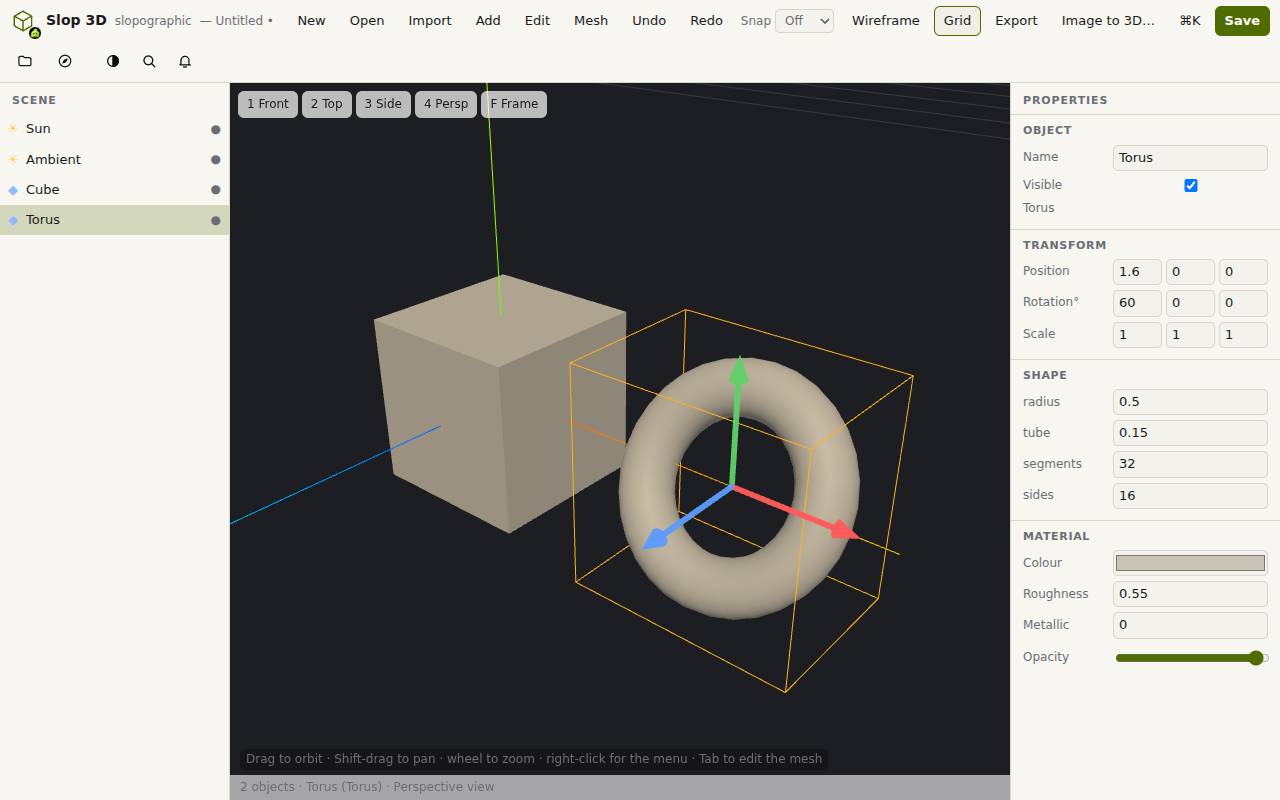
- Нова фігура показана в списку «Сцена» ліворуч. Клацніть її там або на перегляді, щоб вибрати.
- Перетягуйте на перегляді, щоб обертати, Shift+перетягування — щоб пересувати, колесо — щоб масштабувати. 1 «Спереду», 2 «Зверху», 3 «Збоку» і 4 «Перспектива» змінюють вигляд, а F вписує вибране в кадр.
Пересувайте, обертайте й фарбуйте
Перетягніть стрілку маніпулятора, щоб пересунути вибрану фігуру вздовж осі. «Прив’язка» угорі змушує її рухатися кроками.
«Властивості» праворуч містять точні «Положення», «Поворот» і «Масштаб», розмір фігури та її «Матеріал»: «Колір», «Шорсткість», «Металічність» і «Непрозорість».
Редагуйте сітку
- Виберіть фігуру й натисніть Tab або клацніть «Редагувати».
- Виберіть «Вершина» (1), «Ребро» (2) або «Грань» (3) і клацайте частини, щоб їх вибрати.
- Натисніть G, щоб пересувати, R — щоб обертати, S — щоб масштабувати, або E — щоб видавлювати. Рухайте мишею або введіть число й натисніть Enter. Escape скасовує.
- Натисніть Tab знову, щоб вийти з режиму редагування. У меню «Сітка» є більше, наприклад «Розбити» та «Злити».
Відкрийте, збережіть і експортуйте
«Імпорт» (Ctrl+I) додає моделі OBJ, STL, PLY, glTF, GLB, 3MF, DAE або FBX. «Зберегти» (Ctrl+S) зберігає сцену в Slop Drive, а «Завантажити .s3d» зберігає її файлом.
«Експорт» має OBJ, STL, PLY, GLB, glTF і USDZ, а «Рендер PNG» створює зображення перегляду. «Зображення в 3D…» відкриває Slop Image to 3D, щоб створити модель із фото.
Клавіатурні скорочення
| Клавіші | Що робить |
|---|---|
Tab | Редагувати сітку |
1 / 2 / 3 | Вершина / ребро / грань (у режимі редагування) |
G / R / S / E | Пересунути / обернути / масштабувати / видавити (у режимі редагування) |
F | Вписати вибране в кадр |
Home | Вписати все в кадр |
W | Каркас |
Ctrl+D | Дублювати |
Ctrl+G | Згрупувати |
H | Сховати або показати |
Ctrl+Z / Ctrl+Shift+Z | Скасувати / повторити |
Ctrl+S | Зберегти в Slop Drive |