Przewodnik: Slop Watermark
Pierwsze kroki w Slop Watermark
Slop Watermark nakłada Twój tekst lub logo na wiele zdjęć, filmów i PDF-ów naraz. Pliki są czytane w przeglądarce i nigdy nie są przesyłane.
Dodaj pliki
- Upuść pliki na stronę albo kliknij Otwórz pliki…. Zdjęcia (PNG, JPEG, WebP, AVIF, BMP, GIF, SVG, HEIC), wideo (MP4, MOV, WebM) i PDF-y można mieszać.
- Aby wypróbować, kliknij Wypróbuj z 4 przykładowymi zdjęciami.
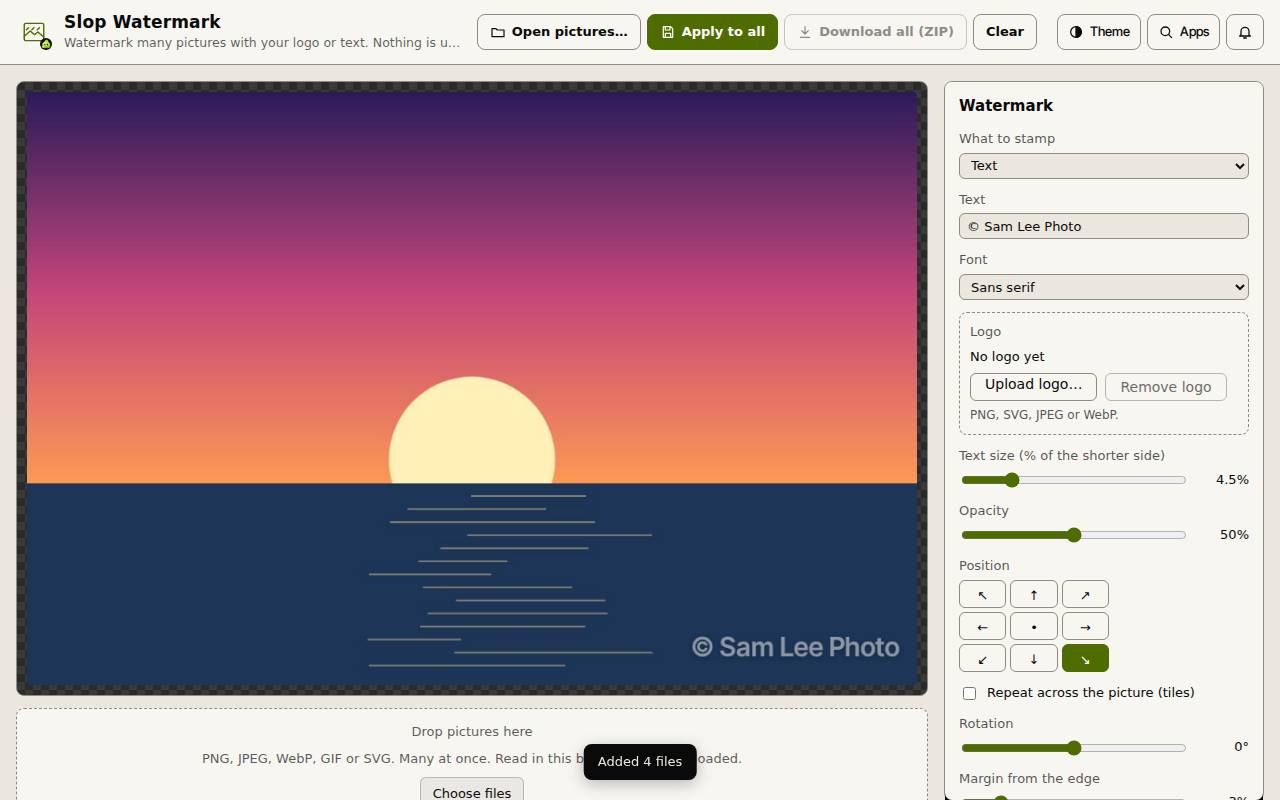
- Otwarty plik pokazuje się pośrodku, ze znakiem wodnym, więc widzisz wynik, gdy go zmieniasz.
Skonfiguruj znak wodny
Ustawienia zapisują się w tej przeglądarce, z logo, chyba że jest bardzo duże. Moje znaki wodne przechowuje nazwane znaki, które pokazują się też w PhotoSlop, SlopCut, Slop PDF i Slop Workflows. Przywróć domyślne zaczyna od nowa.
- Znak wodny zaczyna się od jednej warstwy tekstu. Wpisz tekst w polu Tekst i wybierz Czcionkę albo naciśnij + Logo… i wybierz plik PNG, SVG, JPEG, WebP lub GIF.
- Ustaw Rozmiar tekstu lub Szerokość logo (procent krótszego boku) oraz Krycie.
- Kliknij jeden z dziewięciu przycisków Pozycja albo zaznacz Powtarzaj na całym zdjęciu.
- Obrót, Odstęp od krawędzi, Kolor i Miękki cień za tekstem dopracowują go. Naciśnij ponownie + Tekst lub + Logo…, aby dodać kolejne warstwy.
Znakuj i pobierz
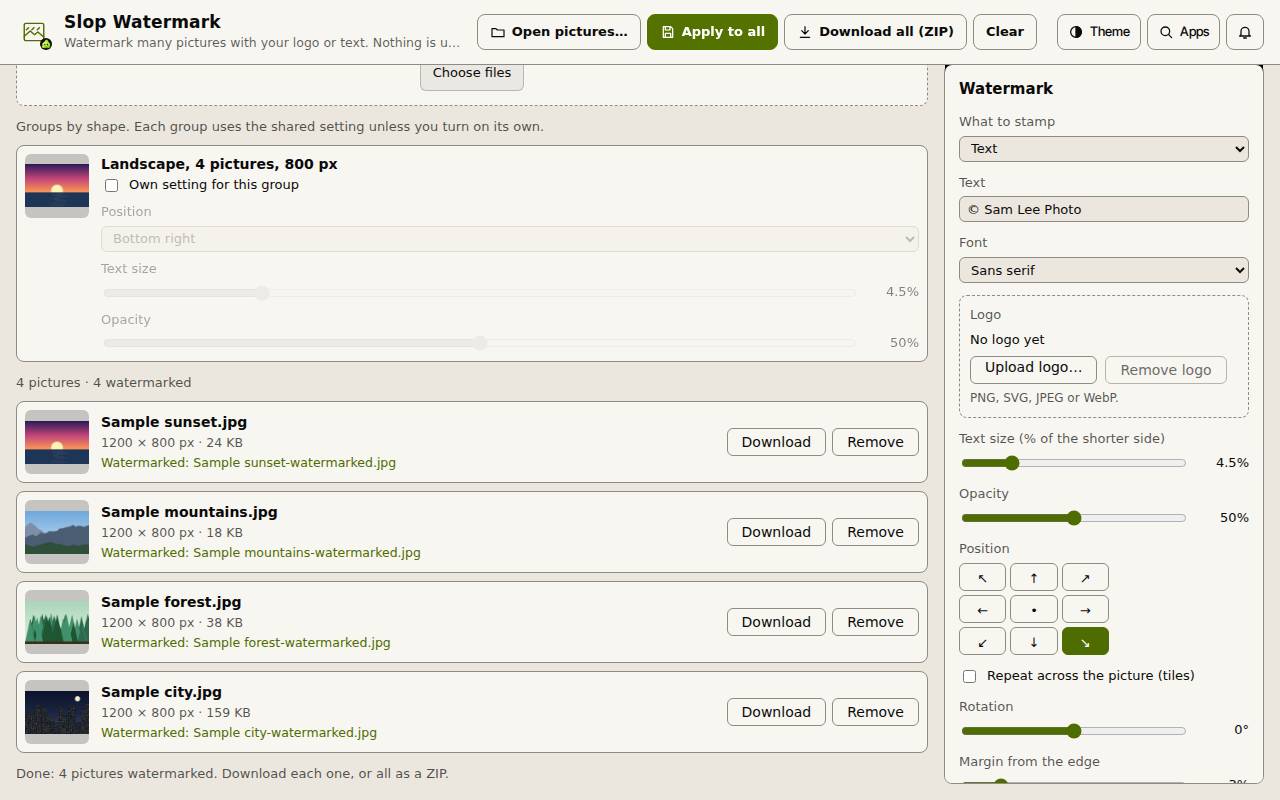
Pliki są grupowane wg kształtu, np. poziome lub pionowe. Zaznacz Własne ustawienie dla tej grupy, aby nadać jednej grupie własne położenie, rozmiar i krycie. Wideo trwa dłużej: silnik wideo jest pobierany raz, po pytaniu.
- Kliknij przycisk Znakuj u dołu panelu (pokazuje, ile jest plików). Każdy plik dostaje status Oznaczony i nazwę nowego pliku.
- Kliknij Pobierz przy jednym pliku albo Pobierz wszystkie (ZIP) dla wszystkich.
Wskazówka: Jeśli zmienisz ustawienia po znakowaniu, kliknij ponownie przycisk Znakuj, aby zaktualizować wyniki.