Przewodnik: Slop To-do
Pierwsze kroki w Slop To-do
Slop To-do trzyma Twoje zadania na listach, w tej przeglądarce. Zadania z godziną terminu pokazują się też w Slop Calendar.
Dodawaj zadania
Pisz w polu Dodaj zadanie, a potem naciśnij Enter. Trafia na listę, którą oglądasz (w przeciwnym razie do Skrzynki), a termin to dziś, gdy jesteś w widoku Dziś.
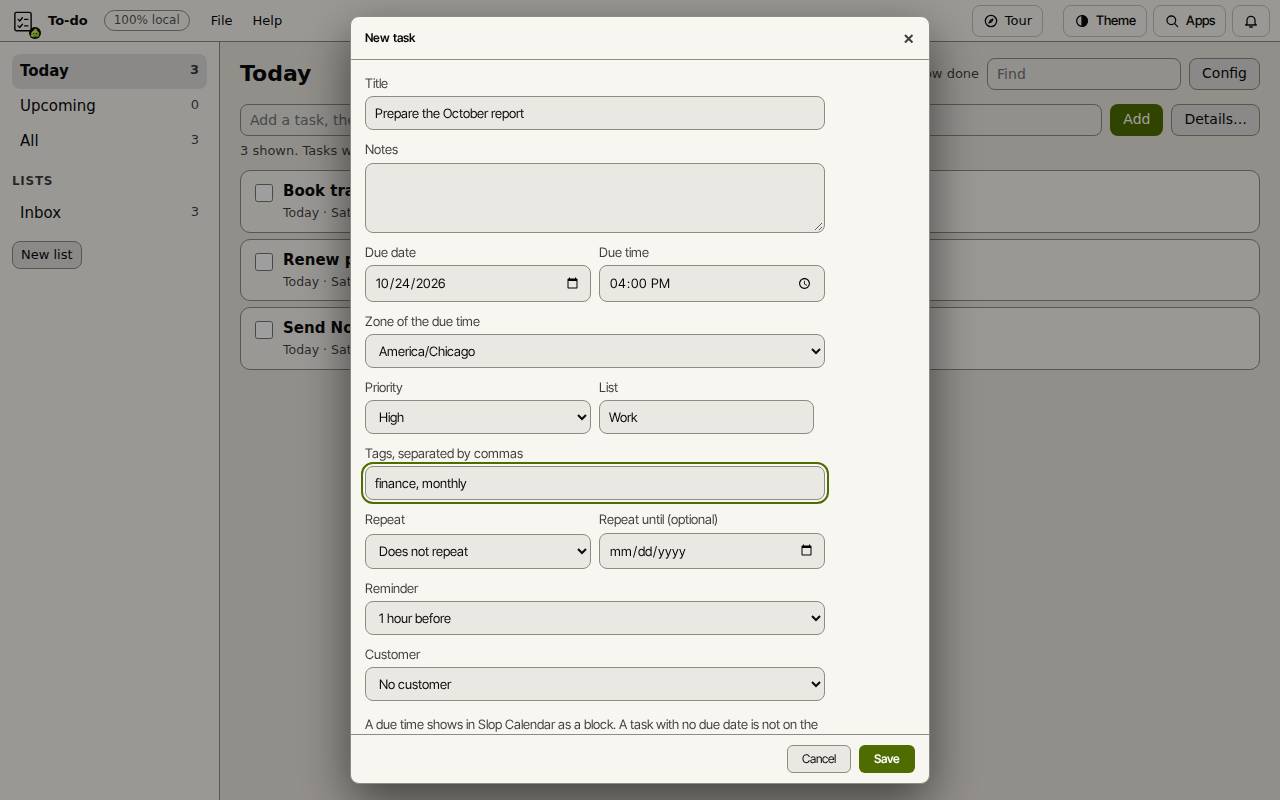
Więcej opcji daje Szczegóły…. Ustaw Termin, Godzinę terminu, Priorytet, Listę, Tagi oddzielone przecinkami, Powtarzanie, Przypomnienie i Klienta, a potem wybierz Zapisz.
Przechodź przez nie
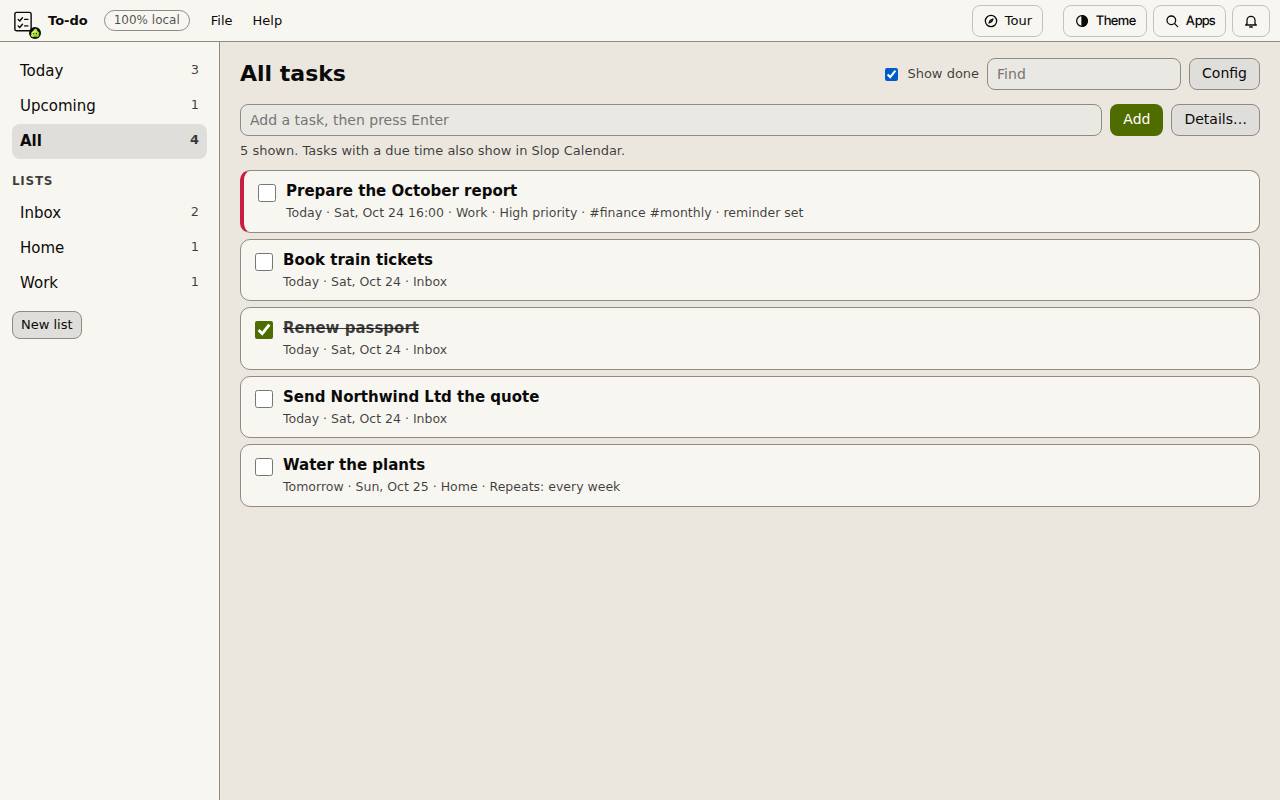
Dziś, Nadchodzące i Wszystkie po lewej pokazują, co ma termin, a Twoje listy są poniżej. Nowa lista dodaje jedną. Odhacz zadanie, aby je ukończyć; Pokaż ukończone pokazuje odhaczone ponownie. Kliknij zadanie, aby je zmienić lub dodać podzadania. Znajdź przeszukuje zadania.
W Twoim kalendarzu
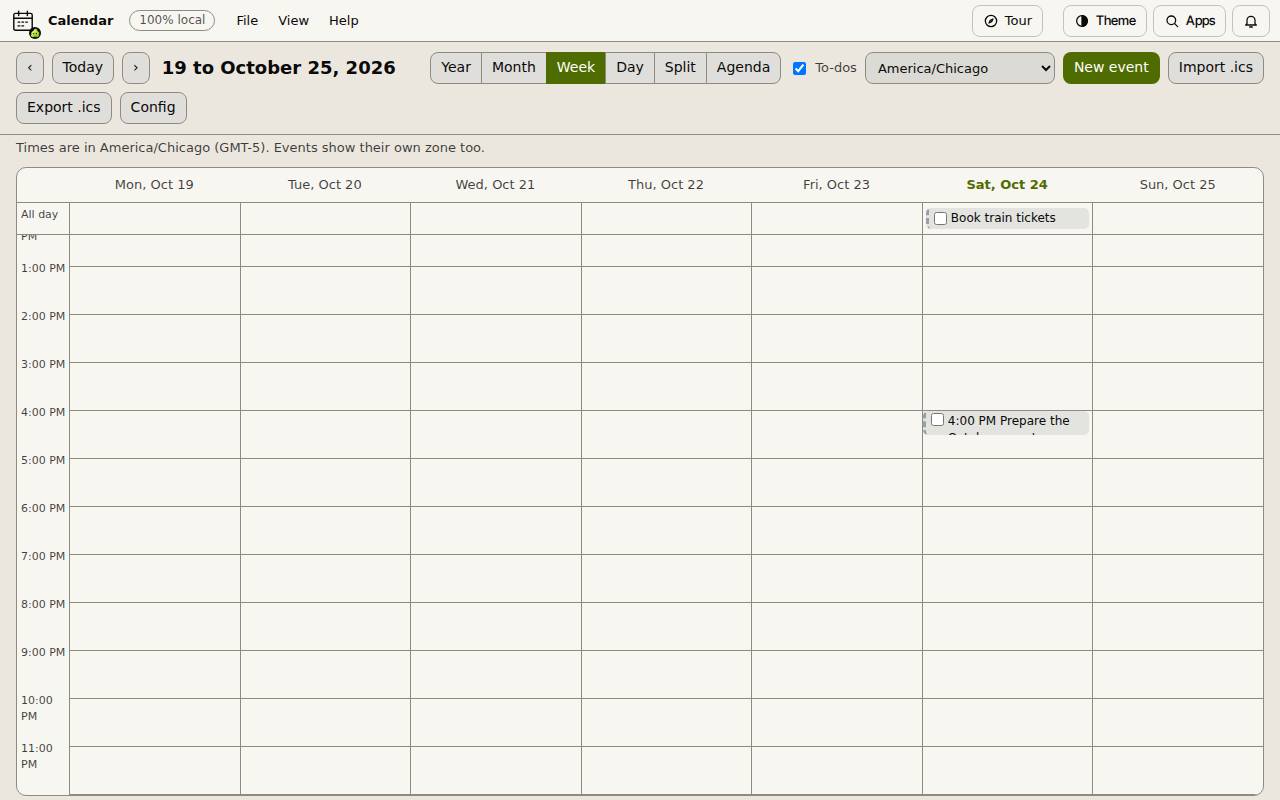
Zadanie z terminem pokazuje się w Slop Calendar, gdy jego pole Zadania jest zaznaczone: jako blok o swojej godzinie albo na górze dnia, gdy nie ma godziny. Zadanie bez terminu nie jest w kalendarzu. Przypomnienia pokazują się w Slop Reminders.
Skróty klawiszowe
| Klawisze | Co robi |
|---|---|
N | Nowe zadanie |
T | Dziś |
U | Nadchodzące |
A | Wszystkie zadania |
F | Znajdź zadanie |
H | Pokaż lub ukryj ukończone zadania |