Przewodnik: Slop Tables
Pierwsze kroki w Slop Tables
Slop Tables to arkusz kalkulacyjny w przeglądarce, z ponad 300 funkcjami. Skoroszyty zapisują się w Slop Drive na tym urządzeniu. Nic nie jest przesyłane.
Wpisuj dane i formuły
Zaznacz kilka komórek, a pasek stanu pokaże ich Liczbę, Sumę i Średnią. Lista Funkcje w pasku bocznym ma wszystkie funkcje, z polem filtra.
- Wpisz nazwę skoroszytu w polu u góry.
- Kliknij komórkę i pisz. Enter przechodzi w dół, Tab w prawo. F2 albo dwukrotne kliknięcie edytuje komórkę.
- Zacznij formułę od =, np. =B2+C2 albo =SUM(B2:B4). Wynik pokazuje się w komórce, a formuła na pasku nad siatką.
- Wpisz komórkę lub zakres, np. B7 albo A1:C9, w polu nazwy po lewej stronie tego paska, aby tam przejść.
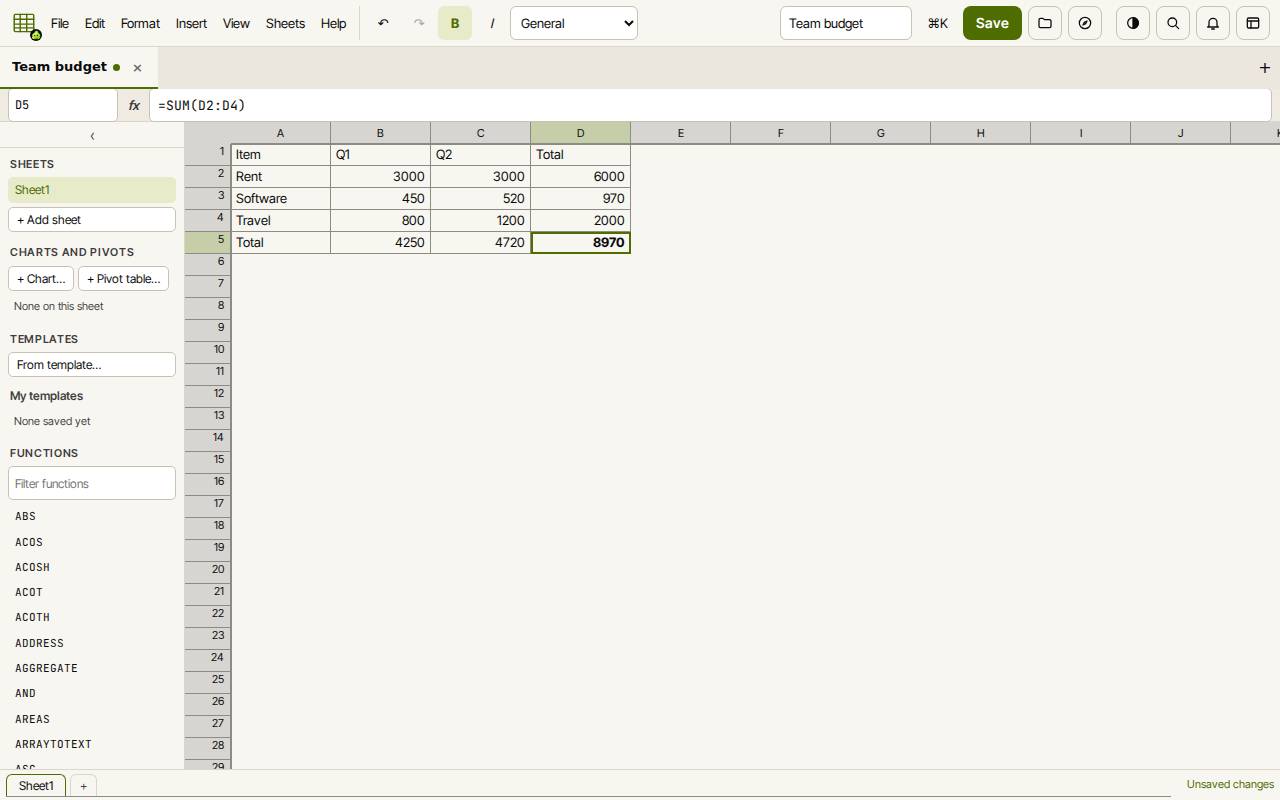
Formatuj i porządkuj
Użyj przycisków B i I na pasku dla pogrubienia i kursywy, a listy formatów liczb dla miejsc dziesiętnych, tysięcy, procentów, walut i dat.
Menu Arkusze, przycisk + Dodaj arkusz i + obok kart arkuszy dodają arkusze. Kliknij dwukrotnie kartę, aby ją przemianować. Widok, Zamroź panele według zaznaczenia zostawia górne wiersze i lewe kolumny na miejscu.
W pasku bocznym + Wykres… i + Tabela przestawna… (także w menu Wstaw) otwierają okno, które tworzy wykres (kolumnowy, słupkowy, liniowy lub kołowy) albo tabelę przestawną z zaznaczonych komórek. Z szablonu… zaczyna od gotowego skoroszytu, np. budżetu lub karty czasu pracy.
Zapisz i pobierz
Szkic jest też zachowywany w tej przeglądarce po każdej zmianie.
- Kliknij Zapisz (Ctrl+S). Za pierwszym razem wybierz miejsce w Slop Drive.
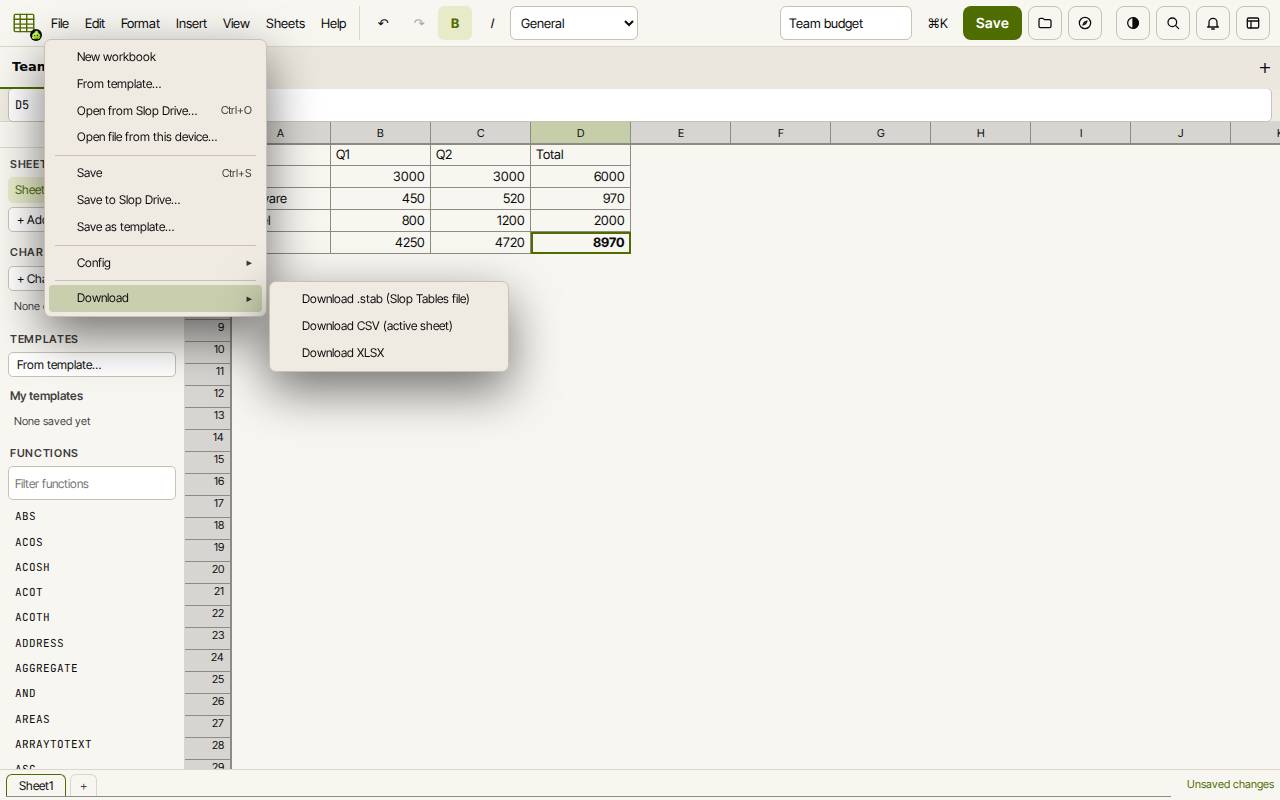
- Aby dostać plik, otwórz Plik, Pobierz i wybierz XLSX, CSV (aktywny arkusz) albo plik .stab.
- Aby otworzyć plik Excel lub ODS, użyj Plik, Otwórz plik z tego urządzenia…, albo upuść plik na okno.
Wskazówka: Drukowanie i PDF, wyszukiwanie i komentarze nie są jeszcze gotowe, a sortowanie i filtrowanie działają tylko przez przycisk AI. Aby sortować i filtrować ręcznie, otwórz arkusz w Slop Sheets.
Skróty klawiszowe
| Klawisze | Co robi |
|---|---|
Enter / Tab | Zatwierdź i przejdź w dół / w prawo |
F2 | Edytuj komórkę |
Ctrl+arrow keys | Przejdź do krawędzi danych |
Ctrl+B / Ctrl+I | Pogrubienie / kursywa |
Ctrl+Z / Ctrl+Y | Cofnij / ponów |
Ctrl+S | Zapisz |
Ctrl+O | Otwórz z Slop Drive |