Przewodnik: Slop Photo Sorter
Pierwsze kroki w Slop Photo Sorter
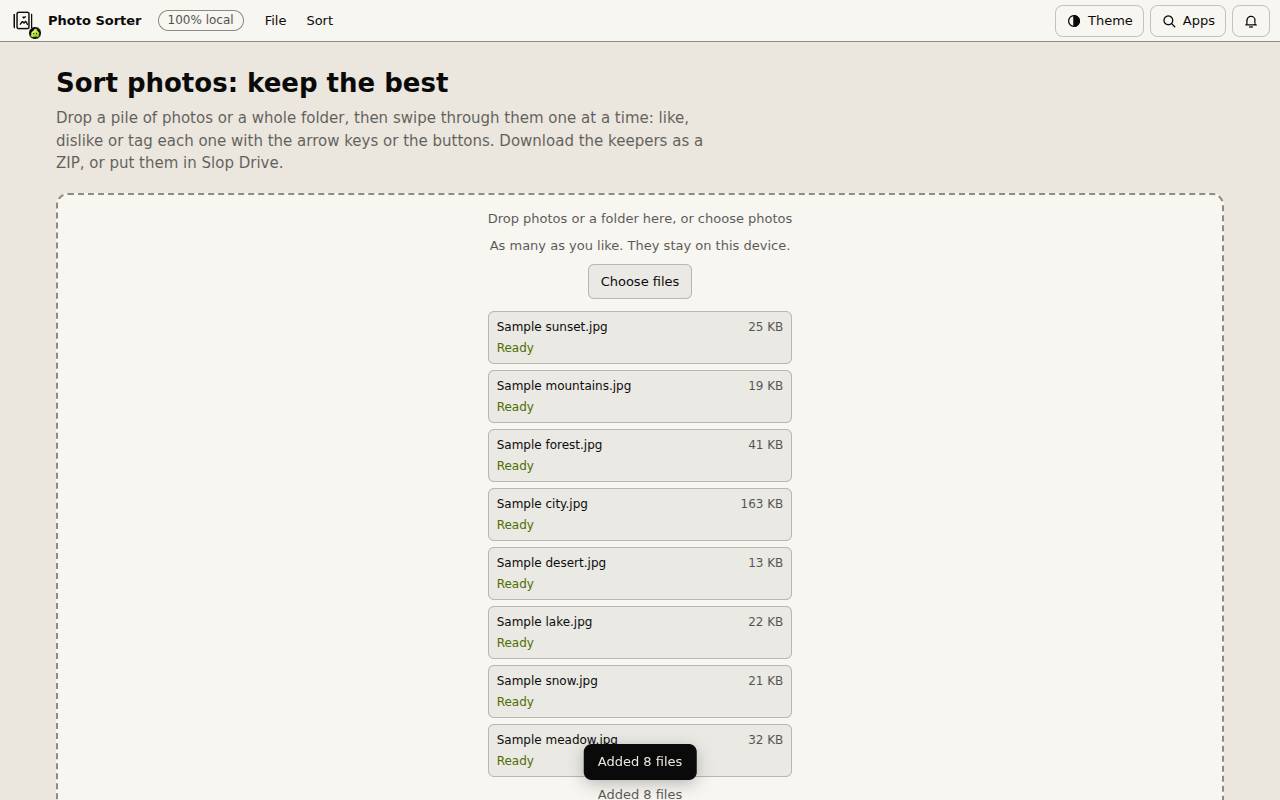
Slop Photo Sorter pokazuje zdjęcia po jednym, abyś mógł zostawić najlepsze. Są sortowane w tej przeglądarce i nie są zachowywane po zamknięciu strony.
Dodaj zdjęcia
- Upuść zdjęcia albo cały folder na stronę, albo kliknij Wybierz pliki lub Wybierz folder….
- Aby wypróbować, kliknij Wypróbuj z 8 przykładowymi zdjęciami.
- Zdjęcia pokazują się w siatce. Kliknij Zacznij sortować.
Polub, odrzuć i taguj
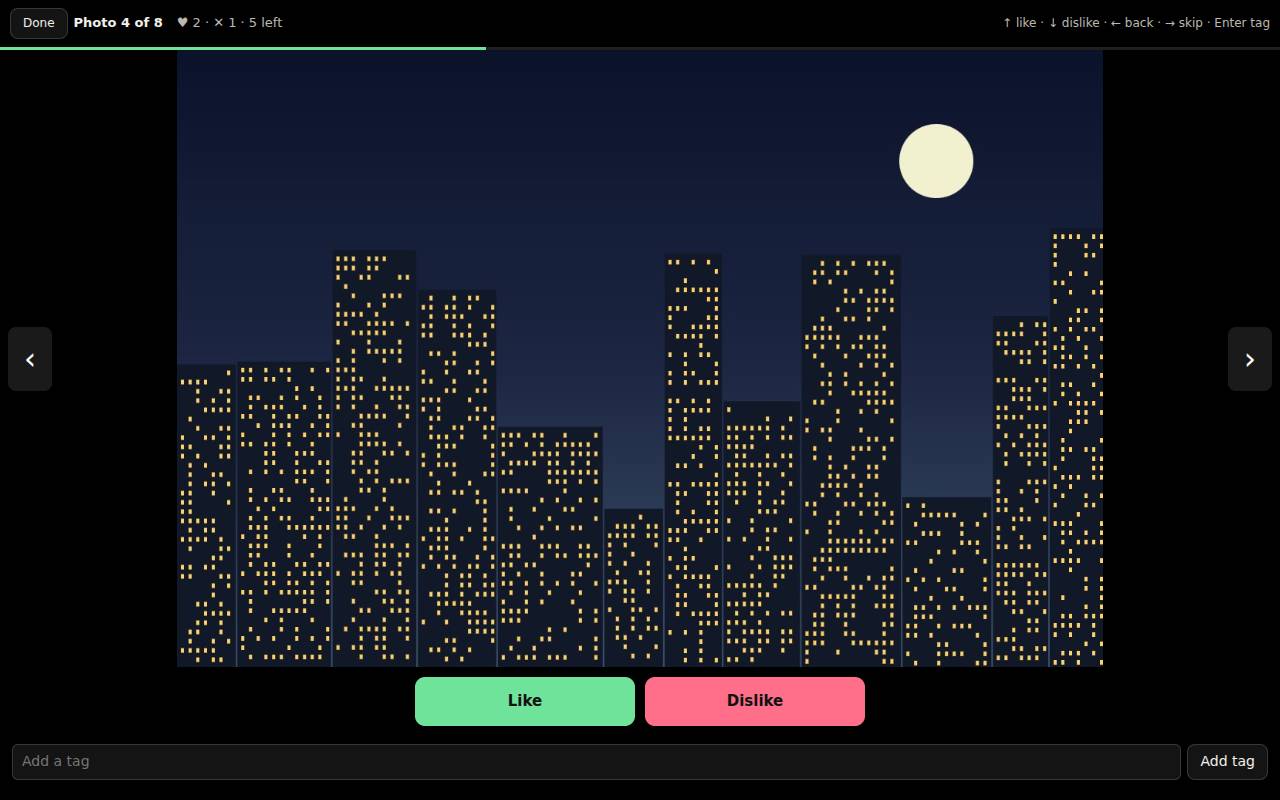
U góry widać, na którym zdjęciu jesteś, ile polubiłeś i odrzuciłeś oraz ile zostało.
- Naciśnij strzałkę w górę albo kliknij Polub, aby zachować zdjęcie i przejść do następnego.
- Naciśnij strzałkę w dół albo kliknij Odrzuć, aby je odrzucić.
- Strzałka w lewo cofa, a strzałka w prawo pomija do przodu, bez decyzji.
- Aby otagować zdjęcie, wpisz w polu Dodaj tag i kliknij Dodaj tag, albo zacznij pisać na zdjęciu. Przecinki oddzielają kilka tagów.
- Kliknij Gotowe albo naciśnij Escape, aby wrócić do siatki.
Zostaw najlepsze
Wróciwszy do siatki, przyciski pokazują Wszystkie, Jeszcze nie posortowane, Polubione, Odrzucone i każdy tag. Kliknij zdjęcie, aby sortować od tego miejsca.
Pobierz polubione (ZIP) zapisuje zdjęcia, które polubiłeś. Zapisz polubione w Slop Drive zachowuje je tam. Pobierz listę (CSV) zapisuje każdą nazwę z decyzją i tagami.
Wskazówka: Po zamknięciu strony nic nie jest zapisywane, więc najpierw pobierz lub zapisz zachowane zdjęcia.
Skróty klawiszowe
| Klawisze | Co robi |
|---|---|
Up arrow | Polub i dalej |
Down arrow | Odrzuć i dalej |
Left arrow | Wstecz |
Right arrow | Pomiń do przodu |
Enter, or type | Dodaj tag |
Escape | Zamknij widok sortowania |