Przewodnik: SlopIsolate
Pierwsze kroki w SlopIsolate
SlopIsolate usuwa tło ze zdjęć za pomocą AI działającego w przeglądarce. Twoje zdjęcia nie są przesyłane, a wyniki nie mają znaku wodnego.
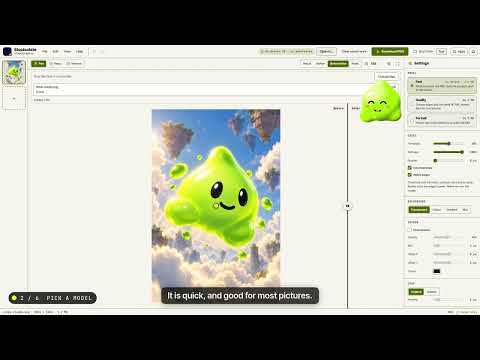
Wytnij zdjęcie
- Upuść jedno lub więcej zdjęć na stronę, kliknij Wybierz obrazy albo wklej jedno klawiszami Ctrl+V. Aby wypróbować, kliknij Wypróbuj przykład.
- Za pierwszym razem okno wypisuje modele. Kliknij Dalej. Model pobiera się raz i zostaje w tej przeglądarce.
- Tło zostaje usunięte. Każde zdjęcie dostaje miniaturę na liście po lewej.
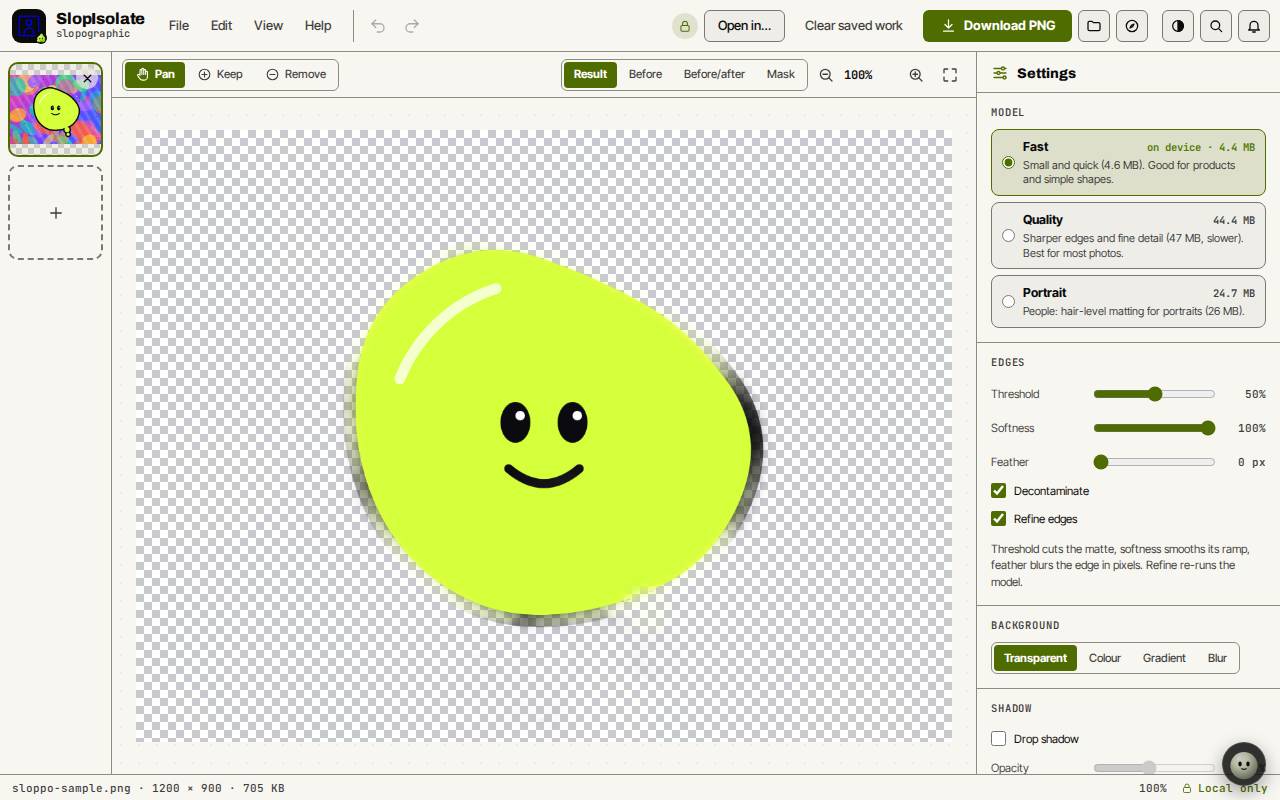
Sprawdź i popraw wynik
Przełącz widok przyciskami Wynik, Przed, Przed/po i Maska nad zdjęciem.
Wybierz Zostaw (K) i zamaluj części, które mają zostać, albo Usuń (R) i zamaluj części do usunięcia. Przeciągnięcie prawym przyciskiem zmienia rozmiar pędzla. Wyczyść pociągnięcia pędzlem w menu Edycja usuwa wszystkie Twoje pociągnięcia.
W Ustawieniach wybierz model Szybki, Jakość lub Portret. W sekcji Krawędzie Próg, Miękkość i Rozmycie zmieniają krawędź. Dekontaminacja usuwa stare kolory tła z krawędzi.
Dodaj tło i wyeksportuj
W sekcji Tło zostaw Przezroczyste albo wybierz Kolor, Gradient lub Rozmycie. Cień dodaje cień rzucany.
Kliknij Pobierz PNG, aby zapisać zdjęcie. Plik, Eksportuj… (Ctrl+S) pozwala wybrać PNG, WebP lub JPG, a Eksportuj wszystko jako ZIP… (Shift+Ctrl+S) zapisuje wszystkie zdjęcia naraz.
Otwórz w… wysyła wynik do PhotoSlop, SlopVector lub SlopCut.
Wskazówka: Działa też wideo, do 30 sekund. Wynikiem jest WebM z przezroczystością albo MP4 na kolorowym tle.
Skróty klawiszowe
| Klawisze | Co robi |
|---|---|
Ctrl+O | Otwórz obrazy |
K / R | Pędzel Zostaw / Usuń |
H | Przesuwanie |
0 | Dopasuj do okna |
+ / - | Powiększ / pomniejsz |
Ctrl+Z / Ctrl+Y | Cofnij / ponów |
Ctrl+S | Eksport |
Shift+Ctrl+S | Eksportuj wszystko jako ZIP |