Przewodnik: Slop Slides
Pierwsze kroki w Slop Slides
Slop Slides tworzy prezentacje w przeglądarce. Budujesz slajdy na płótnie, prezentujesz na pełnym ekranie i zapisujesz w Slop Drive albo eksportujesz.
Dodawaj slajdy i tekst
- Wpisz nazwę prezentacji w polu w lewym górnym rogu.
- Kliknij dwukrotnie pole tekstowe na slajdzie i pisz. Naciśnij Escape, gdy skończysz.
- Kliknij + Slajd pod listą slajdów, aby dodać slajd (Ctrl+Shift+Enter). Duplikuj, Usuń i przyciski strzałek działają na zaznaczonym slajdzie.
- Wybierz Układ i Motyw na pasku u góry.
- Dodaj więcej: Tekst, Prostokąt, Elipsa i Zdjęcie. Przeciągnij obiekt, aby go przesunąć, a uchwytami zmień rozmiar.
Notatki, przejścia i stopka
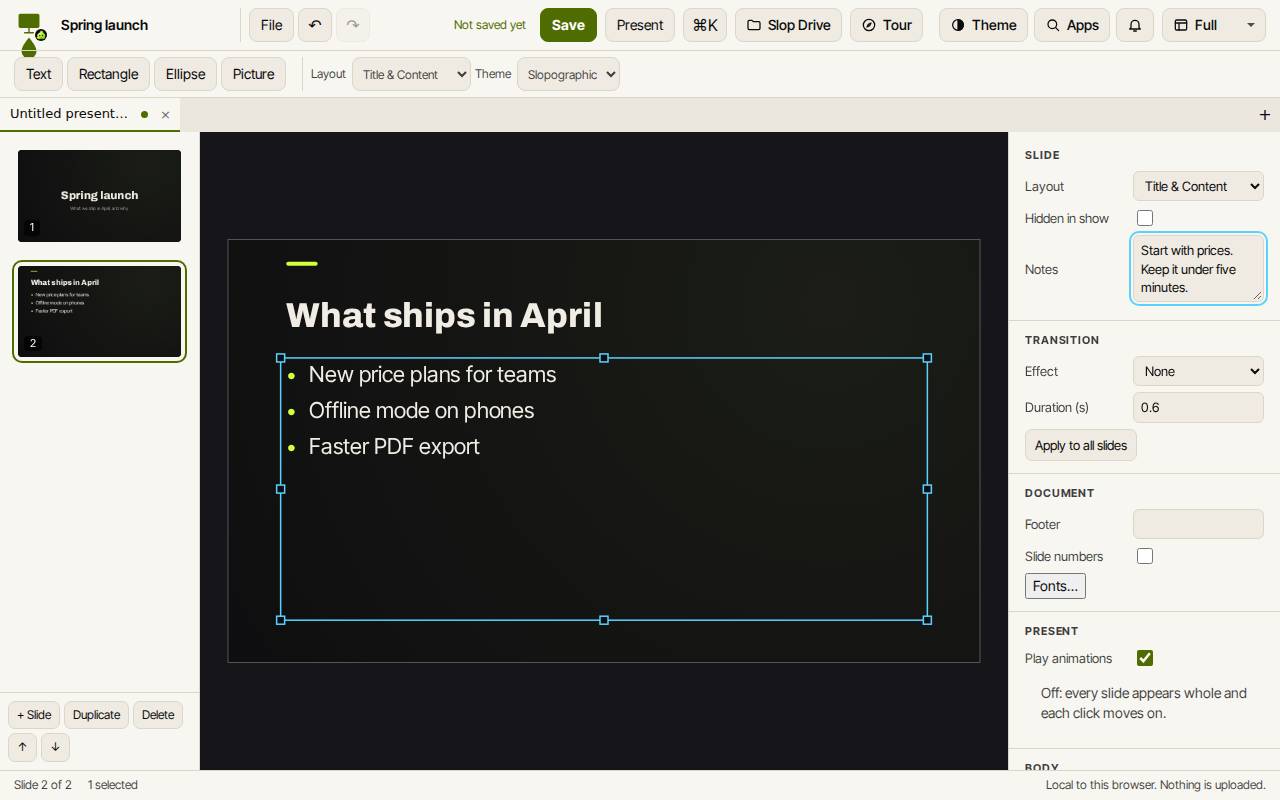
Panel po prawej dotyczy slajdu, na którym jesteś. Notatki to Twoje notatki prelegenta. Ukryte w pokazie pomija slajd podczas prezentacji. Przejście ustawia efekt i jego czas trwania, a Zastosuj do wszystkich slajdów kopiuje go na pozostałe.
W sekcji Dokument możesz dodać tekst stopki i numery slajdów na każdym slajdzie.
Prezentuj
Prezentacja z widokiem prelegenta (Alt+F5) w menu Plik pokazuje Twoje notatki i następny slajd w drugim oknie.
- Kliknij Prezentuj albo naciśnij F5.
- Naciśnij strzałkę w prawo, Spację lub Enter, aby przejść dalej, a strzałkę w lewo, aby cofnąć.
- Naciśnij Escape, aby zakończyć.
Zapisz i eksportuj
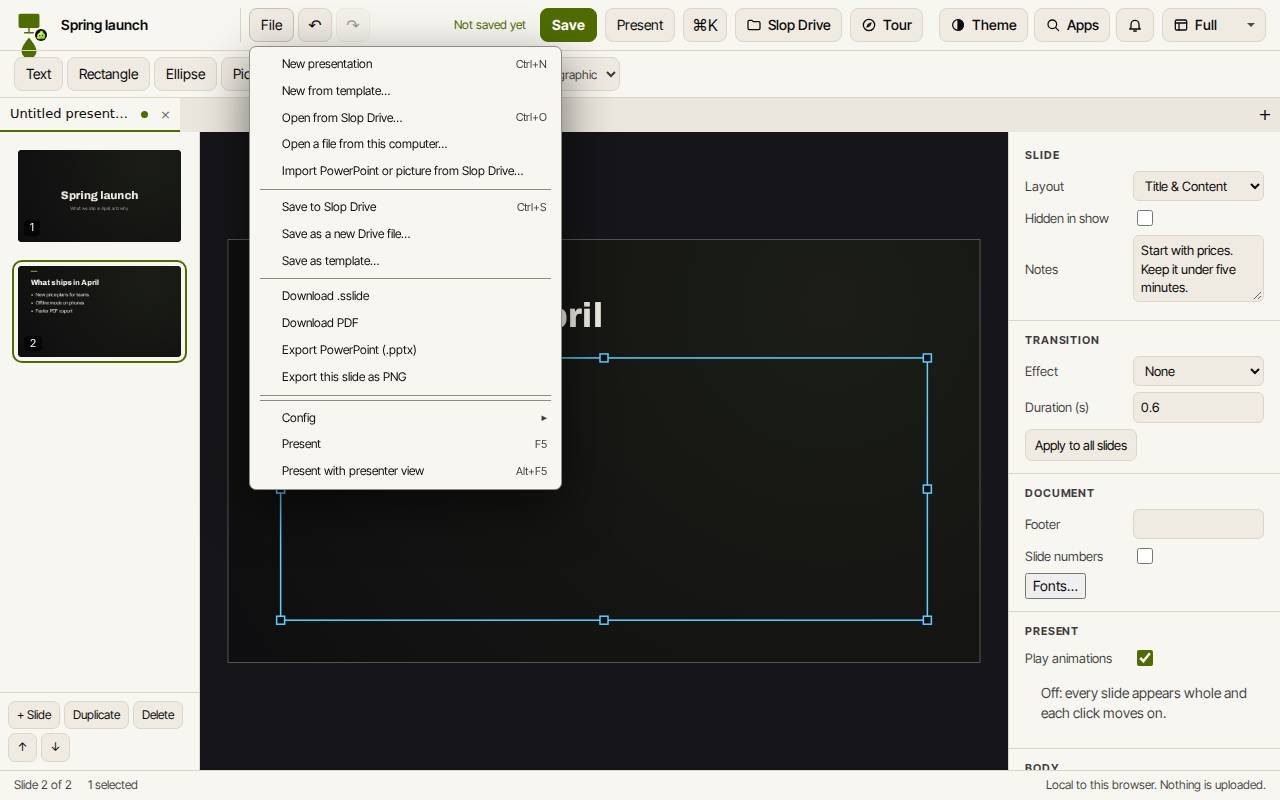
Zapisz (Ctrl+S) zachowuje prezentację w Slop Drive na tym urządzeniu. Menu Plik ma też Pobierz PDF, Eksportuj PowerPoint (.pptx), Eksportuj ten slajd jako PNG i Pobierz .sslide.
Aby otworzyć plik PowerPoint, wybierz Otwórz plik z tego komputera… albo Importuj PowerPoint lub obraz z Slop Drive….
Skróty klawiszowe
| Klawisze | Co robi |
|---|---|
Ctrl+Shift+Enter | Nowy slajd |
T | Wstaw pole tekstowe |
Enter | Edytuj zaznaczony tekst |
Ctrl+D | Duplikuj |
Delete | Usuń zaznaczony obiekt |
Ctrl+Shift+] / [ | Na wierzch / na spód |
PageDown / PageUp | Następny / poprzedni slajd |
F5 | Prezentuj |
Alt+F5 | Prezentuj z widokiem prelegenta |
Ctrl+S | Zapisz w Slop Drive |