Przewodnik: QR SLOP
Pierwsze kroki w QR SLOP
QR SLOP tworzy kody QR w przeglądarce, z podglądem na żywo. Kod powstaje na Twoim urządzeniu i nic nie jest przesyłane.
Zrób kod
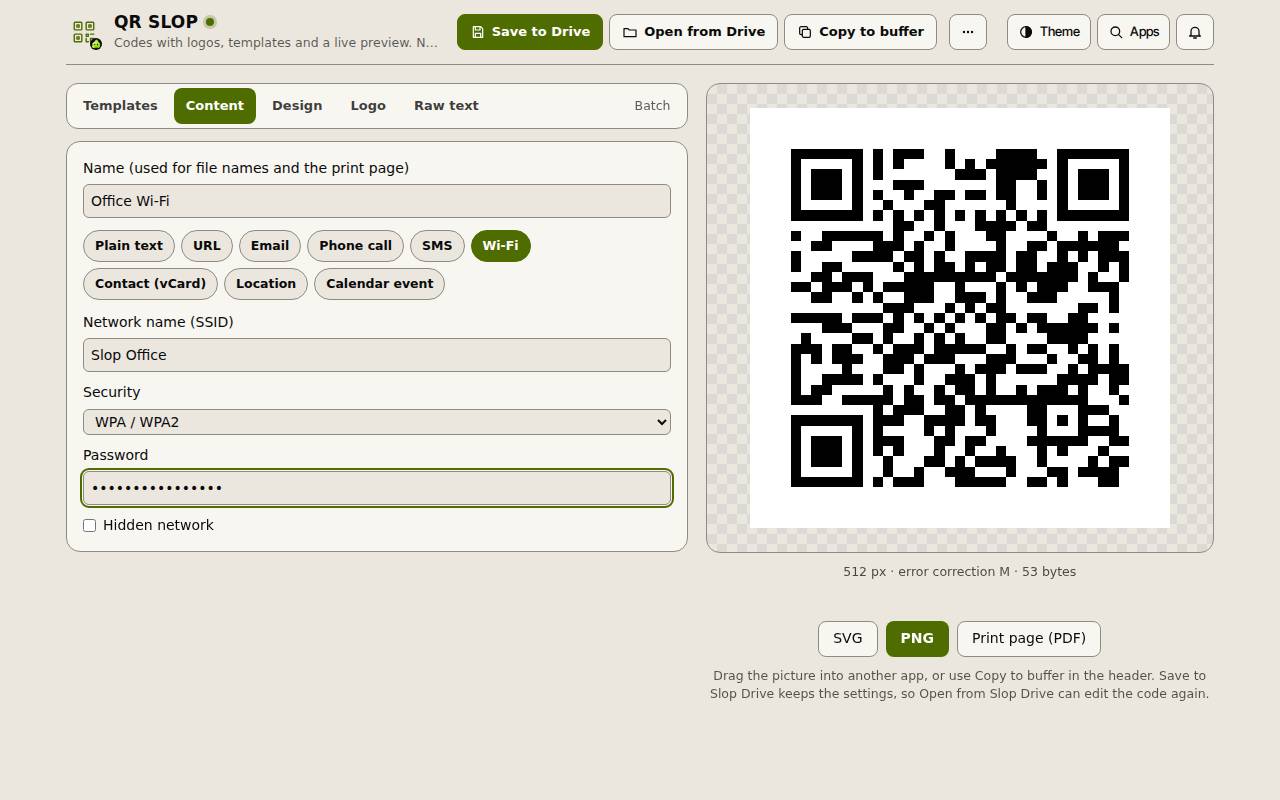
- Na karcie Treść nadaj kodowi nazwę. Jest używana w nazwach plików i na stronie do druku.
- Wybierz rodzaj kodu: Zwykły tekst, URL, E-mail, Połączenie telefoniczne, SMS, Wi-Fi, Kontakt (vCard), Lokalizacja lub Wydarzenie w kalendarzu.
- Wypełnij formularz. Dla Wi-Fi to nazwa sieci, typ zabezpieczeń i hasło.
- Kod po prawej zmienia się w trakcie pisania. Pod nim widzisz jego rozmiar, poziom korekcji błędów i liczbę bajtów, jakie mieści.
Wskazówka: Szablony mają gotowe formularze dla typowych kodów. Surowy tekst pozwala wpisać dokładnie to, co trafi do kodu.
Zmień wygląd
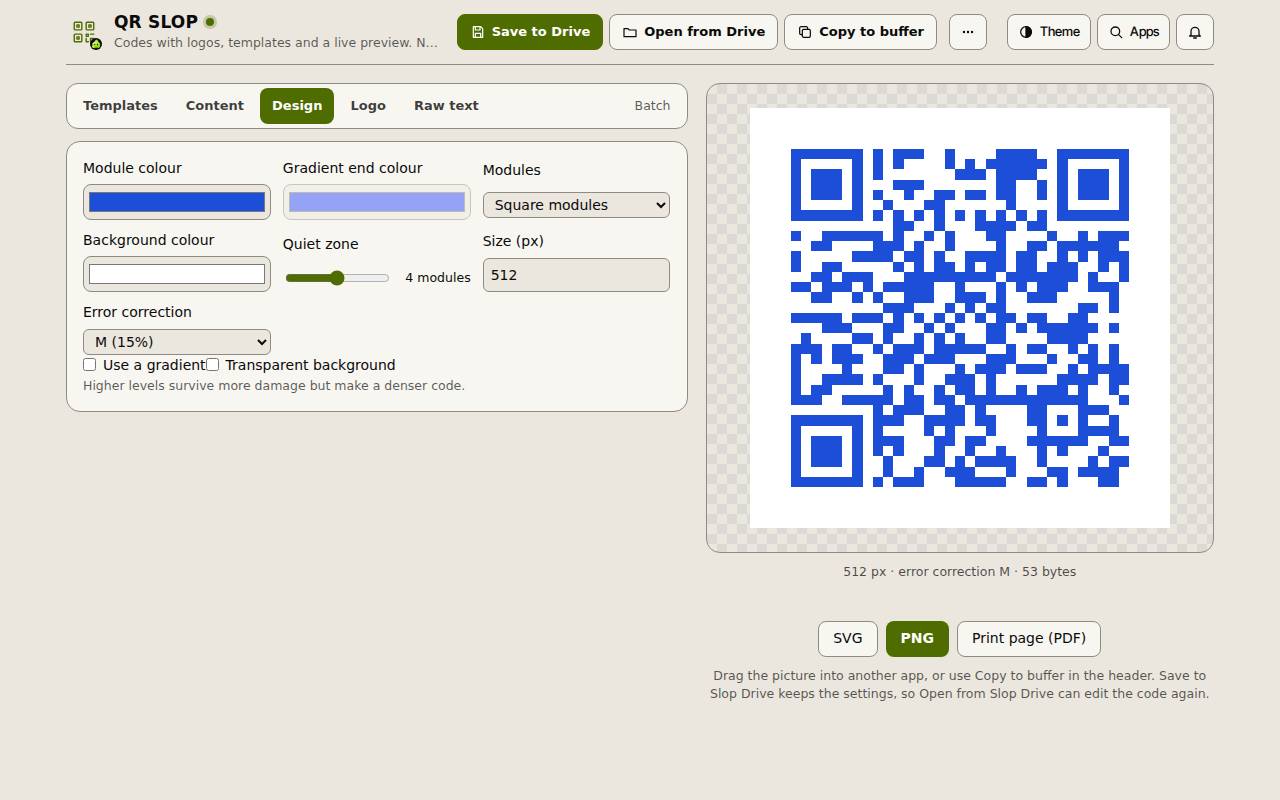
Na karcie Projekt ustaw Kolor modułów i Kolor tła albo zaznacz Użyj gradientu. Moduły przełącza między kwadratowymi i zaokrąglonymi. Strefa ciszy, Rozmiar (px) i Korekcja błędów są tu też.
Na karcie Logo upuść obraz albo wybierz jeden z wbudowanych znaków, i ustaw szerokość logo. Przy logo użyj wyższej korekcji błędów, aby kod nadal dawał się zeskanować.
Pobierz i zapisz
Kliknij SVG lub PNG pod podglądem, aby pobrać kod, albo Strona do druku (PDF), aby dostać stronę do wydruku.
Zapisz w Drive zachowuje kod i jego ustawienia w Slop Drive, więc Otwórz z Drive pozwoli go później poprawić.
Dla wielu kodów naraz otwórz Wsad: każda linia, którą wpiszesz, staje się jednym kodem o tym samym projekcie, każdy z własnym pobraniem SVG i PNG. Rysowanych jest do 100 linii.
Wskazówka: Przetestuj kod telefonem, zanim wydrukujesz wiele egzemplarzy.