Przewodnik: Slop Orders
Pierwsze kroki w Slop Orders
Slop Orders śledzi, co zamówili klienci, od pierwszego szkicu po dostawę i fakturę. Dzieli klientów i produkty z pozostałymi aplikacjami biznesowymi.
Przyjmij zamówienie
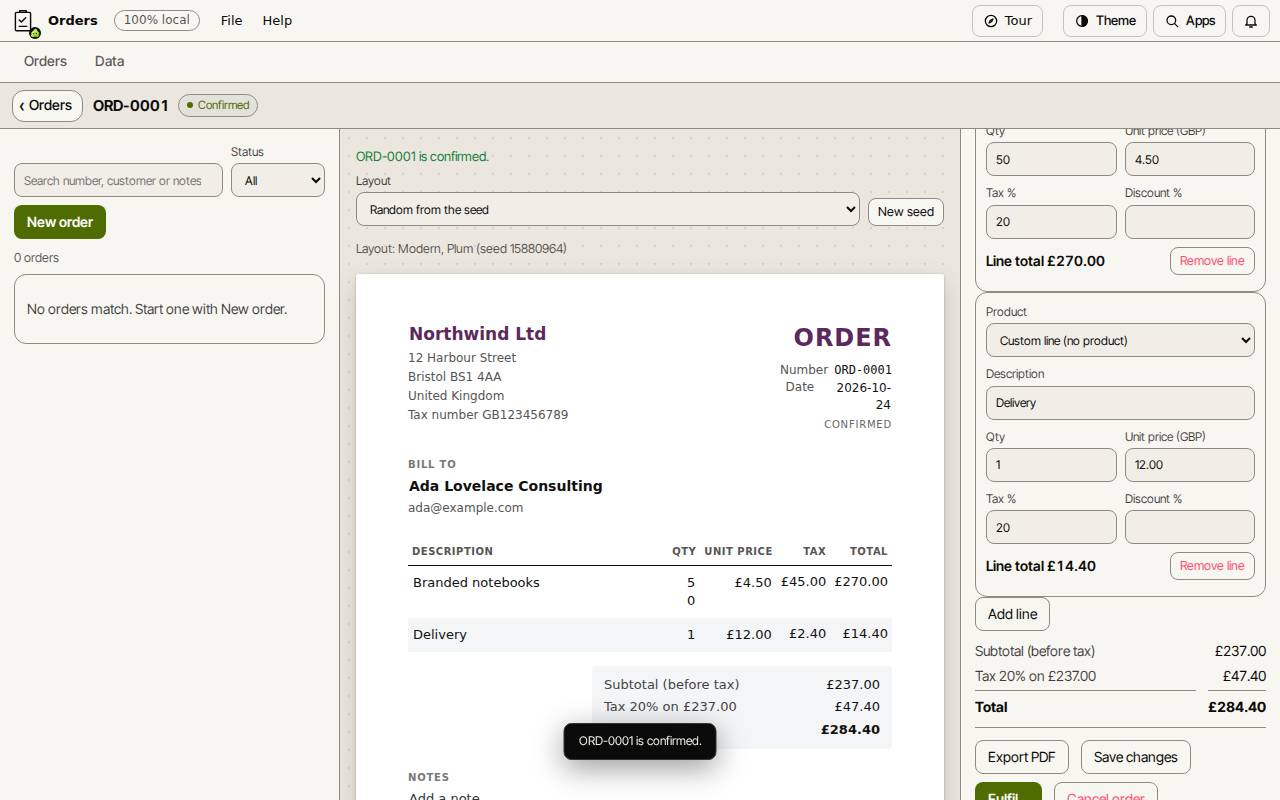
- Wybierz Nowe zamówienie.
- Wybierz Klienta albo wybierz Nowy klient.
- Przy każdej pozycji wybierz Produkt z Slop Inventory, aby uzupełnić cenę i podatek, albo zostaw Pozycję własną (bez produktu) i wpisz ją.
- Wybierz Zapisz szkic, a potem Potwierdź zamówienie.
Zrealizuj i dostarcz
Gdy towar wychodzi, wybierz Zrealizuj…. Pozycje produktów są zdejmowane ze stanu w głównej lokalizacji. Gdy towaru jest za mało, nic się nie zmienia i dostajesz powód.
Dowód wydania pokazuje notatkę do wydruku i zapakowania z towarem.
Wystaw fakturę
Wybierz Zamień w fakturę. Szkic faktury powstaje w Slop Invoices z tym samym klientem, pozycjami i uwagami. Zamówienie pokazuje link do niej. Wystaw ją tam.
Znajdź zamówienie
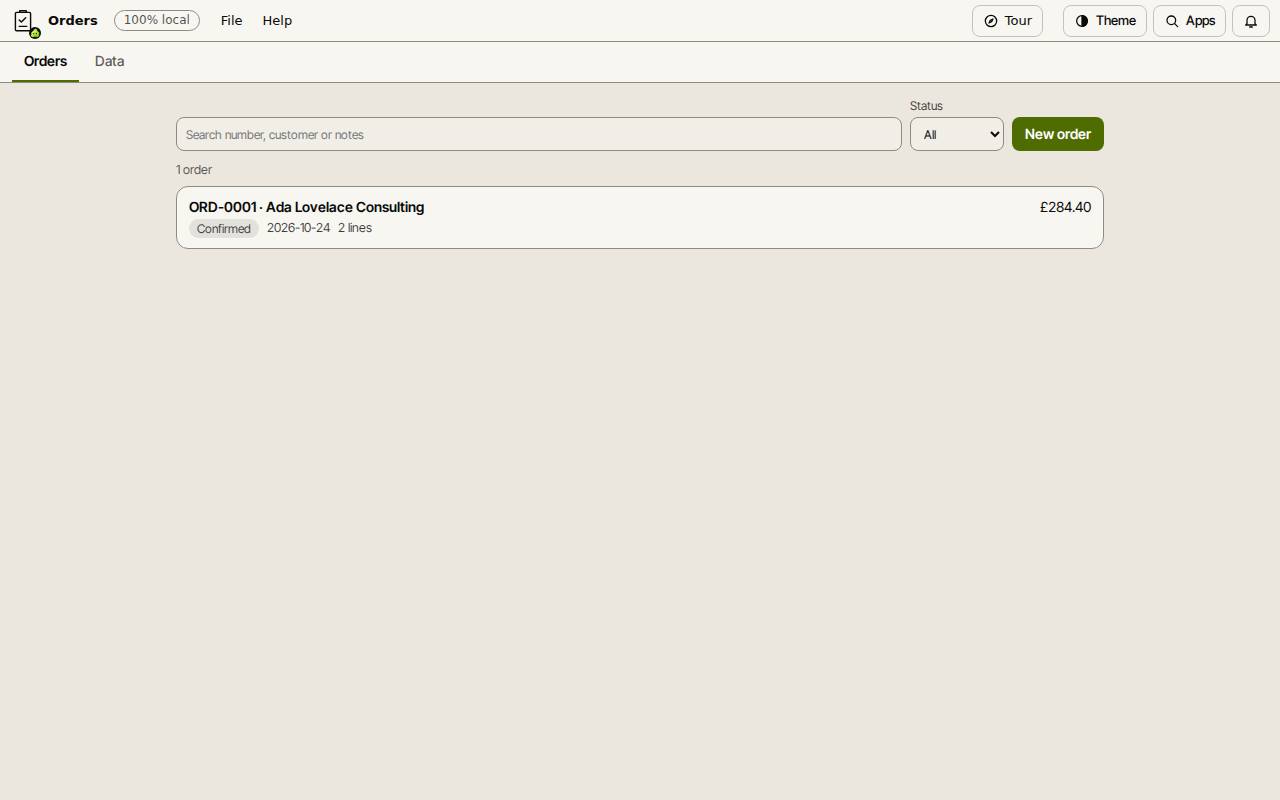
Lista Zamówień pokazuje najnowsze na górze. Szukaj po numerze, kliencie lub uwagach albo filtruj po Statusie. Kliknij prawym przyciskiem wiersz, aby otworzyć, potwierdzić, zrealizować, anulować lub zamienić.
Zamówień nigdy nie usuwa się, więc ich numery pozostają bez luk. Anuluj zamówienie zamyka to, którego nie potrzebujesz.
Skróty klawiszowe
| Klawisze | Co robi |
|---|---|
Ctrl+K | Polecenia wyszukiwania (Cmd+K na Macu) |