Przewodnik: Slop Notes
Pierwsze kroki w Slop Notes
Slop Notes trzyma notatki w notesach i folderach, pisane w Markdownie z podglądem na żywo. Każda notatka zapisuje się w Slop Drive w tej przeglądarce, a nic nie jest przesyłane.
Napisz pierwszą notatkę
Każda zmiana zapisuje się około pół sekundy po przestaniu pisać. W lewym górnym rogu pojawia się Zapisywanie…, a potem Zapisano w Slop Drive.
- Wybierz Nowa notatka u góry albo naciśnij Ctrl+Alt+N.
- Wpisz tytuł w miejsce, gdzie jest napisane Bez tytułu.
- Dodaj tagi w polu pod nim, oddzielone przecinkami.
- Pisz notatkę w Markdownie w polu po lewej. Podgląd po prawej aktualizuje się w trakcie pisania.
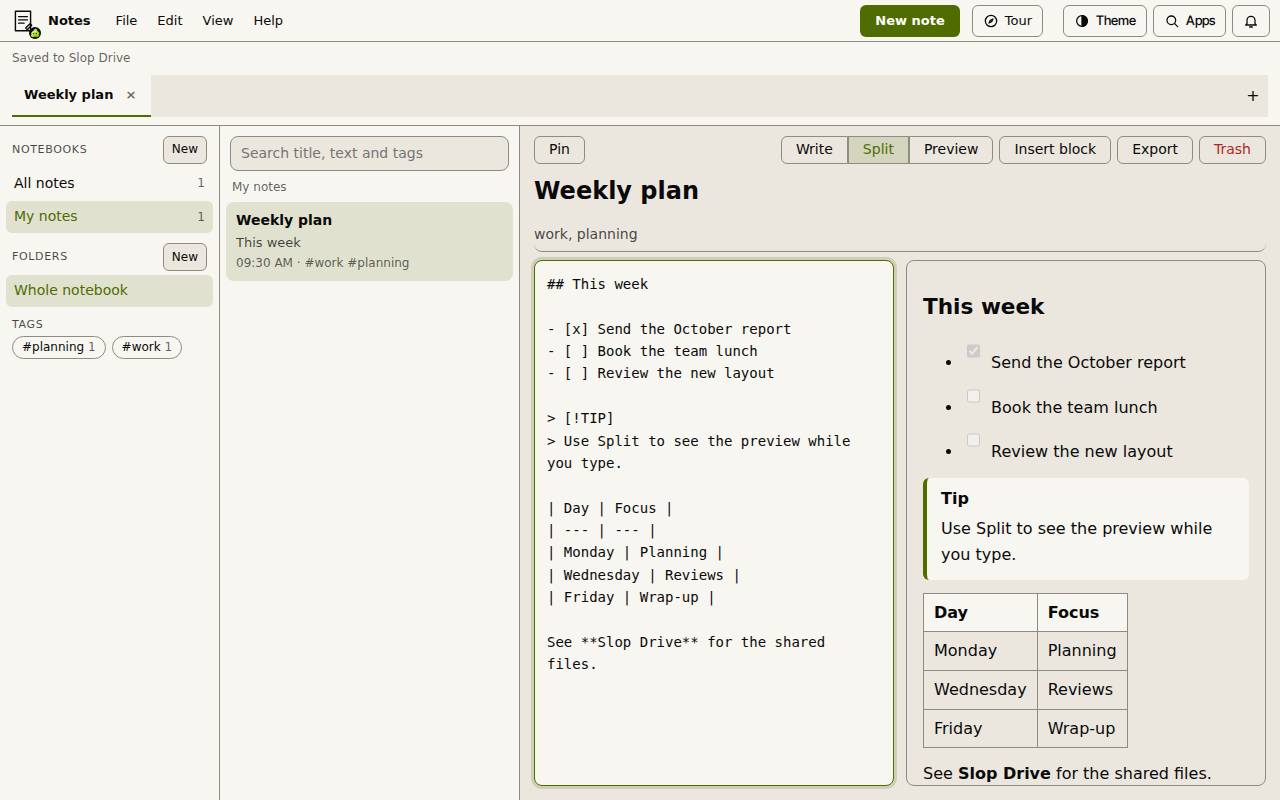
Pisz, Podziel lub Podgląd
Użyj przycisków Pisz, Podziel i Podgląd, aby zobaczyć sam Markdown, oba obok siebie albo tylko gotową notatkę. Ctrl+Alt+V przełącza między nimi.
Markdown obejmuje nagłówki, pogrubienia i kursywę, listy i listy kontrolne, cytaty, kod, linki i tabele. Cytat zaczynający się od [!NOTE], [!TIP] lub [!WARNING] pokazuje się jako wyróżniony blok.
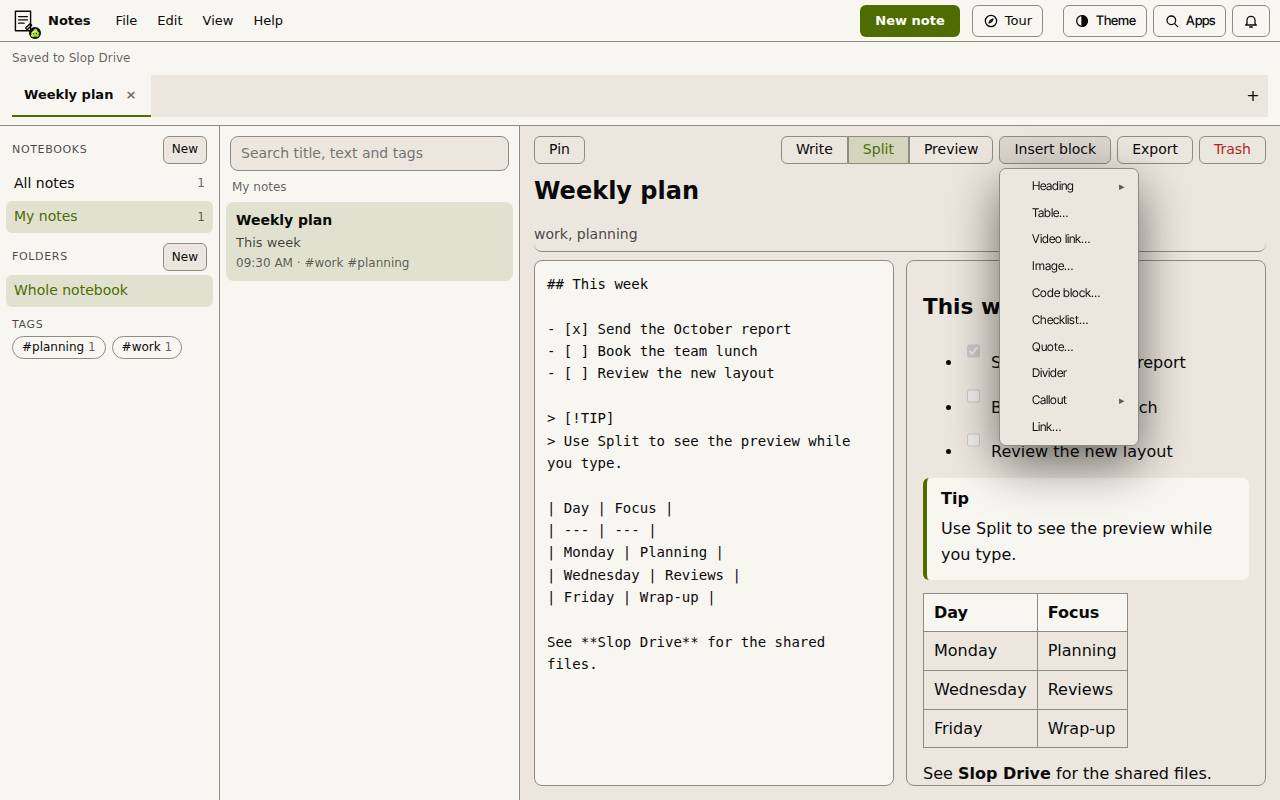
Wstawiaj bloki
Wybierz Wstaw blok, aby dodać Nagłówek, Tabelę…, Link do wideo…, Obraz…, Blok kodu…, Listę kontrolną…, Cytat…, Separator, Wyróżnienie lub Link…. Każdy blok dodaje się jako Markdown w miejscu kursora.
Obraz jest zapisywany wewnątrz notatki (do 2 MB). Link do wideo staje się kartą z odnośnikiem do wideo; nic nie odtwarza się w notatce. Wklejenie tabeli ze strony internetowej lub arkusza zamienia ją w tabelę Markdown.
Notesy, foldery i tagi
Naciśnij F2 przy notatce, folderze lub notesie na listach, aby zmienić nazwę. Przypnij trzyma notatkę na górze listy.
- Wybierz Nowy obok Notesów, aby utworzyć notes, i nadaj mu nazwę.
- Wybierz Nowy obok Folderów, aby dodać folder do notesu, w którym jesteś.
- Kliknij prawym przyciskiem notatkę, aby wybrać Przypnij na górze, Zmień nazwę…, Przenieś do folderu, Przenieś do notesu, Eksportuj i Przenieś do kosza….
- Wybierz tag w pasku bocznym, aby zobaczyć tylko notatki z nim, albo szukaj w tytule, tekście i tagach w polu wyszukiwania.
Eksportuj notatkę
Wybierz Eksportuj jako Markdown (.md), HTML (.html), zwykły tekst (.txt), PDF (widok do druku) lub Word (.doc). PDF otwiera okno druku; tam wybierz Zapisz jako PDF.
Menu Eksport może też zapisać cały notes jako ZIP z plikami Markdown lub HTML.
Wskazówka: Kosz przenosi notatkę do Kosza Slop Drive, skąd możesz ją przywrócić.
Skróty klawiszowe
| Klawisze | Co robi |
|---|---|
Ctrl+Alt+N | Nowa notatka |
Ctrl+S | Zapisz notatkę w Slop Drive teraz |
Ctrl+Alt+V | Przełącz Podziel, Pisz i Podgląd |
Ctrl+Shift+F | Szukaj notatek |
Ctrl+Alt+P | Przypnij lub odepnij notatkę |
Ctrl+Alt+Down / Up | Następna lub poprzednia notatka |
F2 | Zmień nazwę zaznaczonej notatki, folderu lub notesu |