Przewodnik: Slop Invoices
Pierwsze kroki w Slop Invoices
Slop Invoices tworzy faktury, nadaje im numery przy wystawieniu, księguje je i pilnuje, co jest opłacone. Wszystko zostaje w tej przeglądarce.
Zanim zaczniesz
Nazwa firmy, adres, numer podatkowy i waluta pochodzą z karty Firma w Slop Admin. Uzupełnij je raz, a pojawią się na każdej fakturze.
Zrób szkic
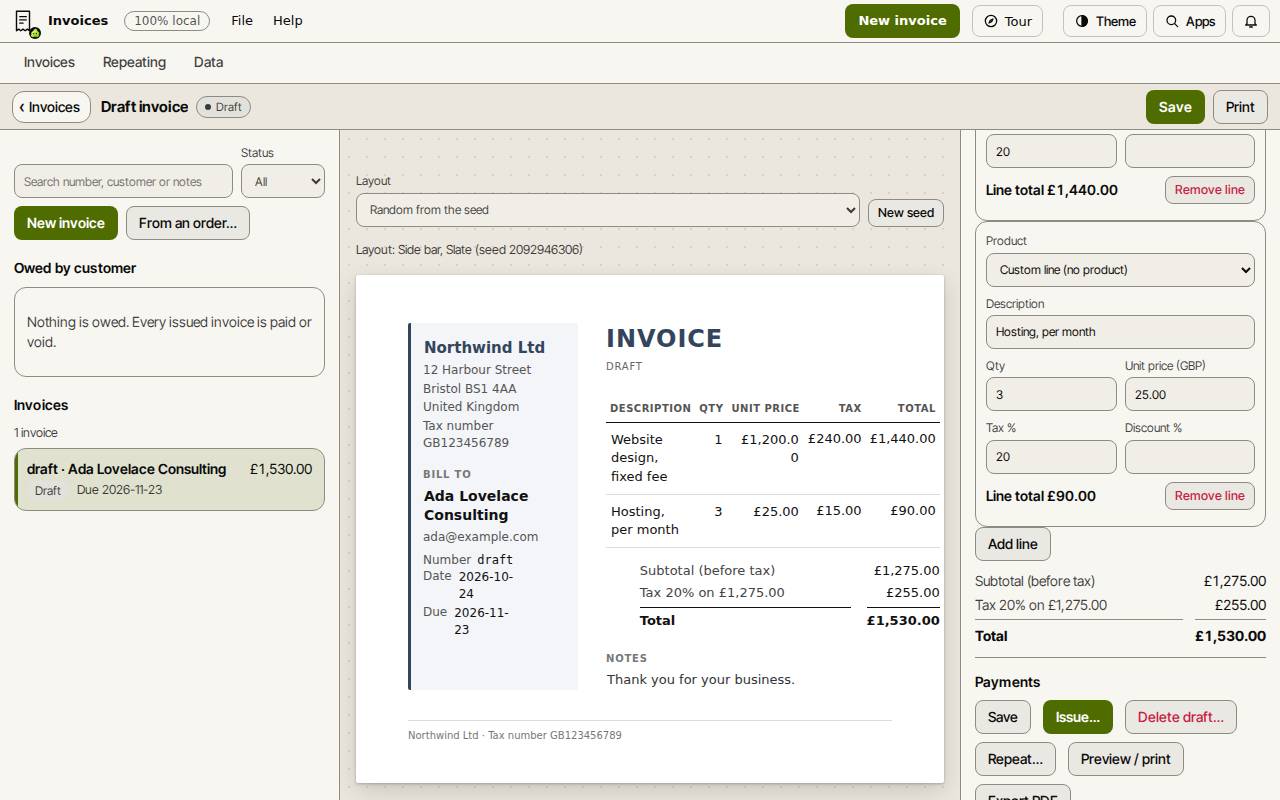
Faktura rysowana jest jako strona obok formularza. Na szkicu możesz kliknąć klienta, datę, pozycję lub uwagi na stronie, aby je tam zmienić. Układ wybiera jeden z pięciu wzorów.
- Wybierz Nowa faktura.
- Wybierz Klienta albo wybierz Nowy klient, aby go dodać (Nazwa jest wymagana; E-mail i Telefon są opcjonalne).
- Sprawdź datę wystawienia i termin płatności.
- Wypełnij pierwszą pozycję: Opis, Ilość, Cenę jednostkową i Stawkę VAT %. Rabat % jest opcjonalny. Wybierz Dodaj pozycję, aby dodać kolejną.
- Dodaj uwagi, jeśli chcesz, np. dane do przelewu, i wybierz Zapisz szkic.
Wystaw i zarejestruj płatność
Można zapłacić częściowo. Gdy saldo spadnie do zera, faktura pokazuje status Opłacona.
- Wybierz Wystaw… i potwierdź. Faktura dostaje kolejny numer (INV-0001, potem INV-0002) i zostaje zaksięgowana. Wystawionej faktury nie można edytować.
- Wybierz Eksportuj PDF, aby ją pobrać, albo Podgląd / drukuj, aby ją wydrukować.
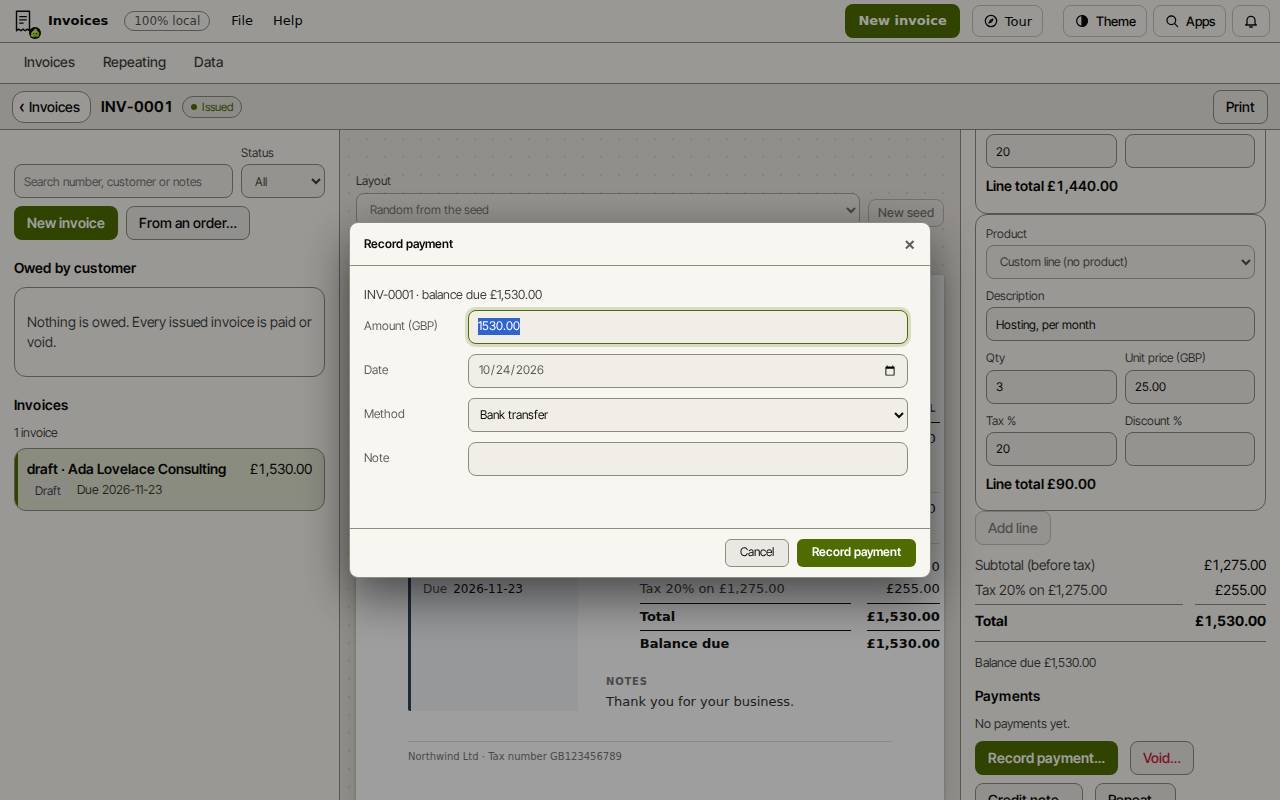
- Gdy pieniądze wpłyną, wybierz Zarejestruj płatność…. Kwota startuje od salda; ustaw Datę i Sposób (przelew, gotówka, karta lub inny) i wybierz Zarejestruj płatność.
Wskazówka: Pomyłka na wystawionej fakturze? Anuluj… cofa ją, dopóki nic nie jest opłacone. Gdy jest opłacona, użyj zamiast tego Faktury korygującej….
Sprawdź, kto jest Ci winien
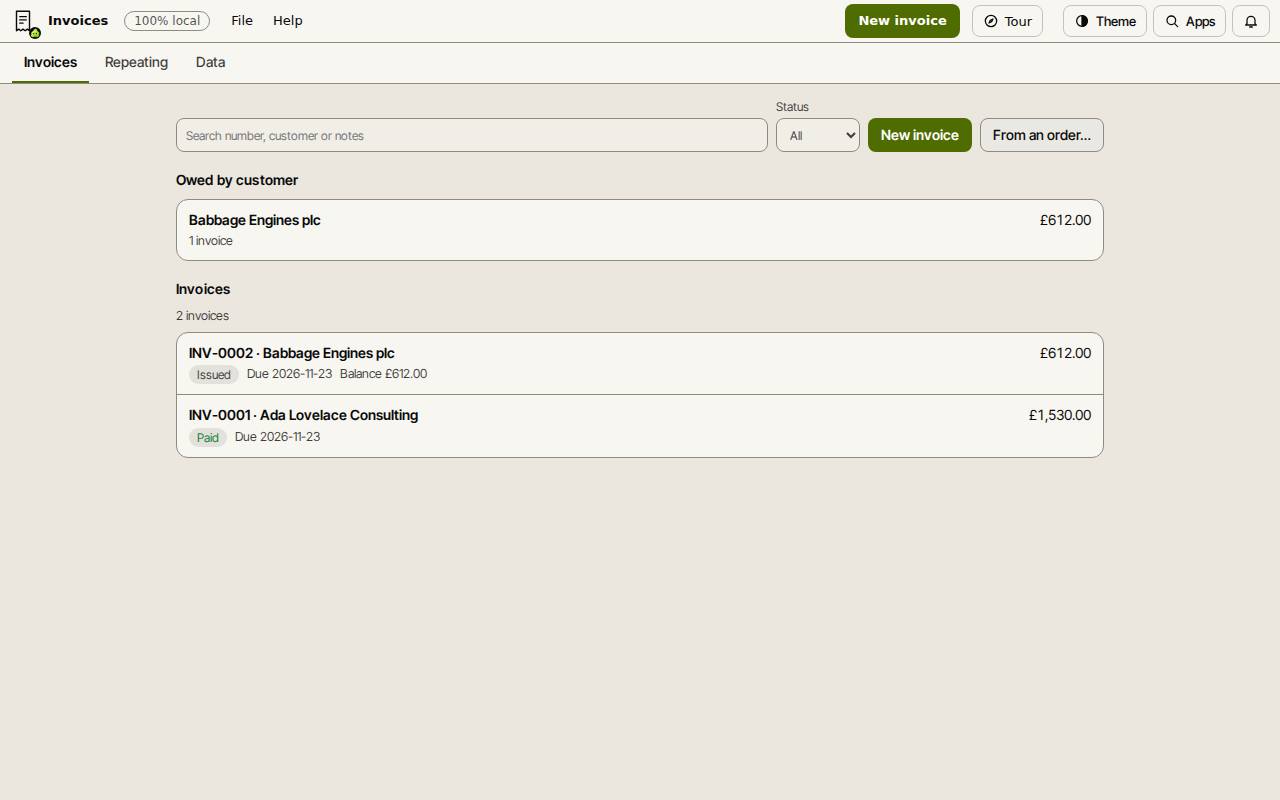
Lista Faktur pokazuje każdą fakturę z jej statusem: Szkic, Wystawiona, Opłacona, Anulowana lub przeterminowana. Szukaj po numerze, kliencie lub uwagach i filtruj po Statusie.
Należności wg klienta sumują nieopłacone salda dla każdego klienta. Otwórz klienta tam, aby zobaczyć wyciąg z saldem narastającym, który możesz wydrukować lub pobrać jako CSV.
Kopia zapasowa
Faktury zostają w tej przeglądarce na tym urządzeniu. Karta Dane pobiera pełną kopię zapasową i przywraca ją. Pobieraj kopię od czasu do czasu.
Skróty klawiszowe
| Klawisze | Co robi |
|---|---|
Ctrl+K | Polecenia wyszukiwania (Cmd+K na Macu) |
Enter | Zachowaj zmianę wpisaną na stronie |
Escape | Cofnij zmianę wpisaną na stronie |