Przewodnik: Slop Inventory
Pierwsze kroki w Slop Inventory
Slop Inventory to Twój katalog produktów i książka magazynowa. Oferty, zamówienia i faktury wybierają z niego produkty, a on liczy, ile masz w każdej lokalizacji.
Dodaj produkt
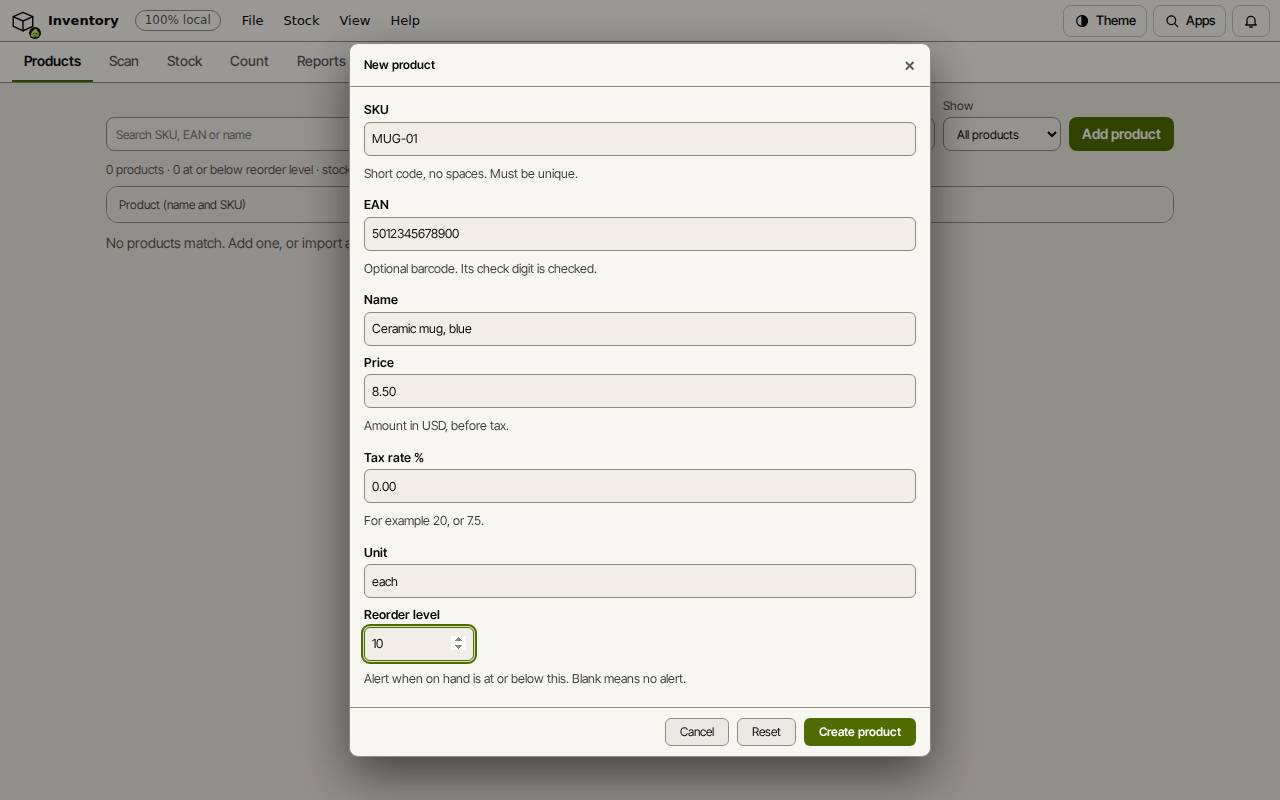
- Na karcie Produkty wybierz Dodaj produkt.
- Wpisz SKU (krótki kod bez spacji), Nazwę i Cenę przed podatkiem.
- Dodaj kod kreskowy EAN, jeśli go ma, oraz Stawkę VAT %.
- Ustaw Poziom uzupełnienia, aby dostać ostrzeżenie, gdy stan spadnie, i wybierz Utwórz produkt.
Wskazówka: Masz już listę? Na karcie Dane Importuj produkty z CSV… dodaje je wszystkie naraz.
Przesuwaj towar
Karta Stan pokazuje produkt wg lokalizacji, z każdym ruchem. Użyj Przyjęcia, gdy towar przychodzi, Sprzedaży, gdy wychodzi, Korekty, aby poprawić liczbę, i Przesunięcia, aby przenieść stan między lokalizacjami. Pierwsza lokalizacja nazywa się main.
Skanuj kody kreskowe
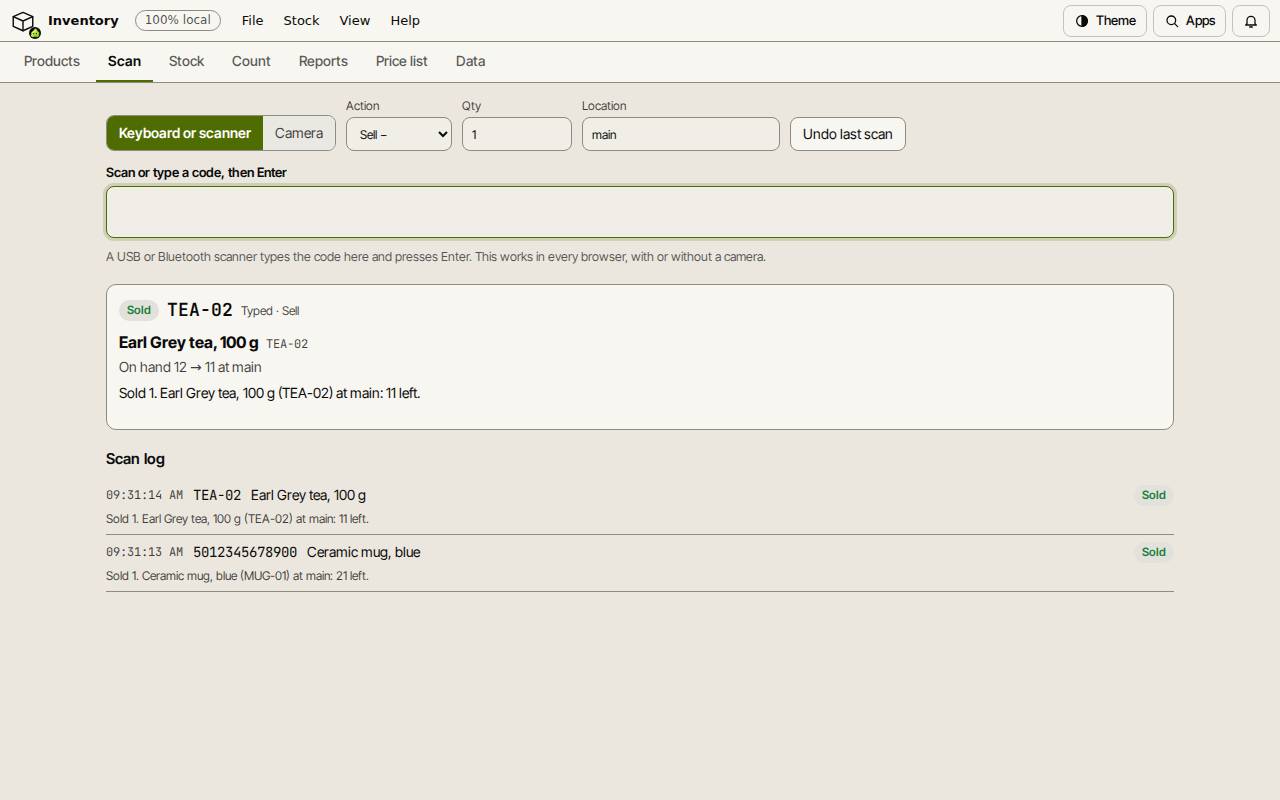
- Otwórz kartę Skanuj i wybierz Akcję: Przyjęcie +, Sprzedaż −, Liczenie lub Tylko sprawdź.
- Ustaw Ilość i Lokalizację.
- Zeskanuj kod kreskowy skanerem USB lub Bluetooth albo wpisz SKU lub EAN i naciśnij Enter. Wybierz Kamera, aby użyć kamery, jeśli przeglądarka to obsługuje.
- Każde skanowanie pokazuje produkt i jego nowy stan. Cofnij ostatnie skanowanie cofa ostatnie.
Sprawdź, co się kończy
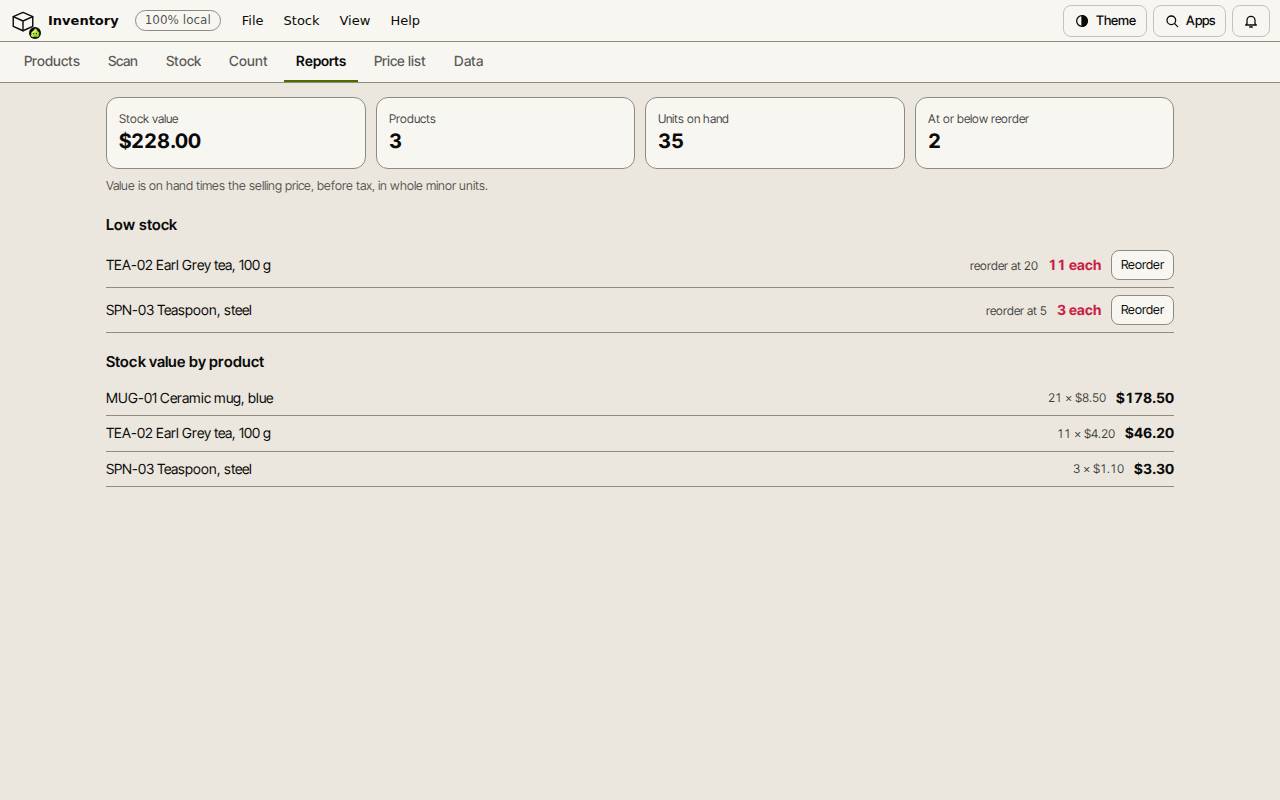
Karta Raporty pokazuje wartość zapasów, liczbę produktów i sztuk oraz listę Niskie stany: produkty na poziomie uzupełnienia lub poniżej. Uzupełnij otwiera zlecenie zakupu w Slop Purchases dla tego produktu.
Karta Liczenie przeprowadza cię przez inwentaryzację i księguje różnice. Karta Cennik drukuje Twoje ceny.
Skróty klawiszowe
| Klawisze | Co robi |
|---|---|
Enter | Zeskanuj kod wpisany w polu Skanuj |
Ctrl+K | Polecenia wyszukiwania (Cmd+K na Macu) |