Przewodnik: Slop HTML to PDF
Pierwsze kroki w Slop HTML do PDF
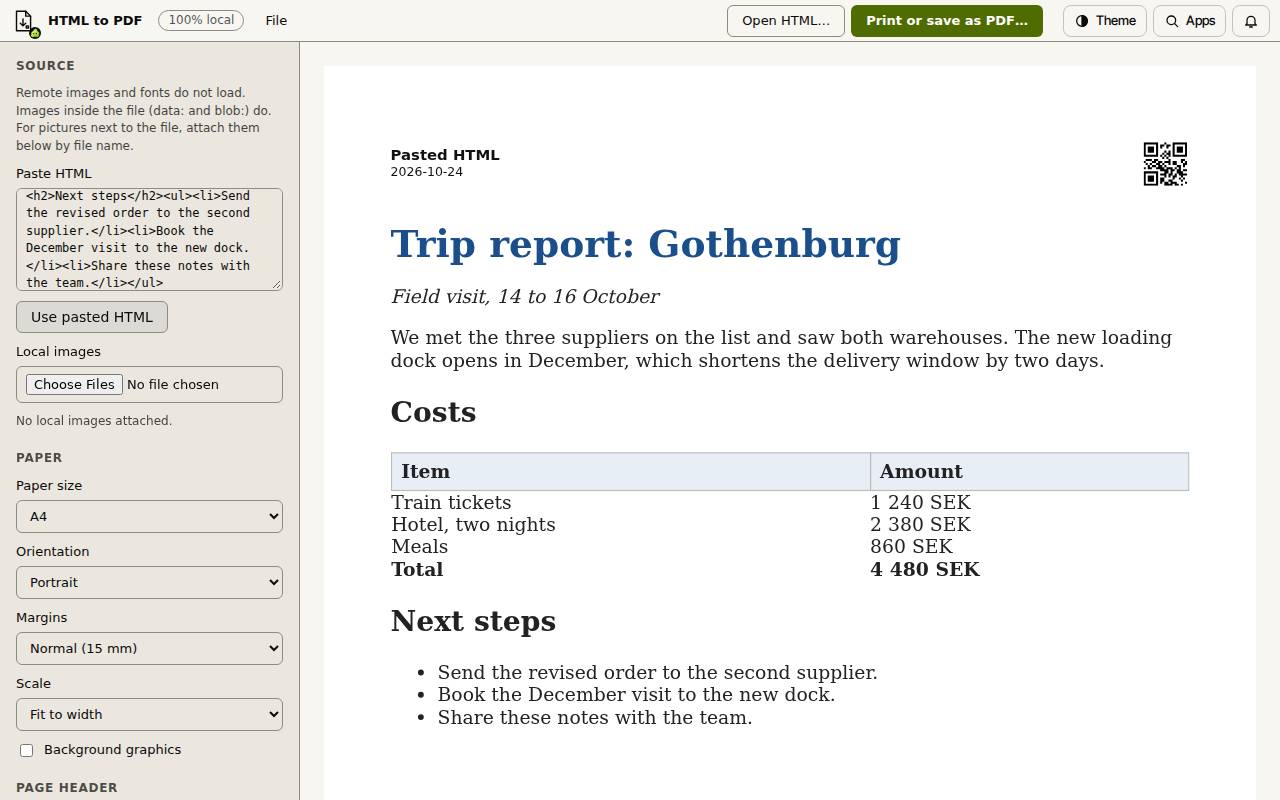
Slop HTML do PDF zamienia plik HTML albo wklejony HTML w wydruk lub PDF. Plik jest czytany w przeglądarce i nigdy nie jest przesyłany.
Otwórz plik HTML lub wklej HTML
Strona pojawia się w podglądzie w rozmiarze papieru po prawej. Skrypty są usuwane, a linki zostają tekstem.
- Upuść plik .html lub .htm w dowolnym miejscu strony.
- Albo wybierz Otwórz HTML… u góry (także w menu Plik) i wskaż plik.
- Albo wklej HTML do pola Wklej HTML w sekcji Źródło, a potem wybierz Użyj wklejonego HTML.
Obrazy i czcionki
Zdalne obrazy i czcionki się nie ładują, bo aplikacja nie ładuje niczego z sieci. Obrazy wbudowane w plik (data: i blob:) są pokazywane tak, jak są.
Jeśli strona używa obrazów zapisanych obok, wybierz je w sekcji Obrazy lokalne. Każdy zostaje dopasowany do strony po nazwie pliku.
Ustaw papier
Podgląd zmienia się, gdy tylko zmienisz opcję.
- W sekcji Papier wybierz Rozmiar papieru: A4, Letter, A5 lub Legal.
- Wybierz Orientację: Pionową lub Poziomą.
- Wybierz Marginesy: Normalne (15 mm), Wąskie (6 mm) lub Brak.
- Wybierz Skalę: Dopasuj do szerokości zachowuje szerokie zdjęcia i tabele na stronie; 100 procent zachowuje ich własny rozmiar.
- Zaznacz Grafikę tła, aby drukować kolory i obrazy tła.
Nagłówek strony
Gdy zaznaczone jest Pokaż na każdej stronie, każda strona dostaje mały nagłówek: nazwę pliku, datę i kod QR.
W sekcji Kod QR pokazuje wybierz Nazwę pliku, Adres URL, który wpiszę, albo Tekst własny. Adres URL, który wpiszesz, jest też drukowany w nagłówku obok daty. Odznacz Pokaż na każdej stronie dla strony bez nagłówka.
Wydrukuj lub zapisz jako PDF
- Wybierz Drukuj lub zapisz jako PDF… u góry albo naciśnij Ctrl+P (Cmd+P na Macu).
- Sprawdź podgląd w oknie druku.
- Wybierz Zapisz jako PDF, a w oknie druku przeglądarki wskaż Zapisz jako PDF jako miejsce docelowe. Albo wybierz Drukuj, aby wysłać na drukarkę.
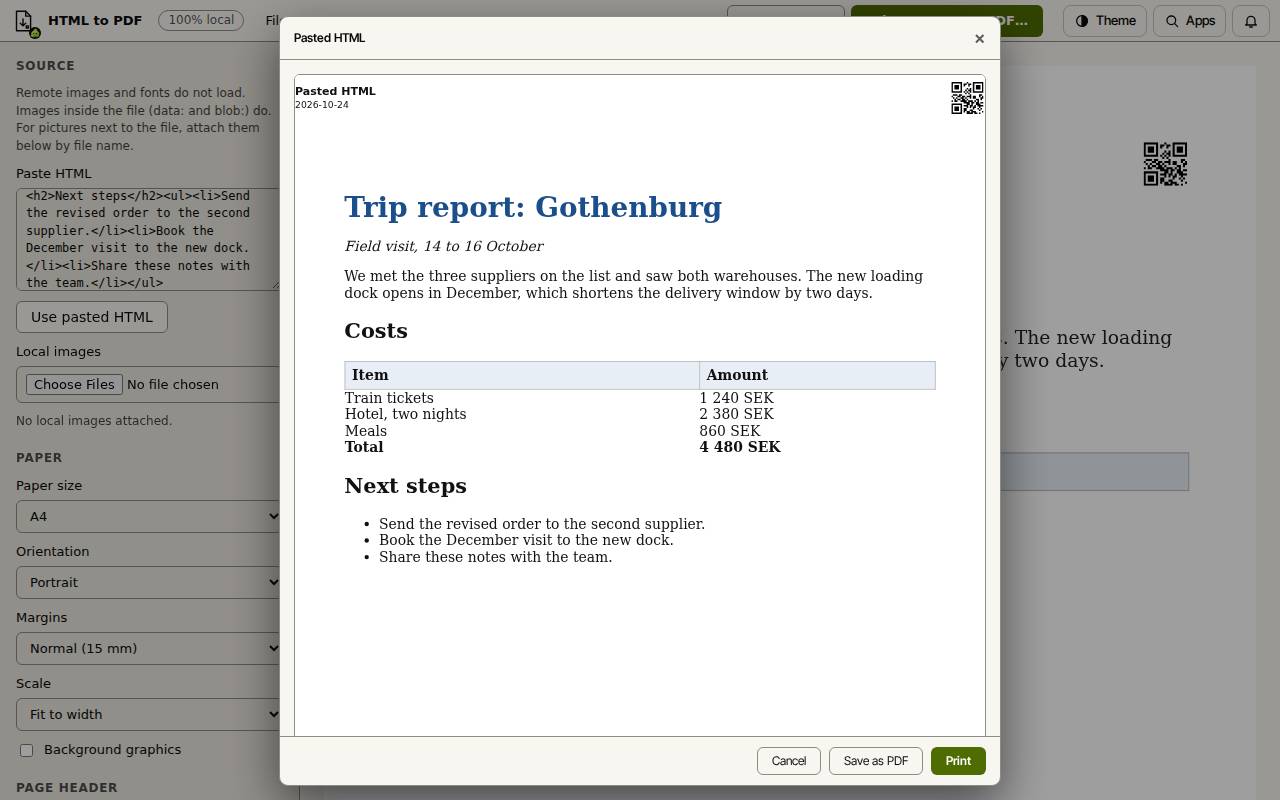
Wskazówka: Papier i marginesy ustawione w aplikacji są tymi, których użyje PDF.
Skróty klawiszowe
| Klawisze | Co robi |
|---|---|
Ctrl+P (Cmd+P) | Otwórz okno druku |