Przewodnik: Slop Hex
Pierwsze kroki w Slop Hex
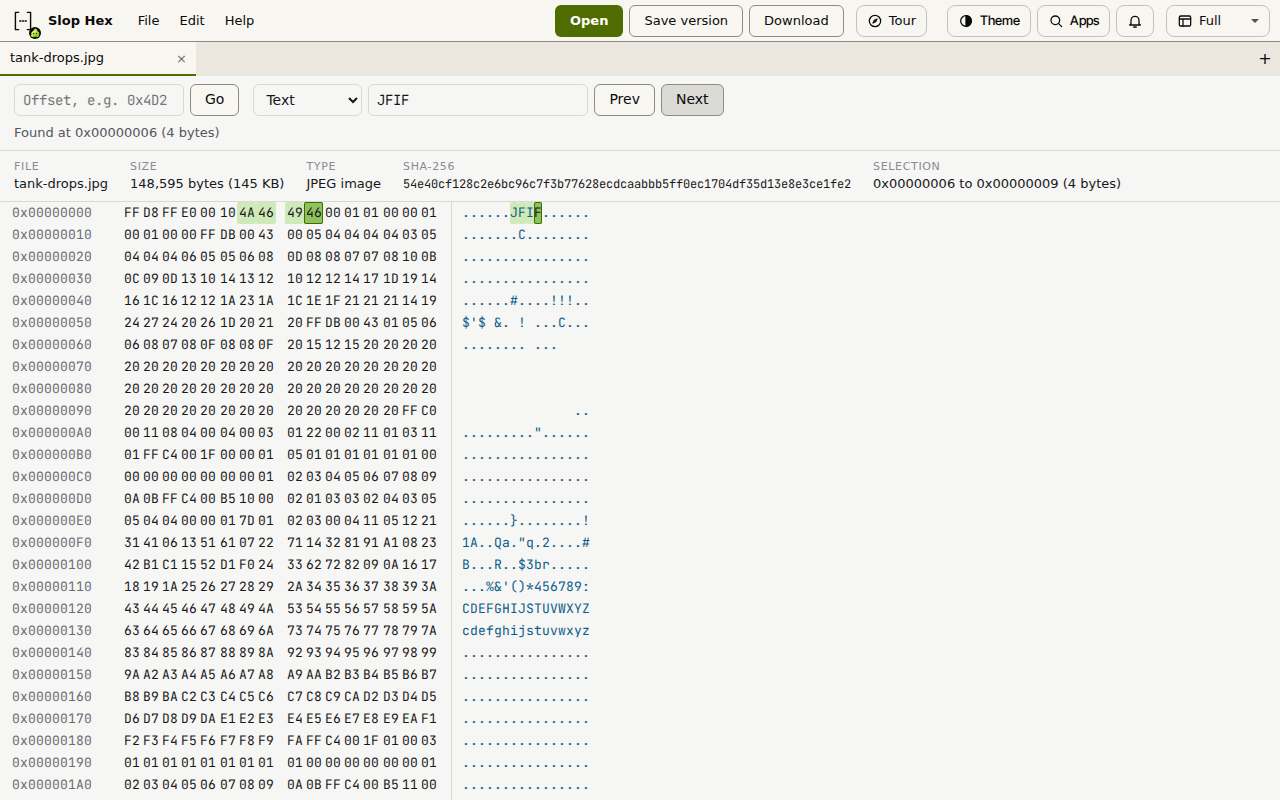
Slop Hex pokazuje dowolny plik jako bajty: przesunięcia po lewej, 16 bajtów w wierszu w hex i te same bajty jako tekst po prawej. Możesz szukać, edytować i zapisać kopię. Nic nie jest przesyłane.
Otwórz plik
Duże pliki też się otwierają. Slop Hex czyta części, na które patrzysz, a nie cały plik naraz.
- Kliknij Otwórz plik albo Otwórz u góry i wybierz plik z tego komputera. Plik możesz też upuścić w dowolnym miejscu strony.
- Aby otworzyć plik trzymany w Slop Drive, kliknij Otwórz z Slop Drive albo wybierz Otwórz z Dysku w menu Plik.
- Pasek nad bajtami pokazuje nazwę pliku, jego rozmiar, typ (odczytany z pierwszych bajtów, np. obraz JPEG lub PDF) i skrót SHA-256.
Poruszaj się i szukaj bajtów
Kliknij bajt, aby go zaznaczyć. Przeciągnij albo Shift+klik, aby zaznaczyć więcej. Kliknij przesunięcie, aby zaznaczyć cały jego wiersz. Pasek pokazuje początek, koniec i długość zaznaczenia.
- Wpisz przesunięcie w polu Idź, dziesiętnie lub w hex, np. 0x4D2, i kliknij Idź.
- Aby szukać, wybierz Bajty hex lub Tekst na liście obok, wpisz, czego szukasz (np. 4D 5A albo słowo), i kliknij Dalej.
- Kliknij Dalej lub Wstecz, aby przejść do następnego lub poprzedniego trafienia. Wyszukiwanie zawija się na końcach.
Edytuj bajt
Kolumna tekstu po prawej służy tylko do czytania. Po edycji SHA-256 na pasku jest oznaczony jako sprzed edycji. Kliknij Przelicz, aby obliczyć go ponownie.
- Zaznacz bajt.
- Wpisz dwie cyfry szesnastkowe. Pierwsza ustawia wyższą połowę bajtu, druga niższą, a zaznaczenie przechodzi dalej.
- Naciśnij Ctrl+Z, aby cofnąć, i Ctrl+Y, aby ponowić.
Zapisz zmiany
Nic nie jest zapisywane, dopóki o to nie poprosisz, a oryginał nigdy nie jest nadpisywany.
- Zapisz wersję (Ctrl+S) zapisuje nowy plik w Slop Drive obok oryginału, nazwany np. „nazwa (v2).ext”. Plik otwarty z tego komputera jest zapisywany do wybranego przez Ciebie folderu w Slop Drive.
- Zapisz jako nowy (w menu Plik) zapisuje do wybranego przez Ciebie folderu w Slop Drive.
- Pobierz zapisuje kopię na tym komputerze.
Wskazówka: Kliknij prawym przyciskiem bajty, aby zobaczyć Cofnij, Ponów, Kopiuj zaznaczenie jako hex, Idź do przesunięcia i Znajdź.
Skróty klawiszowe
| Klawisze | Co robi |
|---|---|
Ctrl+O | Otwórz plik z tego komputera |
Ctrl+S | Zapisz wersję w Slop Drive |
Ctrl+Alt+S | Pobierz |
Ctrl+G | Idź do przesunięcia |
Ctrl+F | Znajdź |
F3 / Shift+F3 | Znajdź dalej / wstecz |
Ctrl+Z | Cofnij |
Ctrl+Y or Ctrl+Shift+Z | Ponów |
Ctrl+C | Kopiuj zaznaczenie jako hex |
Arrows, Page Up, Page Down, Home, End | Przesuń zaznaczenie |
Ctrl+Home / Ctrl+End | Idź na początek / koniec pliku |