Przewodnik: Slop Expenses
Pierwsze kroki w Slop Expenses
Slop Expenses zapisuje, co wydaje Twoja firma. Każdy wydatek trafia do tych samych ksiąg co faktury, więc Slop Reports pokaże Twój zysk.
Zapisz wydatek
- Wybierz Nowy wydatek.
- Wypełnij Datę, Dostawcę i Opis oraz wybierz Kategorię.
- Wybierz, Zapłacono przez: przelew, kartę, gotówkę lub inne.
- Wpisz Zapłaconą kwotę (z podatkiem) i Stawkę VAT %. Podatek do odzyskania jest liczony za Ciebie, a możesz go zmienić.
- Wybierz Zapisz wydatek.
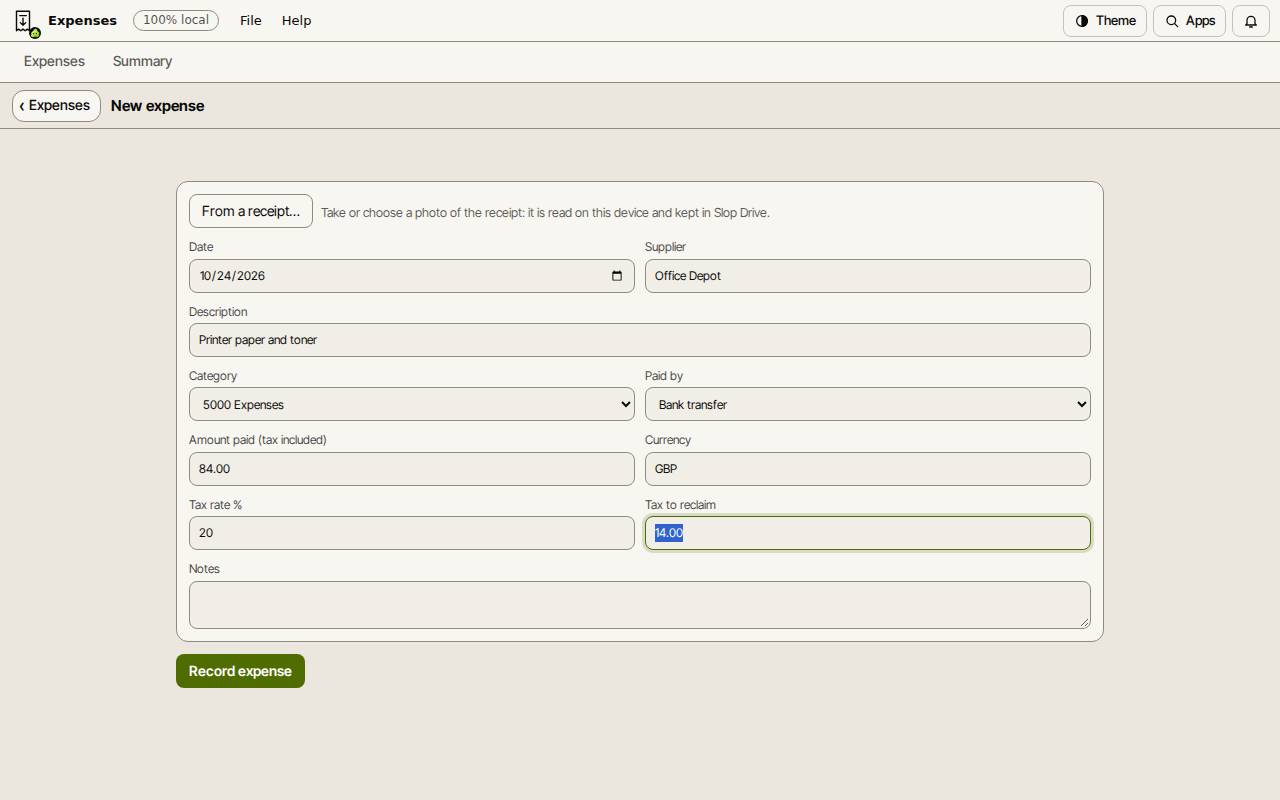
Wskazówka: Z paragonu… odczytuje zdjęcie paragonu na tym urządzeniu i uzupełnia dostawcę, datę, kwotę i podatek. Za pierwszym razem prosi o pobranie czytnika tekstu.
Rachunki i przebieg
Dla rachunku, który zapłacisz później, ustaw Zapłacono przez na Jeszcze nie zapłacone: rachunek do zapłaty i wybierz Termin płatności. Gdy go zapłacisz, otwórz go i wybierz Oznacz jako zapłacony….
Przebieg… zapisuje podróż służbową: trasę, dystans i stawkę za kilometr lub milę. Zwrot zapisuje się jako wydatek.
Zobacz sumy
Lista Wydatków pokazuje każdy wydatek z jego statusem: Zapisany, Do zapłaty lub Anulowany. Zapisany wydatek jest tylko do odczytu, jak księgi. Anuluj… cofa jeden, a Zapisz kopię tworzy z niego nowy.
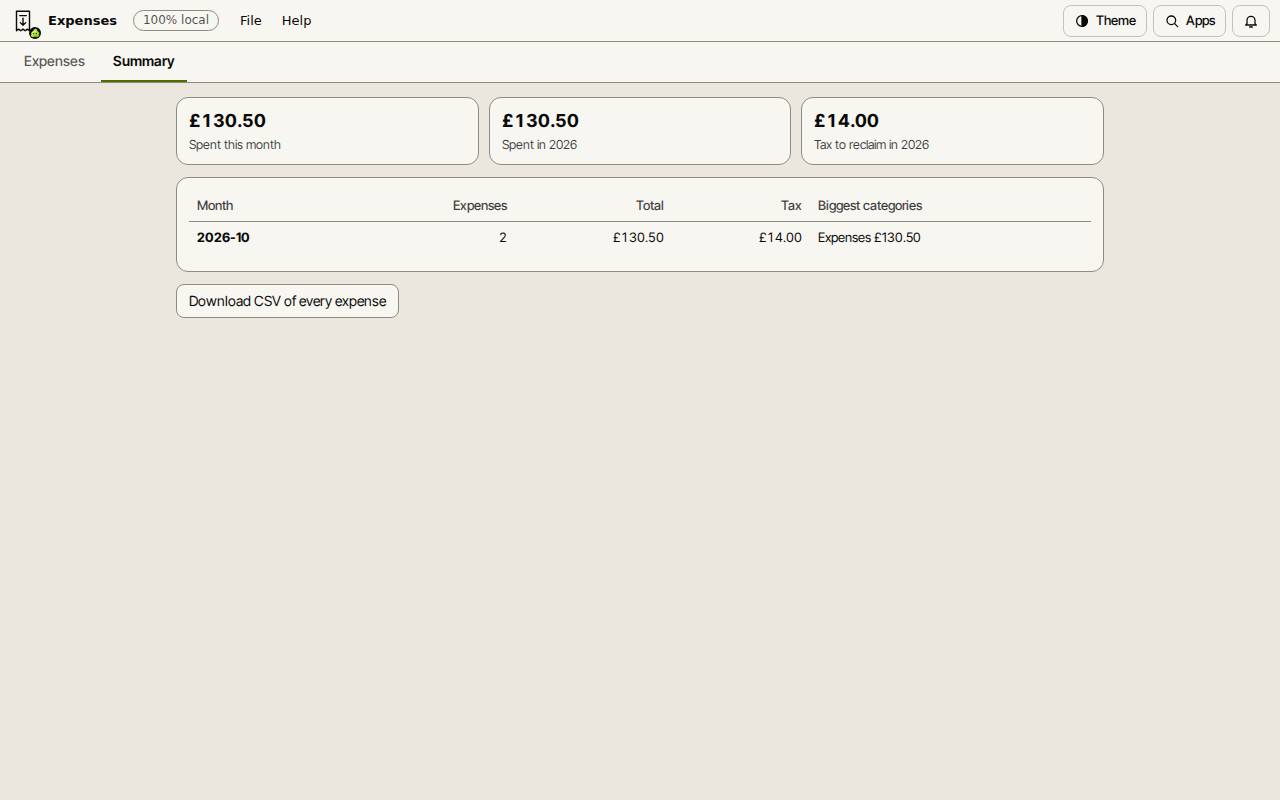
Karta Podsumowanie pokazuje, ile wydałeś w tym miesiącu i w tym roku, podatek do odzyskania oraz każdy miesiąc z jego największymi kategoriami. Pobierz CSV wszystkich wydatków daje księgowemu arkusz.
Skróty klawiszowe
| Klawisze | Co robi |
|---|---|
Ctrl+K | Polecenia wyszukiwania (Cmd+K na Macu) |