Przewodnik: Slop CRM
Pierwsze kroki w Slop CRM
Slop CRM prowadzi Twoich klientów, pokazuje, na jakim etapie lejka sprzedaży jest każdy z nich, i kiedy wrócić do rozmowy. Dzieli klientów z Slop Contacts, Quotes, Orders i Invoices.
Dodaj klienta
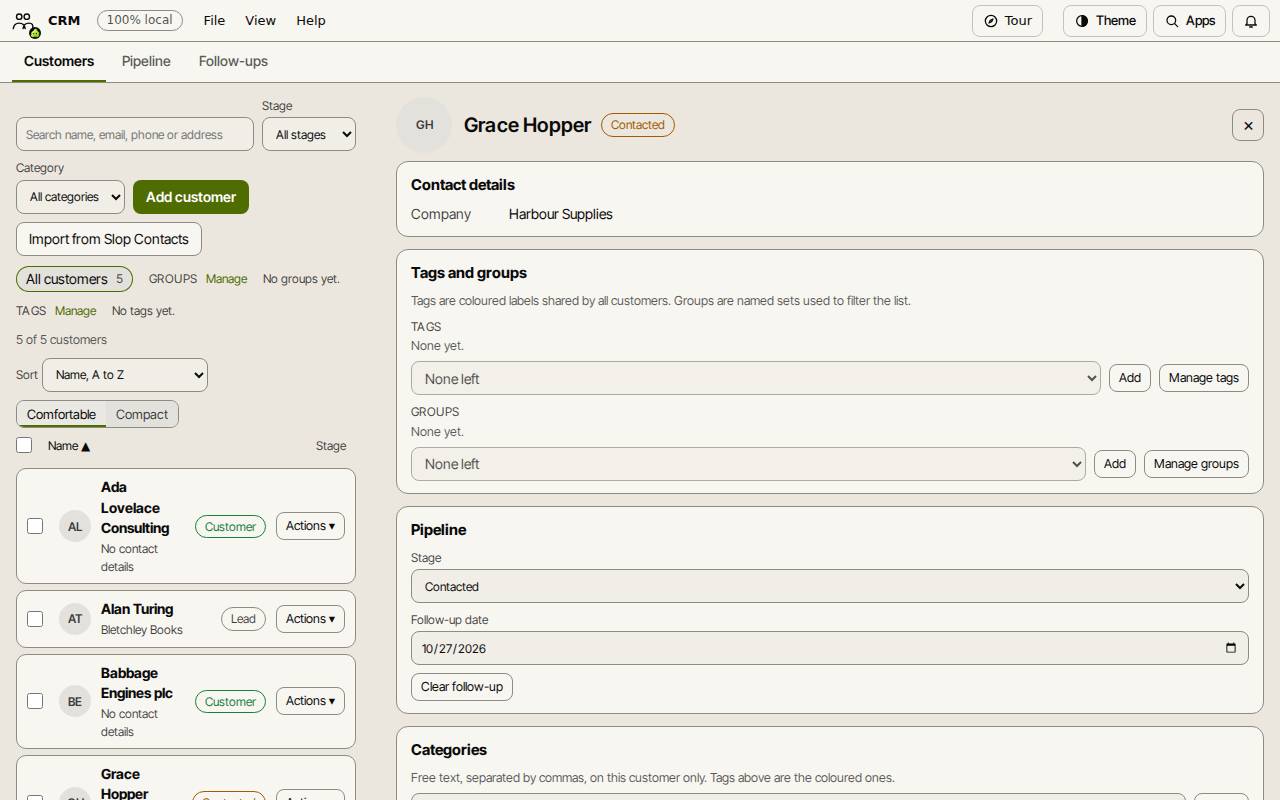
Wybierz klienta z listy, aby zobaczyć po prawej wszystko o nim: dane kontaktowe, tagi i grupy, etap lejka, notatki oraz jego zamówienia i faktury. Import z Slop Contacts przenosi listę kontaktów zapisaną w Slop Drive.
- Na karcie Klienci wybierz Dodaj klienta.
- Wypełnij Nazwę oraz numery telefonów, adresy e-mail i dane Firmy.
- W sekcji Kontakt wybierz Etap lejka i Termin kontaktu.
- Wybierz Zapisz.
Prowadź lejek
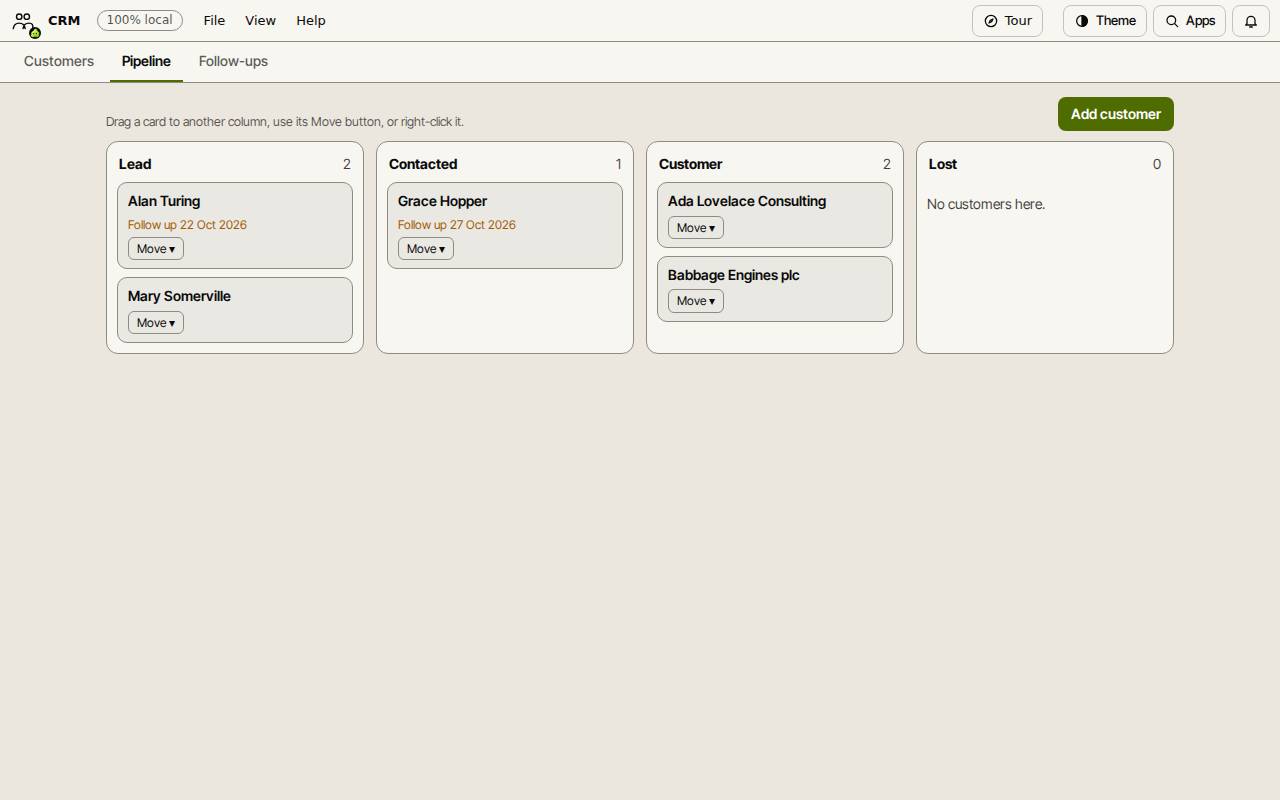
Karta Lejek ma jedną kolumnę na etap: Lead, Kontakt, Klient i Utracony. Przeciągnij kartę do innej kolumny albo użyj jej przycisku Przenieś. Każde przeniesienie zapisuje się od razu.
Kontaktuj się w terminie
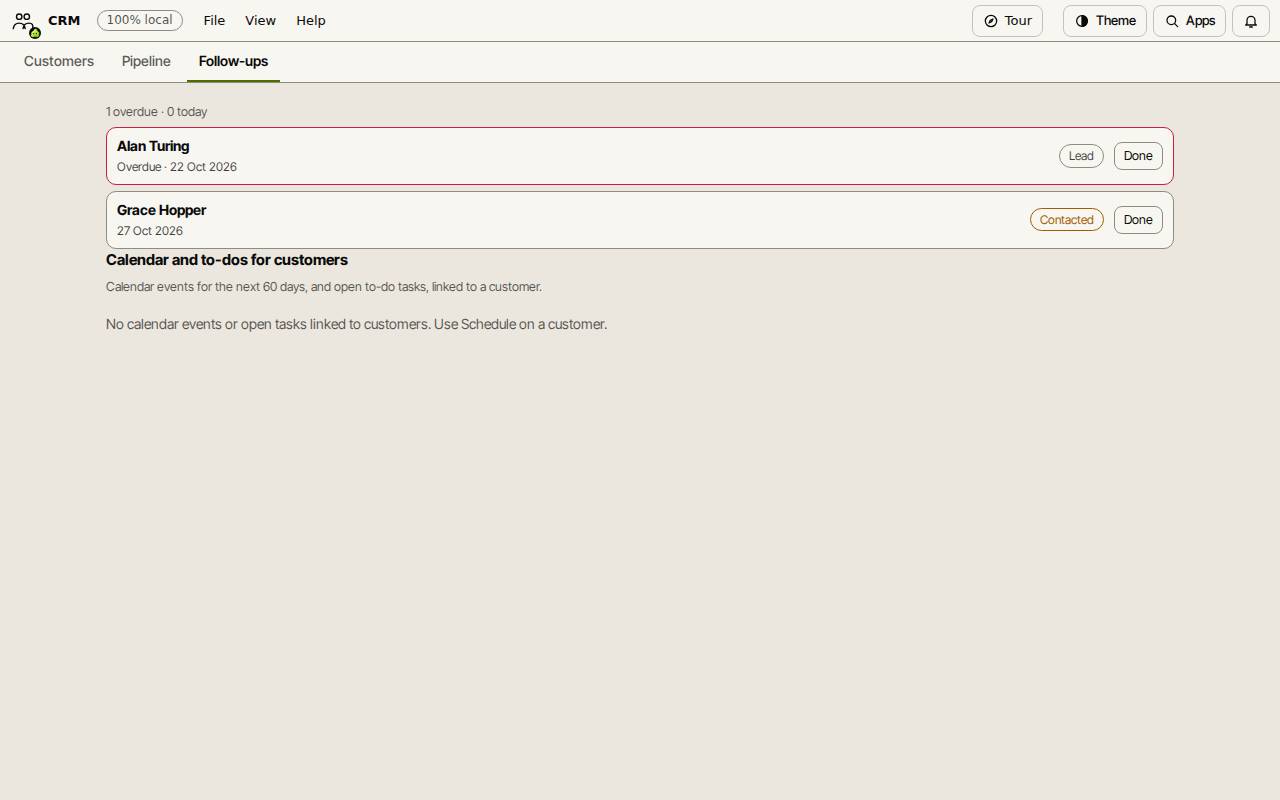
Karta Kontakty wypisuje każdego klienta z terminem kontaktu: najpierw zaległe, potem dzisiejsze, a później przyszłe. Wybierz Zrobione, gdy się odezwałeś; to czyści termin.
Zaplanuj przy kliencie dodaje rozmowę lub spotkanie do Slop Calendar, i pojawia się to także tutaj.
Tagi i grupy
Tagi to kolorowe etykiety, a grupy to nazwane zestawy klientów. Użyj Zarządzaj obok nich, aby je tworzyć, zmieniać nazwę lub usuwać, a wybór jednej w pasku bocznym filtruje listę.
Skróty klawiszowe
| Klawisze | Co robi |
|---|---|
Ctrl+K | Polecenia wyszukiwania (Cmd+K na Macu) |